Kontrollera vilken åtgärd du godkänner, inte bara hur koden ser ut.
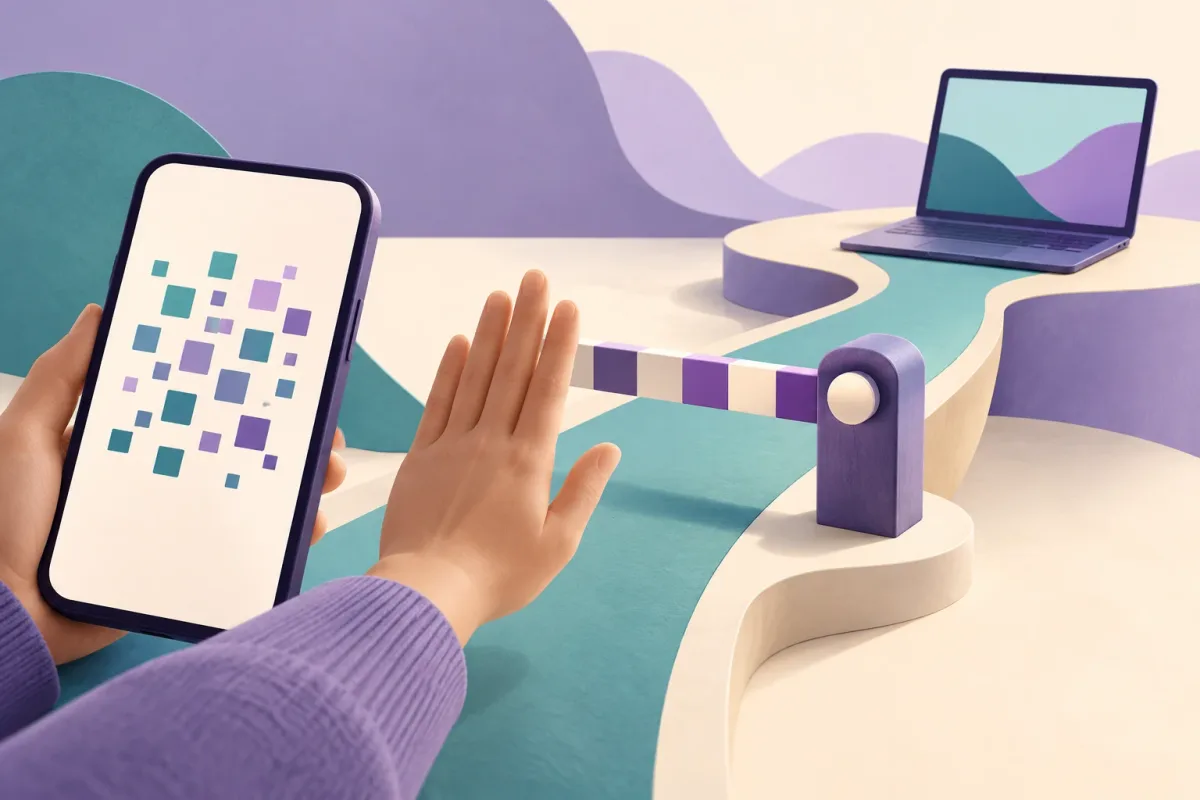
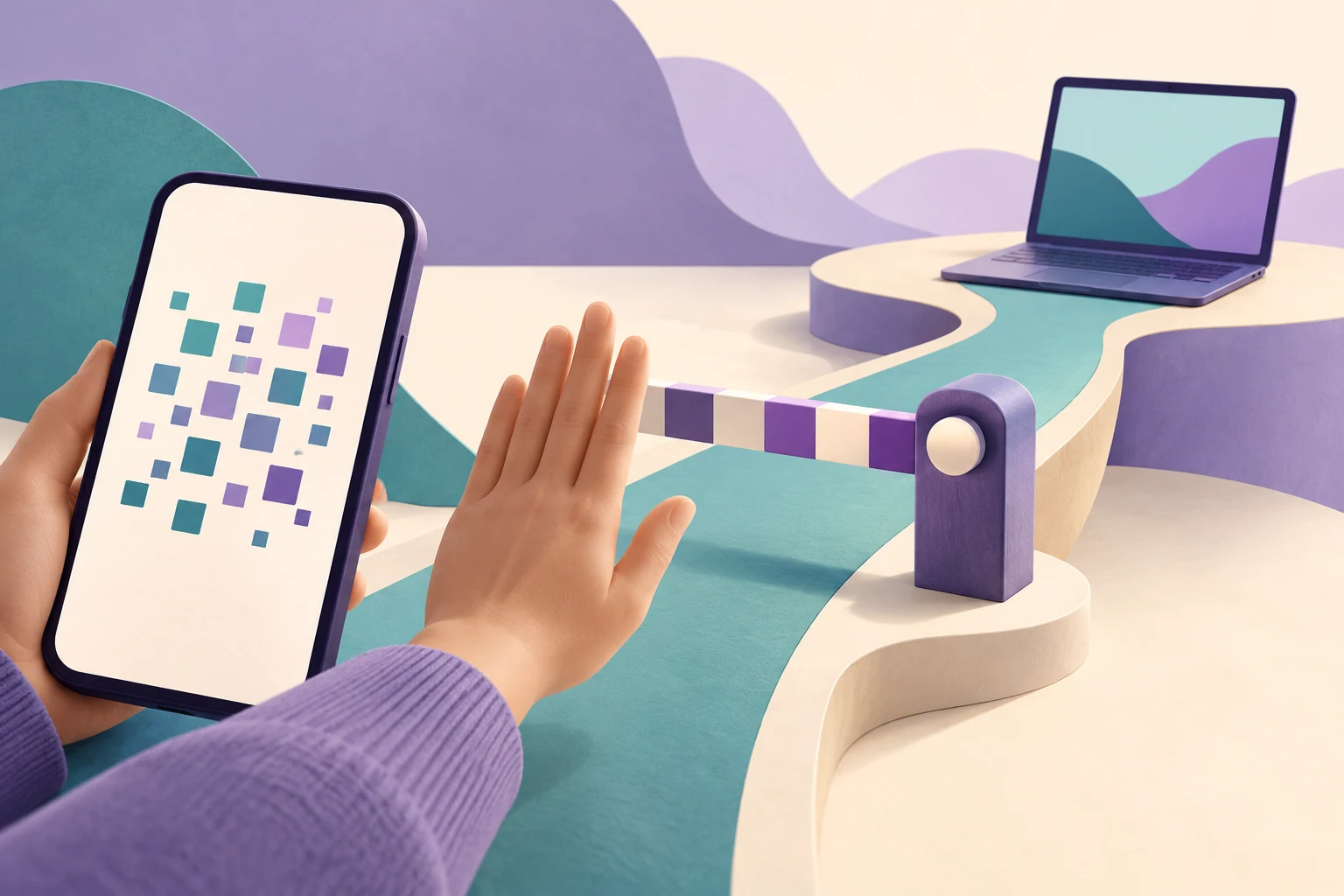
Ett meddelande säger att du måste skanna en QR-kod för att gå med i en privat grupp eller behålla ditt konto aktivt. Nästa skärm ber dig länka en enhet. Det är olika åtgärder. Stanna upp innan du godkänner: en äkta funktion för kontolänkning kan fortfarande användas i ett oärligt syfte.
Totalsträckskryptering skyddar meddelanden mellan de deltagande ändpunkterna. Den kan inte avgöra om du verkligen avsåg att lägga till enheten som nu tar emot dem. Den här guiden förklarar skillnaden mellan en webblänk, en begäran om enhetslänkning och en kod för kontaktverifiering — och vad du bör kontrollera om du redan har agerat.
Två olika QR-fällor
En falsk webbplats: koden öppnar en sida som efterliknar en välbekant tjänst och ber om ett lösenord eller annan känslig information. FTC varnar för QR-koder i oväntade meddelanden och rekommenderar att du kontrollerar destinationen och kontaktar den påstådda avsändaren via en känd kanal i stället för att följa meddelandet. En välbekant logotyp visar inte vem som driver sidan. FTC:s råd om QR-bedrägerier.
En oönskad länkad enhet: angriparen övertalar dig att ansluta sin dator eller en annan enhet till ditt meddelandekonto. Det kan innebära missbruk av en legitim funktion snarare än att krypteringen bryts. Google Threat Intelligence har dokumenterat angrepp mot Signals enhetslänkning som maskeras som gruppinbjudningar och säkerhetsmeddelanden. I de observerade angreppen gjorde en lyckad länkning att framtida meddelanden nådde en angriparkontrollerad enhet. Googles utredning om nätfiske vid enhetslänkning.
Skillnaden spelar roll. Ett lösenordsbyte ersätter inte en kontroll av länkade enheter. Att bara rikta kameran mot en kod bevisar inte heller att ett konto har kapats. Ta reda på vilken sida som öppnades, vilka uppgifter du lämnade och vilken åtgärd du godkände.
Tre liknande koder med tre olika syften
| Kod eller skärm | Avsett syfte | Fråga innan du fortsätter |
|---|---|---|
| QR-kod för en webbplats | Öppna en adress | Är detta den destination jag förväntade mig oberoende av meddelandet? |
| QR-kod för enhetslänkning | Godkänna en annan enhet | Är enheten min, och startade jag själv länkningen? |
| QR-kod för kontaktverifiering | Jämföra kryptografisk identitetsinformation | Är jag på skärmen för kontaktverifiering och jämför med rätt person? |
Signal beskriver exempelvis ett särskilt länkningsflöde via inställningarna för länkade enheter och appens kamera. De aktuella instruktionerna innehåller också ett val om att överföra meddelandehistorik. Det är inte samma uppgift som att kontrollera en kontakts säkerhetsnummer. Signals instruktioner för länkade enheter.
Signals dokumentation om säkerhetsnummer beskriver hur man jämför nummer eller skannar kontaktens QR-kod för verifiering, helst på plats tillsammans. Jämförelsen hjälper till att verifiera samtalets kryptografiska identitet; den är inte en instruktion att ge en ny dator åtkomst till ditt konto. Den bevisar inte i sig personens identitet i verkliga livet. Utgå från skärmens faktiska syfte, inte avsändarens beskrivning. Signals förklaring av säkerhetsnummer.
Ett praktiskt exempel: inbjudan som byter innebörd
Föreställ dig denna påhittade situation. Mina får ett meddelande som verkar komma från en kollega: ”Projektgruppen har flyttat. Skanna detta för att gå med igen.” Sidan ser välgjord ut. Den säger åt henne att öppna meddelandeappens skanner för enhetslänkning.
Mina märker att det inte stämmer: hon ville gå med i en konversation, inte ansluta ytterligare en dator. Hon avbryter, öppnar själv den vanliga kontaktposten och kontrollerar med kollegan via en separat, betrodd kanal. Hon använder inte telefonnumret på den misstänkta sidan.
Exemplet visar en användbar beslutsregel: om behörigheten appen begär är bredare än eller annorlunda än din avsedda uppgift, stanna upp. Ett välbekant avsändarkonto räcker inte, eftersom konton kan imiteras eller kapas. En webbadress som ser trygg ut förklarar inte heller i sig varför en oväntad enhet behöver åtkomst.
En kort checklista före godkännande
- Sätt ord på din uppgift. Öppnar du en sida, går med i en grupp, verifierar en kontakt eller länkar din egen dator?
- Börja på egen hand. För kontohantering öppnar du den installerade appen eller en destination du redan känner till, i stället för att följa instruktioner i ett oombett meddelande.
- Läs appens uppmaning. Behandla enhetslänkning, kontoåterställning och inmatning av inloggningsuppgifter som separata beslut. Avbryt en begäran som inte stämmer med din uppgift.
- Identifiera den andra enheten. Länka bara utrustning du avsåg att använda och själv kontrollerar. Ett trevligt enhetsnamn bevisar inte vem som äger den.
- Håll hemligheter borta från chattar. Skicka inte lösenord, registreringskoder eller återställningsnycklar till någon som påstår sig hjälpa dig.
- Använd uppdaterad programvara. Uppdateringar och inbyggda varningar är viktiga, men gör inte en oväntad begäran om godkännande pålitlig.
Signals egna råd mot nätfiske rekommenderar oberoende verifiering, att hålla koder hemliga och att vara försiktig med oväntade förfrågningar. De skiljer också mellan officiella meddelanden som bara kan läsas och en bedragare som utger sig för att vara support och för en dialog. Detta är detaljer som gäller Signal, inte påståenden om alla meddelandeappars supportsystem. Signals råd om nätfiske och identitetsimitation.
Om du redan har skannat eller godkänt
Utgå från den åtgärd som faktiskt ägde rum:
- Du öppnade bara en sida: stäng den och sluta interagera. Kontrollera om du skrev in uppgifter, laddade ned något eller godkände en åtgärd i appen. Utgå varken från att kontot är kapat eller att du är säker enbart på grund av skanningen.
- Du skrev in inloggningsuppgifter eller delade en kod: följ tjänstens officiella återställningsanvisningar från en betrodd enhet. Byt exponerade lösenord och granska kontoåtkomsten; hantera återanvända lösenord separat.
- Du länkade en obekant enhet: öppna appens faktiska enhets- eller sessionslista och ta bort den oönskade anslutningen. Utgå inte från att åtkomsten försvinner när bedrägerimeddelandet raderas.
- Du installerade programvara eller gav ovanliga behörigheter: undersök det separat. Att återkalla en kontosession tar inte i sig bort skadlig programvara från en telefon.
För Signal rekommenderar skyddsanvisningarna att granska länkade enheter, ta bort obekanta poster och vid osäkerhet ta bort samtliga enheter i listan. Anvisningarna för bortkoppling beskriver hur man återkallar en enhet från den primära telefonen. Andra tjänster kan använda andra kontroller. Signals råd om kontoskydd, Signals instruktioner för att koppla bort enheter.
Återkallad åtkomst kan inte hämta tillbaka information som redan kopierats någon annanstans. Exponeringen beror på tjänsten, de beviljade behörigheterna, eventuella val om historiköverföring och hur länge åtkomsten varade — inte på en universell regel om ”alla chattar”. Om känsliga konversationer kan ha exponerats, underrätta de berörda via en betrodd väg och följ tillämpliga rutiner för incidentrapportering.
Vad du bör kontrollera när du utvärderar Livara eller en annan meddelandeapp
Fråga hur nya enheter godkänns, var aktiva sessioner visas, hur åtkomst återkallas och om historik överförs separat. Kontrollera aktuell produktdokumentation i stället för att anta att en krypteringsetikett besvarar frågorna. Den här artikeln fastställer inte att Livara använder QR-inloggning eller ett visst arbetsflöde för enhetslänkning.
Den praktiska slutsatsen är enkel: kontrollera vilken åtgärd du godkänner, inte bara hur koden ser ut.