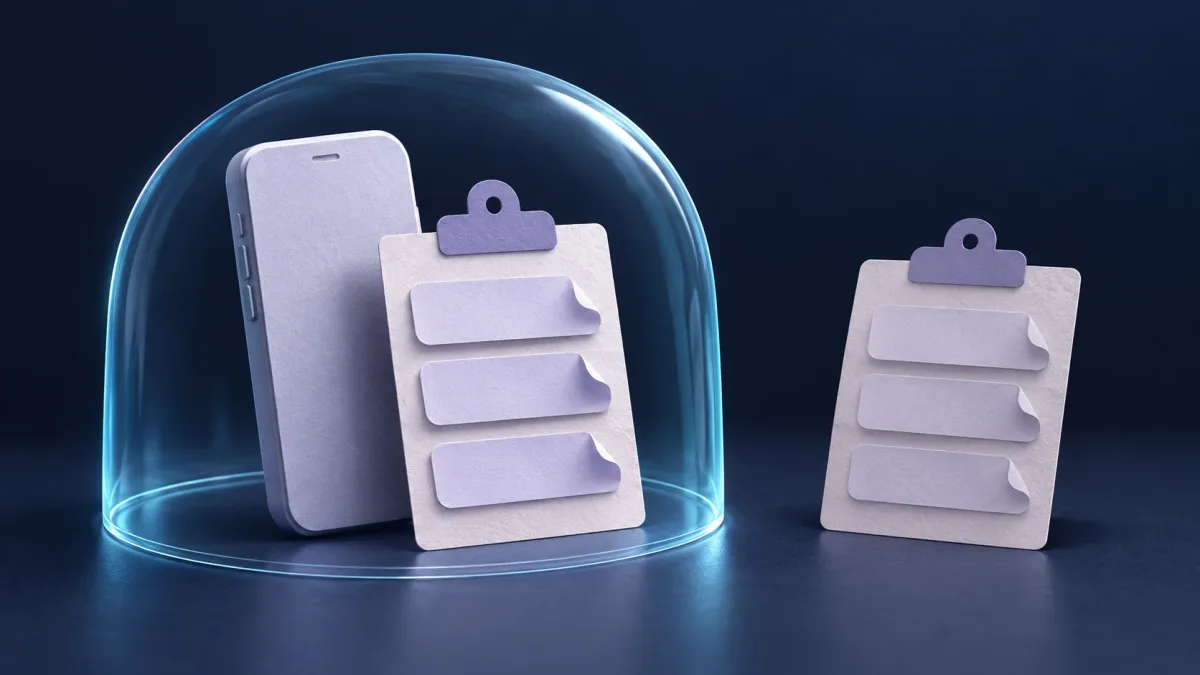
Po skopiowaniu prywatnych informacji sprawdź nowe miejsca ich przechowywania, nie tylko pierwotny czat.
Kopiujesz adres z prywatnego czatu, wklejasz go do mapy i wracasz do swoich zajęć. Wiadomość mogła zostać przesłana z szyfrowaniem end-to-end, ale skopiowany adres ma teraz na telefonie własny, niezależny obieg. Podgląd schowka, zapisane wpisy klawiatury i aplikacja docelowa to różne miejsca, które warto sprawdzić.
Kopiowanie nie oznacza, że szyfrowanie zawiodło. Oznacza, że po odszyfrowaniu czytelna informacja trafiła z jednej aplikacji do drugiej. Ten poradnik wyjaśnia zabezpieczenia Androida i pokazuje praktyczny sposób ograniczania zbędnych kopii, bez założenia, że każda zainstalowana aplikacja może przeczytać wszystko.
Śledź kopię, nie tylko oryginalną wiadomość
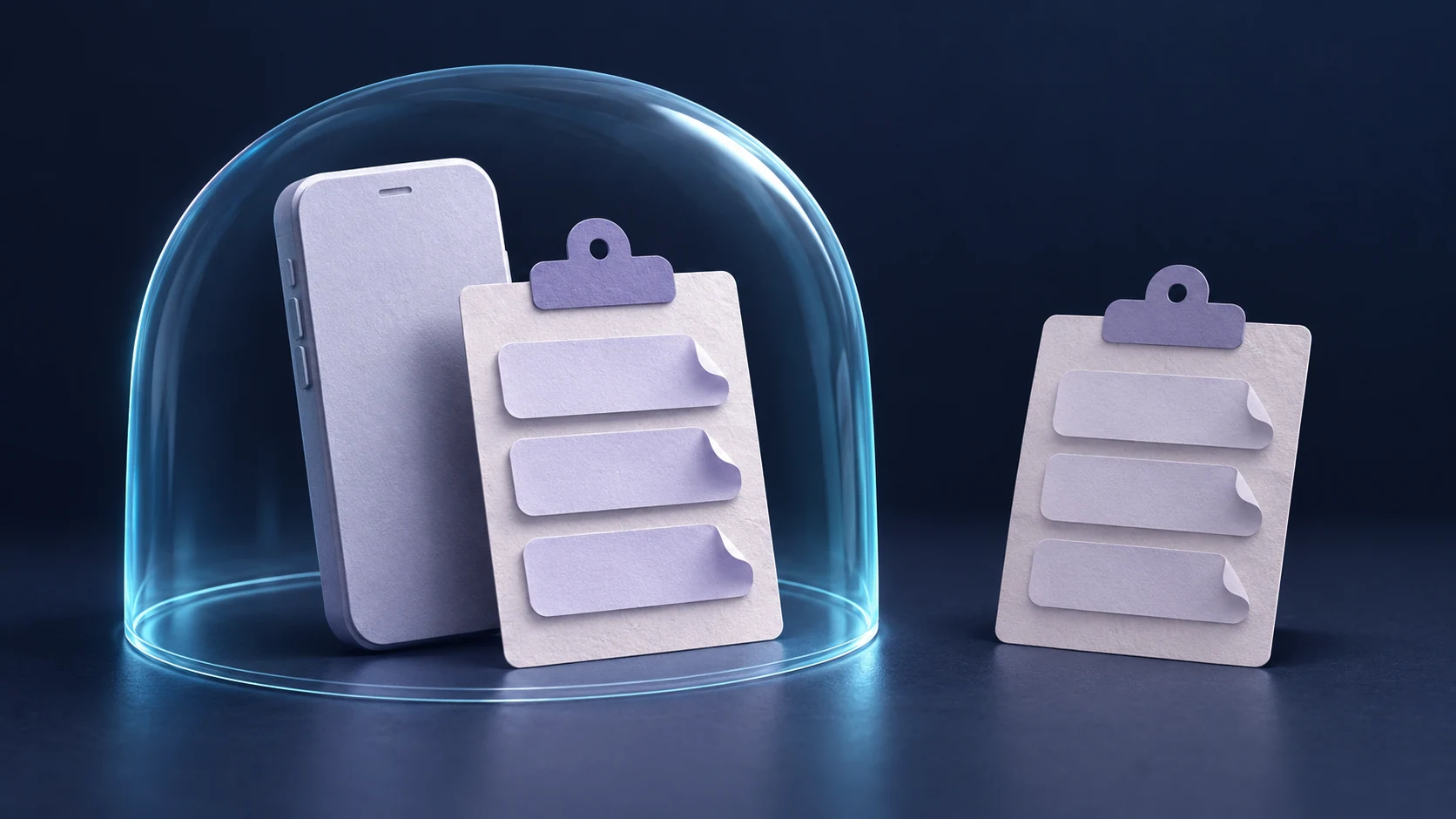
Mechanizm schowka Androida umożliwia przenoszenie tekstu między aplikacjami. Zwykły wpis tekstowy zawiera sam tekst; inne typy mogą zawierać odwołanie do danych. Schowek systemowy przechowuje jeden obiekt naraz, ale klawiatura lub inna aplikacja może prowadzić własną historię. Zastąpienie bieżącego wpisu nie jest więc uniwersalnym poleceniem usunięcia wszystkich kopii. Mechanizm kopiowania i wklejania w Androidzie.
| Miejsce do sprawdzenia | Co może się tam znajdować | Czego nie dowodzi wyczyszczenie bieżącego schowka |
|---|---|---|
| Schowek systemowy | Aktualnie skopiowany element | Że żadna inna aplikacja go nie odczytała |
| Historia schowka klawiatury | Zapisane lub przypięte wpisy, jeśli są obsługiwane | Że te osobne wpisy zostały usunięte |
| Usługa schowka między urządzeniami | Zsynchronizowana kopia, jeśli funkcja jest włączona | Że na innym urządzeniu nie zachowała się kopia |
| Aplikacja, do której wklejono tekst | Szkic, wyszukiwanie, notatka lub wysłana wiadomość | Że aplikacja docelowa usunęła otrzymane dane |
Traktuj tę tabelę jako mapę możliwych kopii, a nie twierdzenie, że wszystkie cztery występują na każdym telefonie. Rzeczywista droga danych zależy od wersji Androida, klawiatury i włączonych usług.
Co zapewniają zabezpieczenia Androida, a czego nie
Android 10 i nowsze wersje ograniczają dostęp zwykłych aplikacji. Aby uzyskać dane ze schowka, aplikacja zasadniczo musi mieć aktualnie fokus wprowadzania danych albo być domyślną metodą wprowadzania, na przykład wybraną klawiaturą. Dawne twierdzenie, że dowolna aplikacja działająca w tle może swobodnie odczytywać schowek, nie opisuje poprawnie tych nowszych ograniczeń. To granica dostępu, a nie dowód, że wybrana klawiatura lub aplikacja z fokusem jest godna zaufania. Zmiany dotyczące prywatności w Androidzie 10.
Android 12 wprowadził powiadomienia o dostępie do schowka. Powiadomienie może informować, że aplikacja uzyskała dostęp do danych skopiowanych w innej aplikacji. Nie dowodzi, że dane zostały wysłane na serwer. Istnieją wyjątki, między innymi sprawdzanie samych metadanych i niektóre ponowne odczyty, dlatego brak powiadomienia nie stanowi kompletnego rejestru dostępu. Zmiany zachowania w Androidzie 12.
Android 13 wprowadził standardowy podgląd kopiowanej treści i automatyczne czyszczenie. Funkcje te ograniczają niezauważone kopiowanie oraz czas dostępności wpisu. Nie należy z tego wyciągać obietnicy, że wszystkie zapisane wpisy znikną po określonym czasie. Wytyczne bezpieczeństwa Google opisują automatyczne czyszczenie od Androida 13; nie jest to gwarancja zdalnego usunięcia informacji, które zostały już skopiowane gdzie indziej. Wytyczne Androida dotyczące bezpiecznej obsługi schowka.
Aplikacje mogą oznaczać kopiowaną treść jako poufną za pomocą EXTRA_IS_SENSITIVE, aby ukryć jej podgląd w Androidzie 13 i nowszych wersjach. Ukrycie podglądu nie szyfruje tekstu ani nie uniemożliwia dostępu każdemu programowi, który w innym przypadku ma uprawnienia do odczytu schowka. To, czy konkretny komunikator ustawia tę flagę, wymaga osobnego potwierdzenia. Wytyczne Androida dotyczące treści poufnych.
Historię klawiatury i synchronizację w chmurze sprawdzaj osobno
Oficjalna pomoc Gboard podaje, że historia schowka jest czyszczona krótko po użyciu, ale nie dotyczy to przypiętego tekstu. Otwórz panel schowka klawiatury i sprawdź zapisane oraz przypięte wpisy, zamiast zakładać, że bieżący wpis systemowy to wszystko. To przykład dotyczący Gboard, a nie reguła obowiązująca każdą klawiaturę. Pomoc Gboard dotycząca schowka.
Synchronizacja między urządzeniami dodaje kolejne miejsce docelowe tylko wtedy, gdy odpowiednia funkcja jest włączona. Microsoft opisuje funkcję Cloud Clipboard dla SwiftKey i Windows, w tym jej ustawienia konta i synchronizacji. Rozróżnia też ukrycie ostatniego wpisu na pasku podpowiedzi od wyłączenia synchronizacji. Microsoft deklaruje, że te dane schowka są szyfrowane podczas przesyłania; problemem omawianym tutaj jest dodatkowe autoryzowane miejsce docelowe, a nie rzekomy brak szyfrowania synchronizacji. Instrukcje Microsoft dotyczące Cloud Clipboard w SwiftKey.
Szersze zagadnienie tego, co metoda wprowadzania danych może widzieć podczas pisania, opisuje nasz poradnik prywatności klawiatury Androida. Przechowywanie danych schowka jest jednym z elementów tej szerszej granicy bezpieczeństwa po stronie urządzenia.
Bezpieczna próba przed użyciem prawdziwych sekretów
Rozważmy fikcyjny przykład. Mina chce skopiować adres spotkania z szyfrowanego czatu. Zanim użyje poufnych informacji, sprawdza ten sam proces za pomocą wymyślonej frazy „fioletowy zeszyt 47”.
- Kopiuje frazę i obserwuje, czy pojawi się podgląd. Jego obecność lub brak mówi coś o tej konkretnej operacji kopiowania, a nie o bezpieczeństwie całej aplikacji.
- Wkleja tekst do lokalnej notatki testowej, a następnie sprawdza panel schowka klawiatury pod kątem zapisanego lub przypiętego wpisu.
- Jeśli świadomie korzysta z synchronizacji schowka między urządzeniami, szuka frazy testowej na własnym sparowanym komputerze. Nie włącza nowej usługi tylko na potrzeby tej próby.
- Usuwa notatkę testową oraz zapisane lub przypięte wpisy za pomocą funkcji dostępnych w tych aplikacjach. Czyści lub zastępuje bieżący wpis schowka systemowego, a potem sprawdza ponownie.
Taka próba ujawnia widoczne zachowywanie danych i niejasne ustawienia. Nie jest analizą informatyki śledczej i nie może udowodnić, że nie istnieje ukryta kopia. Nigdy nie używaj jako danych testowych prawdziwego hasła, frazy odzyskiwania, dokumentacji klienta ani prywatnej wiadomości.
Bezpieczniejsze nawyki kopiowania i wklejania
- Kopiuj tylko to, czego potrzebujesz. Wybierz sam adres zamiast całej rozmowy zawierającej nazwiska, kody dostępu i niepowiązane szczegóły.
- Przed wklejeniem sprawdź miejsce docelowe. Upewnij się co do aplikacji, konta i odbiorcy. Pole wyszukiwania lub notatka w chmurze mogą mieć inną politykę przechowywania niż komunikator.
- Nie przechowuj sekretów jako przypiętych wpisów. Przejrzyj zapisane wpisy klawiatury oraz historię ewentualnego menedżera schowka. Usuń zbędne pozycje za pomocą właściwych dla nich funkcji.
- Świadomie sprawdzaj synchronizację między urządzeniami. Wyłącz ją, jeśli nie odpowiada twoim potrzebom, a istniejące kopie sprawdź osobno. Wyłączenie funkcji nie dowodzi, że wszystkie wcześniejsze kopie zostały usunięte.
- Po użyciu ogranicz czas przechowywania. Wyczyść bieżący wpis, jeśli dostępna jest taka funkcja, lub zastąp go nieszkodliwym tekstem. Następnie osobno sprawdź historię klawiatury i miejsca docelowe; samo nadpisanie nie jest bezpiecznym wymazaniem danych.
- Aktualizuj system i klawiaturę. Sprawdź funkcje dostępne na swoim telefonie. Interfejsy producentów i wersje klawiatur różnią się; nie istnieje jeden uniwersalny przycisk „usuń wszystkie kopie schowka”.
Jeśli tekst trafił w niewłaściwe miejsce
Najpierw ustal, co się stało. Czy tekst znajdował się tylko w niewysłanym szkicu, został przekazany do usługi czy wysłany innej osobie? Usuń widoczną kopię tam, gdzie to możliwe, ale nie zakładaj, że usunięcie cofnie to, co inna usługa lub odbiorca już otrzymali.
Jeśli ujawniona informacja była daną uwierzytelniającą, skorzystaj z oficjalnych funkcji danej usługi, aby ją unieważnić lub zastąpić, zależnie od sytuacji. Jeśli były to cudze informacje poufne, zastosuj właściwą procedurę zgłoszenia. Późniejsze wyczyszczenie schowka zapobiega części kolejnych przypadkowych wklejeń; nie cofa pierwszego ujawnienia.
Jak odnieść to do Livary
Opublikowana dokumentacja bezpieczeństwa Livary wyraźnie nie obiecuje ochrony odblokowanego lub przejętego urządzenia. Kwestia schowka jest węższa: co dzieje się z czytelną treścią, gdy zdecydujesz się skopiować ją poza rozmowę? Ten artykuł nie twierdzi, że Livara stosuje konkretny czas czyszczenia schowka, flagę poufności ani funkcję zarządzania historią klawiatury. Sprawdź klienta, którego faktycznie używasz, i jego aktualną dokumentację.
Przydatny nawyk jest prosty: po skopiowaniu prywatnych informacji sprawdź nowe miejsca ich przechowywania, nie tylko pierwotny czat.