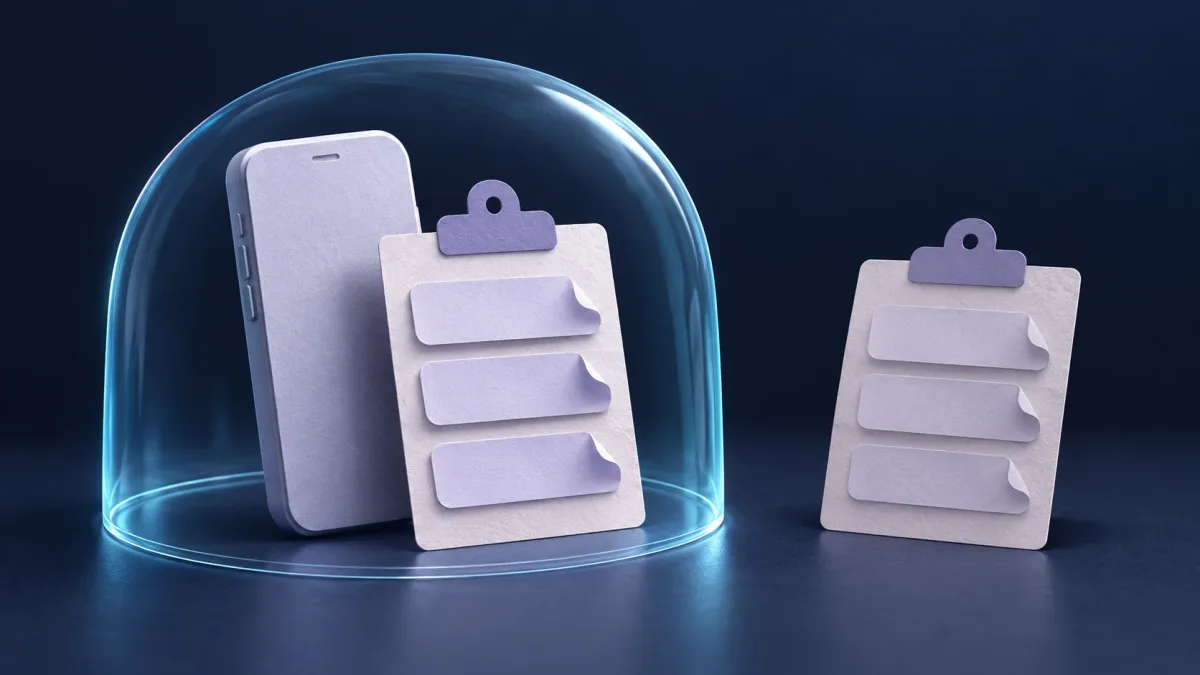
Dopo aver copiato informazioni private, controlla le nuove destinazioni oltre alla chat originale.
Copi un indirizzo da una chat privata, lo incolli in una mappa e prosegui. Il messaggio potrebbe essere stato trasmesso con crittografia end-to-end, ma l’indirizzo copiato ora ha una vita separata sul telefono. L’anteprima degli appunti, gli elementi salvati dalla tastiera e l’app di destinazione sono punti diversi da controllare.
Copiare non significa che la crittografia abbia fallito. Significa che informazioni leggibili sono passate da un’applicazione all’altra dopo essere state decifrate. Questa guida spiega le protezioni di Android e un metodo pratico per ridurre le copie inutili, senza presumere che ogni app installata possa leggere tutto.
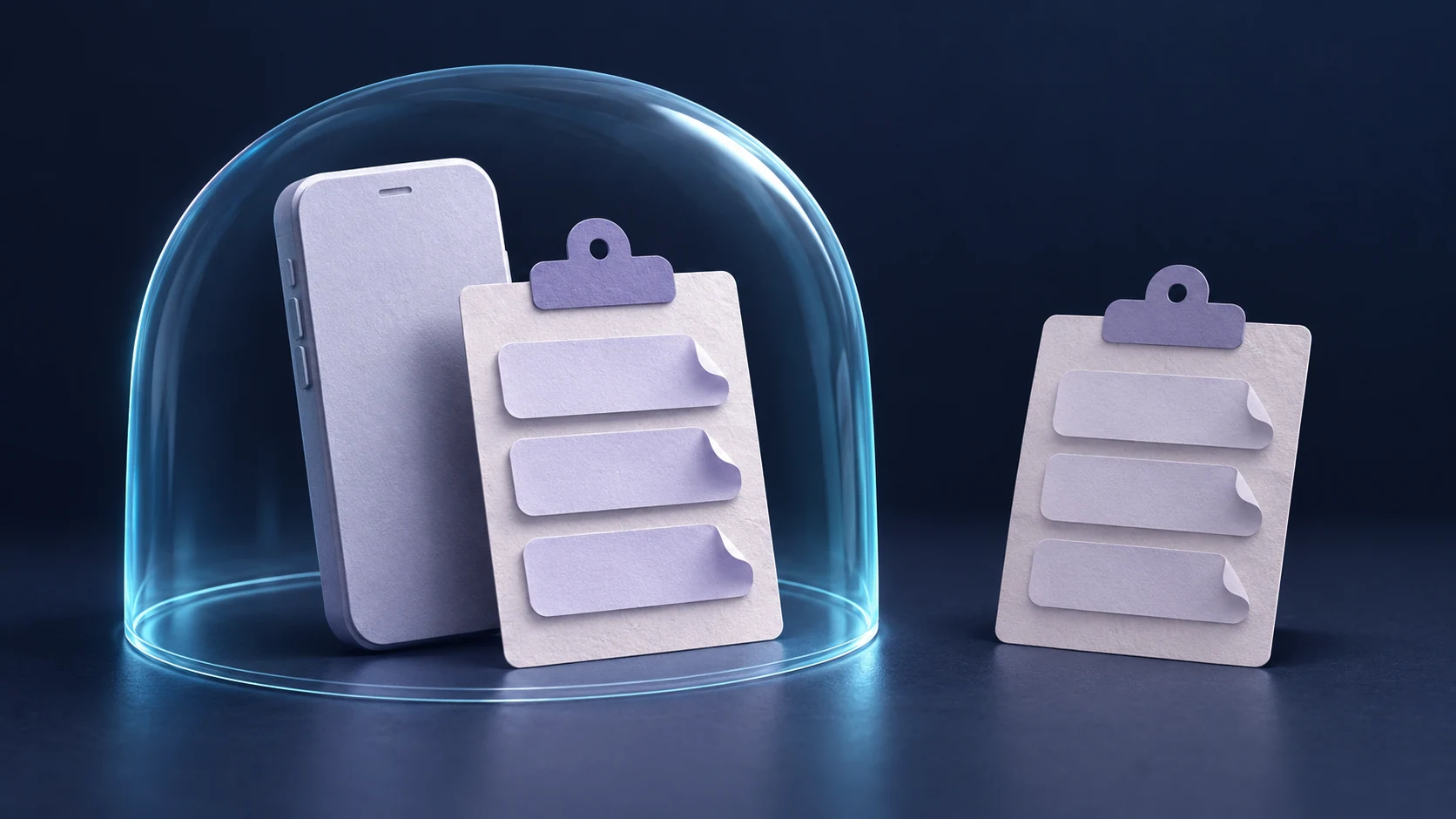
Segui la copia, non solo il messaggio originale
Il sistema degli appunti di Android permette di trasferire testo tra app. Un normale elemento di testo contiene il testo stesso; altri tipi possono contenere un riferimento ai dati. Gli appunti di sistema conservano un oggetto di contenuto alla volta, ma una tastiera o un’altra app possono mantenere una propria cronologia. Sostituire l’elemento corrente non è quindi un comando di cancellazione universale. Sistema di copia e incolla di Android.
| Punto da controllare | Cosa potrebbe contenere | Cosa non dimostra lo svuotamento degli appunti correnti |
|---|---|---|
| Appunti di sistema | L’elemento attualmente copiato | Che un’altra app non lo abbia mai letto |
| Cronologia degli appunti della tastiera | Elementi salvati o fissati, se supportati | Che queste voci separate siano state rimosse |
| Servizio di appunti tra dispositivi | Una copia sincronizzata, se attivato | Che su un altro dispositivo non sia rimasta una copia |
| App in cui hai incollato | Una bozza, una ricerca, una nota o un messaggio inviato | Che la destinazione abbia eliminato ciò che ha ricevuto |
Considerala una mappa delle possibili copie, non un’affermazione che tutte e quattro esistano su ogni telefono. La versione di Android, la tastiera e i servizi attivati determinano il percorso effettivo.
Cosa fanno le protezioni di Android e cosa non fanno
Android 10 e versioni successive limitano l’accesso delle app comuni. In genere, per accedere ai dati degli appunti un’app deve avere il focus di input corrente oppure essere il metodo di immissione predefinito, come la tastiera selezionata. La vecchia affermazione secondo cui qualsiasi app in background può leggere liberamente gli appunti non descrive correttamente queste restrizioni più recenti. È un limite all’accesso, non una prova che la tastiera selezionata o l’app con il focus siano affidabili. Modifiche alla privacy in Android 10.
Android 12 ha introdotto gli avvisi di accesso agli appunti. Un avviso può indicare che un’app ha consultato dati copiati da un’altra app. Non dimostra che i dati siano stati caricati online. Esistono eccezioni, tra cui i controlli dei soli metadati e alcuni accessi ripetuti: l’assenza di un avviso non costituisce quindi un registro completo degli accessi. Modifiche al comportamento di Android 12.
Android 13 ha aggiunto anteprime standard della copia e cancellazione automatica. Queste misure riducono le copie che passano inosservate e il tempo durante il quale un elemento resta disponibile. Non trasformarle nella promessa che tutti gli elementi salvati scompaiano dopo un intervallo fisso. Le indicazioni di sicurezza di Google descrivono la cancellazione automatica a partire da Android 13; non garantiscono la cancellazione remota di informazioni già copiate altrove. Indicazioni di Android per la gestione sicura degli appunti.
Le app possono contrassegnare il contenuto copiato come sensibile con EXTRA_IS_SENSITIVE, per nasconderne l’anteprima visibile su Android 13 e versioni successive. Nascondere l’anteprima non cifra il testo e non impedisce l’accesso a tutti i lettori degli appunti altrimenti autorizzati. Per sapere se uno specifico servizio di messaggistica imposta questo indicatore servono prove separate. Indicazioni di Android sui contenuti sensibili.
Cronologia della tastiera e sincronizzazione cloud vanno controllate separatamente
La guida ufficiale di Gboard afferma che la cronologia degli appunti viene cancellata poco dopo l’uso, ma il testo fissato è escluso. Apri il pannello degli appunti della tastiera ed esamina le voci salvate e fissate, invece di presumere che l’elemento corrente del sistema rappresenti tutto. È un esempio specifico di Gboard, non una regola valida per ogni tastiera. Guida agli appunti di Gboard.
La sincronizzazione tra dispositivi aggiunge un’altra destinazione solo quando la funzione corrispondente è attiva. Microsoft documenta gli appunti cloud per SwiftKey e Windows, inclusi i controlli dell’account e della sincronizzazione. Distingue inoltre tra nascondere un elemento recente nella barra delle previsioni e disattivare la sincronizzazione. Microsoft dichiara che questi dati degli appunti sono cifrati durante la trasmissione: il punto è la presenza di un’ulteriore destinazione autorizzata, non l’affermazione che la sincronizzazione avvenga senza cifratura. Istruzioni di Microsoft sugli appunti cloud di SwiftKey.
Per la questione più ampia di ciò che il metodo di immissione può vedere mentre scrivi, leggi la nostra guida alla privacy delle tastiere Android. La conservazione degli appunti è una parte di questo confine più ampio sul dispositivo.
Una prova innocua prima di gestire veri segreti
Considera questo esempio inventato. Mina deve copiare da una chat cifrata l’indirizzo di un incontro. Prima di usare informazioni sensibili, prova lo stesso procedimento con la frase inventata «quaderno viola 47».
- Copia la frase e osserva se compare un’anteprima. La sua presenza o assenza fornisce informazioni su quella singola copia, non sulla sicurezza dell’intera app.
- Incolla il testo in una nota locale di prova, poi controlla il pannello degli appunti della tastiera per cercare una voce salvata o fissata.
- Se usa intenzionalmente la sincronizzazione degli appunti tra dispositivi, cerca la frase di prova sul proprio computer abbinato. Non attiva un nuovo servizio solo per effettuare questo test.
- Elimina la nota di prova e le voci salvate o fissate tramite i controlli disponibili nelle rispettive app. Cancella o sostituisce l’elemento corrente degli appunti di sistema, poi controlla di nuovo.
Questa prova rivela la conservazione visibile dei dati e le impostazioni poco chiare. Non è un’analisi forense e non può dimostrare che non esistano copie nascoste. Non usare mai una vera password, una frase di recupero, una scheda cliente o un messaggio privato come dati di prova.
Una routine più sicura per copiare e incollare
- Copia solo ciò che serve. Meglio il solo indirizzo che un’intera conversazione contenente nomi, codici di accesso e dettagli non pertinenti.
- Controlla la destinazione prima di incollare. Verifica app, account e destinatario. Un campo di ricerca o una nota cloud possono avere criteri di conservazione diversi da quelli del servizio di messaggistica.
- Evita di tenere fissati i segreti. Esamina gli elementi salvati dalla tastiera e la cronologia di eventuali gestori degli appunti. Rimuovi le voci non più necessarie tramite i loro controlli.
- Valuta consapevolmente la sincronizzazione tra dispositivi. Disattivala se non risponde alle tue esigenze e controlla separatamente le copie esistenti. Disattivare una funzione non prova che tutte le copie precedenti siano state cancellate.
- Riduci la persistenza dopo l’uso. Cancella l’elemento corrente, se esiste un controllo apposito, oppure sostituiscilo con testo innocuo. Poi esamina separatamente la cronologia della tastiera e le destinazioni: la sola sovrascrittura non è una cancellazione sicura.
- Mantieni aggiornati sistema e tastiera. Esamina i controlli presenti sul tuo telefono. Le interfacce dei produttori e le versioni delle tastiere variano; non esiste un unico pulsante universale per «eliminare tutte le copie degli appunti».
Se hai incollato nel posto sbagliato
Per prima cosa, chiarisci che cosa è successo. Il testo è rimasto soltanto in una bozza non inviata, è stato trasmesso a un servizio o è stato inviato a un’altra persona? Rimuovi la copia visibile dove possibile, ma non presumere che la cancellazione recuperi ciò che un altro servizio o destinatario ha già ricevuto.
Se l’elemento esposto era una credenziale di accesso, usa i controlli ufficiali di quel servizio per revocarla o sostituirla, secondo necessità. Se si trattava di informazioni riservate di un’altra persona, segui la procedura di segnalazione applicabile. Svuotare gli appunti in seguito evita alcune ulteriori operazioni accidentali di incollaggio; non annulla la prima divulgazione.
Come si applica a Livara
La documentazione pubblicata sulla sicurezza di Livara esclude esplicitamente la promessa di proteggere un dispositivo sbloccato o compromesso. La domanda sugli appunti è più circoscritta: che cosa succede al contenuto leggibile quando scegli di copiarlo fuori da una conversazione? Questo articolo non afferma che Livara implementi uno specifico tempo di scadenza degli appunti, un indicatore di sensibilità o un controllo della cronologia della tastiera. Verifica il client che utilizzi effettivamente e la sua documentazione attuale.
L’abitudine utile è semplice: dopo aver copiato informazioni private, controlla le nuove destinazioni oltre alla chat originale.