Η λήψη φωτογραφίας, η αποθήκευση στη συλλογή και το αντίγραφο ασφαλείας στο cloud είναι τρεις ξεχωριστές ενέργειες· ελέγξτε και τις τρεις.
Μια φωτογραφία από κρυπτογραφημένη συνομιλία μπορεί, αφού αποθηκευτεί στη συλλογή, να γίνει προσβάσιμη έξω από τον ιδιωτικό χώρο της εφαρμογής μηνυμάτων. Όμως το άνοιγμα ή η λήψη μιας φωτογραφίας δεν σημαίνει απαραίτητα ότι αποθηκεύεται στη συλλογή. Η ακριβής συμπεριφορά εξαρτάται από την εφαρμογή μηνυμάτων, την έκδοση του Android και τις ρυθμίσεις σας.
Για να ελέγξετε το απόρρητο, ξεχωρίστε τρία πράγματα: την παραλαβή του αρχείου στην εφαρμογή μηνυμάτων, την αποθήκευσή του στη συλλογή και τη δημιουργία αντιγράφου ασφαλείας της συλλογής στο cloud. Η απενεργοποίηση του ενός δεν απενεργοποιεί απαραίτητα τα άλλα δύο.
Σε τι διαφέρει η αυτόματη λήψη από την αποθήκευση στη συλλογή;
| Ενέργεια | Τι μπορεί να συμβεί; | Τι να ελέγξουμε; |
|---|---|---|
| Αυτόματη λήψη | Γίνεται λήψη των πολυμέσων για προβολή μέσα στην εφαρμογή | Το επιτρεπόμενο δίκτυο, το μέγεθος του αρχείου και τη θέση αποθήκευσης μέσα στην εφαρμογή |
| Αποθήκευση ή εμφάνιση στη συλλογή | Το αρχείο εμφανίζεται στη συλλογή κοινόχρηστων πολυμέσων | Τις επιλογές Save to Gallery, Save to Photos ή Media Visibility, αν τις παρέχει η εφαρμογή |
| Αντίγραφο ασφαλείας της συλλογής | Τα επιλεγμένα αρχεία αποστέλλονται σε λογαριασμό φωτογραφιών στο cloud | Τον λογαριασμό προορισμού, τους φακέλους που περιλαμβάνονται στο αντίγραφο ασφαλείας και την κατάσταση κοινής χρήσης |
Αυτός ο πίνακας δεν είναι κατάλογος ρυθμίσεων που υπάρχουν εγγυημένα σε κάποια εφαρμογή μηνυμάτων. Με μια μη ευαίσθητη δοκιμαστική εικόνα, ελέγξτε ποια ενέργεια δημιουργεί ανεξάρτητο αρχείο στη δική σας έκδοση.
Ποια είναι τα όρια της διατερματικής κρυπτογράφησης;
Η διατερματική κρυπτογράφηση έχει σχεδιαστεί για την προστασία του περιεχομένου μεταξύ εξουσιοδοτημένων συσκευών. Όταν η συσκευή αποκτά πρόσβαση στο περιεχόμενο για να εμφανίσει τη φωτογραφία, η προστασία του τοπικού αντιγράφου εξαρτάται επίσης από το λειτουργικό σύστημα, τον χώρο αποθήκευσης της εφαρμογής, τις άδειες και το κλείδωμα της συσκευής.
Η αποθήκευση στη συλλογή δεν σημαίνει ότι το αρχείο φυλάσσεται απαραίτητα στο φυσικό μέσο αποθήκευσης χωρίς καμία κρυπτογράφηση· το Android μπορεί να παρέχει κρυπτογράφηση δεδομένων σε κατάσταση ηρεμίας. Το ζήτημα είναι ότι η άδεια ανάγνωσης του αρχείου από τη συλλογή δεν είναι ίδια με την άδεια ανάγνωσής του μέσα στη συνομιλία. Για μια εξήγηση των γενικών ορίων, δείτε τον οδηγό διατερματικής κρυπτογράφησης.
Ποιες εφαρμογές βλέπουν μια φωτογραφία της συλλογής;
Η τεκμηρίωση του Android για τα κοινόχρηστα πολυμέσα διακρίνει τα αρχεία που προορίζονται αποκλειστικά για μια εφαρμογή από τα κοινόχρηστα πολυμέσα. Η πρόσβαση κάθε εφαρμογής εξαρτάται από την έκδοση του λειτουργικού συστήματος, την άδεια που έχει παραχωρηθεί και τη μέθοδο επιλογής του αρχείου· δεν μπορούμε να πούμε ότι κάθε εφαρμογή που βλέπει μία φωτογραφία έχει πρόσβαση σε ολόκληρη τη συλλογή.
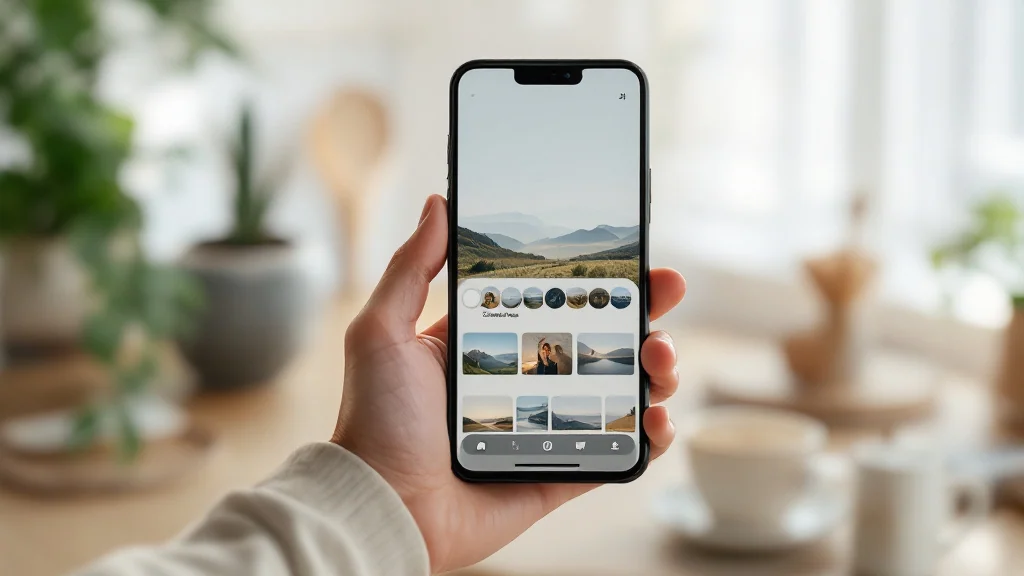
Σε υποστηριζόμενες συσκευές και εφαρμογές, το Photo Picker του Android επιτρέπει να διαθέτετε στην εφαρμογή μόνο τις επιλεγμένες φωτογραφίες. Αν η περιορισμένη επιλογή επαρκεί για την εργασία σας, μην παραχωρείτε χωρίς λόγο πρόσβαση σε όλες τις εικόνες.
Ένας πρακτικός έλεγχος με δοκιμαστική φωτογραφία
- Φωτογραφίστε ένα ασήμαντο αντικείμενο· η εικόνα δεν πρέπει να περιλαμβάνει προσωπικά στοιχεία ή ευαίσθητη τοποθεσία.
- Λάβετε τη φωτογραφία σε συνομιλία με κάποιον που εμπιστεύεστε και δείτε αν εμφανίζεται στη συλλογή πριν την αποθηκεύσετε χειροκίνητα.
- Αν υπάρχει επιλογή αυτόματης αποθήκευσης, αλλάξτε την κατάστασή της και ελέγξτε το αποτέλεσμα με μια νέα εικόνα.
- Στην εφαρμογή φωτογραφιών cloud, ελέγξτε αν ο σχετικός φάκελος έχει επιλεγεί για δημιουργία αντιγράφων ασφαλείας. Η εμφάνιση στη συλλογή από μόνη της δεν αποδεικνύει μεταφόρτωση στο cloud.
- Στις ρυθμίσεις αδειών του Android, περιορίστε την πρόσβαση σε φωτογραφίες και βίντεο για εφαρμογές που δεν τη χρειάζονται. Τα ονόματα των μενού διαφέρουν ανά κατασκευαστή.
Η ίδια δοκιμή χρειάζεται και για το Livara. Η εξήγηση για την κρυπτογράφηση συνημμένων στη σελίδα ασφάλειας δεν αποδεικνύει από μόνη της ούτε την προεπιλεγμένη συμπεριφορά αποθήκευσης στη συλλογή ούτε την ύπαρξη επιλογής αυτόματης λήψης.
Αν η ευαίσθητη φωτογραφία έχει ήδη αποθηκευτεί
Εντοπίστε πρώτα τις διαδρομές δημιουργίας νέων αντιγράφων. Έπειτα ελέγξτε χωριστά το αντίγραφο στη συνομιλία, το αρχείο στη συλλογή, τον κάδο απορριμμάτων και τον λογαριασμό cloud. Η διαγραφή από μία θέση μπορεί να συγχρονίζεται με τις άλλες ή όχι· διαβάστε τον οδηγό της συγκεκριμένης υπηρεσίας και ελέγξτε το αποτέλεσμα.
Πριν από μαζική διαγραφή, βεβαιωθείτε ότι δεν θα χάσετε εικόνες ή ιστορικό που χρειάζεστε. Η εκκαθάριση των δεδομένων της εφαρμογής δεν είναι ίδια με την εκκαθάριση της προσωρινής μνήμης και μπορεί να διαγράψει κλειδιά, ρυθμίσεις ή τοπικό ιστορικό. Για να λύσετε ένα πρόβλημα της συλλογής, μην προχωρήσετε σε εκκαθάριση δεδομένων ή επαναφορά της συσκευής χωρίς σχέδιο ανάκτησης.
Επίσης, η απλή διαγραφή δεν αποτελεί πιστοποίηση διαγραφής σε επίπεδο ψηφιακής εγκληματολογίας. Τα αντίγραφα που έχει αποθηκεύσει ή δημοσιεύσει ο παραλήπτης βρίσκονται εκτός του ελέγχου σας. Αν το αρχείο περιλαμβάνει τοποθεσία, εξετάστε χωριστά και το ζήτημα των μεταδεδομένων του μηνύματος και του αρχείου.
Συχνές ερωτήσεις
Αρκεί να απενεργοποιήσω την αυτόματη λήψη;
Όχι απαραίτητα. Η εφαρμογή μπορεί να ελέγχει χωριστά τη λήψη, την αποθήκευση στη συλλογή και τη δημιουργία αντιγράφων ασφαλείας. Ελέγξτε τις διαθέσιμες ρυθμίσεις και το αποτέλεσμα μιας δοκιμής με μη ευαίσθητη εικόνα.
Η διαγραφή του μηνύματος διαγράφει και τη φωτογραφία από τη συλλογή;
Μην βασίζεστε σε αυτή τη συμπεριφορά. Το αντίγραφο στη συλλογή μπορεί να είναι ανεξάρτητο αρχείο· ελέγξτε χωριστά τα τοπικά αντίγραφα και εκείνα στο cloud.
Είναι άχρηστη η κρυπτογράφηση του τηλεφώνου;
Όχι. Η κρυπτογράφηση της συσκευής και ο έλεγχος πρόσβασης είναι σημαντικά επίπεδα προστασίας, αλλά δεν εμποδίζουν την πρόσβαση κάθε εξουσιοδοτημένης εφαρμογής ή χρήστη όταν η συσκευή είναι ξεκλείδωτη.