Ein Löschhinweis ist kein Beleg dafür, dass niemand die Nachricht gesehen oder gespeichert hat.
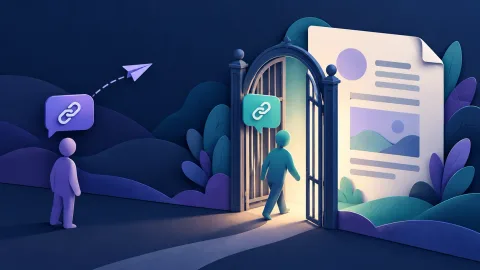
Sie wollten einen Dokumentlink an einen Kollegen schicken, haben aber auf die größere Gruppe mit einem ähnlichen Namen getippt. Die Nachricht erscheint. Sie löschen sie, und die Sprechblase verschwindet. Was sollten Sie jetzt tun?
Prüfen Sie zuerst, welche Löschaktion Sie verwendet haben. Kümmern Sie sich danach um die Informationen oder Zugriffsrechte, die Sie offengelegt haben. Ein aufgeräumter Chatverlauf allein sagt nicht aus, ob jemand den Inhalt gelesen, gespeichert oder weitergeleitet hat.

Drei Aktionen mit unterschiedlichen Auswirkungen
Für mich löschen entfernt Ihre Kopie in dem von der App angegebenen Umfang. Andere Teilnehmer werden dadurch nicht aufgefordert, ihre Kopien zu entfernen. Einen Chat zu leeren oder die App zu deinstallieren ersetzt nicht das Zurückrufen einer gesendeten Nachricht.
Für alle löschen oder Senden widerrufen fordert den Dienst und unterstützte Apps auf Empfängerseite auf, die Nachricht aus dem Gespräch zu entfernen. Voraussetzungen, Zeitlimits und Ergebnisse hängen von der App, dem Nachrichtentyp und den verwendeten Versionen ab. Lesen Sie die Bestätigung, bevor Sie die Aktion ausführen: Ähnlich aussehende Funktionen können sehr unterschiedlich weit reichen.
Bearbeiten ändert die Nachricht, soweit dies unterstützt wird. Verlassen Sie sich darauf nicht als Mittel zum Entfernen privater Informationen: Empfänger können das Original bereits gelesen haben, und manche Apps zeigen frühere Versionen an. Diese Funktionen helfen, Fehler zu korrigieren, geben dem Absender aber keine Kontrolle über alles, was Empfänger bereits getan haben.
Was drei Dienste tatsächlich dokumentieren
Die folgenden Beispiele wurden am 31. Oktober 2026 geprüft. Sie beschreiben diese Dienste und sind kein Versprechen über Livara oder jeden Messenger. Prüfen Sie die aktuelle Hilfe, wenn sich Ihre App anders verhält.
- Signal: Laut Supportseite lassen sich Nachrichten, die Sie in den vergangenen 24 Stunden gesendet haben, für alle löschen. Das Entfernen von Empfängergeräten wird als Versuch ohne Erfolgsgarantie beschrieben. Zitierte Antworten werden nicht gelöscht.
- WhatsApp: Laut Hilfeseite haben Sie zwei Tage Zeit, um das Löschen für alle anzufordern. Empfänger könnten die Nachricht bereits gesehen haben, und der Absender wird nicht benachrichtigt, wenn das Löschen fehlschlägt. Medien, die bei einem iPhone-Empfänger in Fotos gespeichert wurden, können nach dem Löschen im Chat erhalten bleiben.
- Apple Messages: „Senden widerrufen“ gilt für iMessage innerhalb von zwei Minuten und mit kompatiblen Betriebssystemen. Apple warnt, dass ältere Systeme das Original behalten können. Laut Benutzerhandbuch lassen sich SMS-, MMS- und RCS-Nachrichten auf diese Weise nicht zurückrufen. Auch beim Bearbeiten von iMessages können frühere Versionen sichtbar bleiben.
Eine Frist sagt Ihnen, ob eine Aktion möglicherweise verfügbar ist, nicht, ob jede Kopie verschwunden ist. Verschlüsselung ändert diesen Unterschied nicht: Ein berechtigter Empfänger muss eine zugestellte Nachricht lesen können und kann anschließend festhalten, was er sieht.
Eine Checkliste für eine überlegte Reaktion
- Prüfen Sie das Gespräch und die genaue Nachricht. Kontrollieren Sie Gruppenname, Teilnehmer und Anhang. Senden Sie beim Erklären des Fehlers keinen weiteren Screenshot mit denselben privaten Informationen.
- Nutzen Sie umgehend die passende Funktion zum Löschen auf Empfängerseite, sofern verfügbar. Lesen Sie den Dialog. Wenn Sie nur lokales Löschen sehen, gehen Sie nicht davon aus, dass dies andere Personen betrifft. Beachten Sie Fehler- oder Kompatibilitätswarnungen, statt eine leere Sprechblase als Beweis zu betrachten.
- Ermitteln Sie, was offengelegt wurde. War es gewöhnlicher Text, ein Foto, ein Dateianhang, ein Dokumentlink oder ein geheimer Zugangswert? Ihr nächster Schritt sollte auf dieses konkrete Risiko eingehen.
- Handeln Sie nach Möglichkeit an der Quelle. Bei einem Dokumentlink, den Sie kontrollieren, prüfen Sie die Freigabeberechtigungen der Datei und entfernen Sie unbeabsichtigte Zugriffe. Prüfen Sie auch geerbte Ordnerberechtigungen. Das Löschen der Chatnachricht ändert nicht die Zugriffsliste des Dokuments.
- Senden Sie gegebenenfalls eine kurze Korrektur, ohne den Inhalt zu wiederholen. Zum Beispiel: „Diese Datei wurde versehentlich an diese Gruppe gesendet. Bitte nicht öffnen, weiterleiten oder aufbewahren.“ Eine kooperative Antwort ist hilfreich, aber kein technischer Beweis dafür, dass Kopien verschwunden sind.
- Ergreifen Sie angemessene weitere Maßnahmen. Bei beruflichen Informationen nutzen Sie das Verfahren Ihrer Organisation zur Meldung von Vorfällen. Haben Sie ein Passwort oder Zugriffstoken offengelegt, machen Sie es beim ausstellenden Dienst ungültig oder ersetzen Sie es, statt sich auf das Löschen der Nachricht zu verlassen. Fügen Sie den geheimen Wert nicht in eine Supportanfrage ein.
Praxisbeispiel: Link oder Anhang
Stellen Sie sich vor, die falsche Gruppe erhält einen Link zu einem Planungsentwurf mit privaten Kontaktdaten. Fordern Sie das Löschen auf Empfängerseite an und öffnen Sie anschließend direkt den Dokumentdienst. Prüfen Sie sowohl namentlich aufgeführte Empfänger als auch den allgemeinen Linkzugriff. Beschränken Sie den Zugriff auf die vorgesehenen Personen und prüfen Sie, ob ein übergeordneter Ordner weitergehenden Zugriff gewährt. Testen Sie dies mit einem zulässigen Konto ohne Eigentümerrechte oder mit den Zugriffswerkzeugen des Dienstes, ohne eine weitere öffentliche Kopie zu erstellen.
Ändern wir nun ein Detail: Sie haben den Plan als PDF-Anhang gesendet. Eine Änderung des Zugriffs auf das ursprüngliche Cloud-Dokument entzieht nicht den Zugriff auf diese unabhängige PDF-Datei. Das Löschen auf Empfängerseite kann sie aus unterstützten Chatansichten entfernen, aber eine heruntergeladene Datei oder ein Screenshot kann erhalten bleiben. Bitten Sie unbeabsichtigte Empfänger, ihre Kopien zu entfernen, und befolgen Sie das entsprechende Meldeverfahren.
Halten Sie in beiden Fällen getrennt fest, was Sie wissen und was Sie nicht überprüfen können: welcher Chat, welcher Inhalt, wann er gesendet wurde, welche Korrekturmaßnahmen erfolgreich waren und ob Empfänger das Löschen bestätigt haben. Sammeln Sie nicht allein zur Dokumentation des Vorfalls zusätzliche Kopien der sensiblen Inhalte.
Das Risiko des nächsten Fehlers verringern
Geben Sie wichtigen Gruppen eindeutige Namen und Bilder. Öffnen Sie das vorgesehene Gespräch, bevor Sie eine Datei anhängen, und prüfen Sie den Chatkopf unmittelbar vor dem Senden erneut. Teilen Sie nur die notwendigen Inhalte und bevorzugen Sie angemessen beschränkte Links, wenn eine fortlaufende Zugriffskontrolle wichtig ist. Auch ein Dateianhang kann sinnvoll sein; entscheiden Sie sich jedoch im Bewusstsein dafür, dass dadurch eine weitere Kopie entsteht.
Üben Sie die Funktionen mit einer harmlosen Testnachricht und einem einverstandenen Kontakt. Prüfen Sie, was beide Seiten nach lokalem Löschen, Löschen auf Empfängerseite und Bearbeiten sehen. So lernen Sie die tatsächliche Oberfläche kennen, ohne echte Informationen offenzulegen. Gehen Sie nicht davon aus, dass ein Test auf einem Gerät das Verhalten jeder Version oder bei offline befindlichen Empfängern belegt.
Zum Teilen von Dokumenten lesen Sie weiter im Praxisleitfaden dazu, wer einen geteilten Link öffnen kann.
Quellen und Geltungsbereich
Herangezogene offizielle Dokumentation: Signal Support, „Für alle löschen“; WhatsApp-Hilfebereich, „Nachrichten löschen“; Apple iPhone-Benutzerhandbuch, „Nachrichten zurückrufen oder bearbeiten“; und Google Drive-Hilfe, „Freigaben beenden, einschränken oder ändern“. Die Checkliste und Beispiele sind praktische redaktionelle Hinweise. Sie belegen weder, dass eine bestimmte Nachricht gelöscht wurde, noch versprechen sie eine Wiederherstellung oder zertifizieren ein Messaging-Produkt.