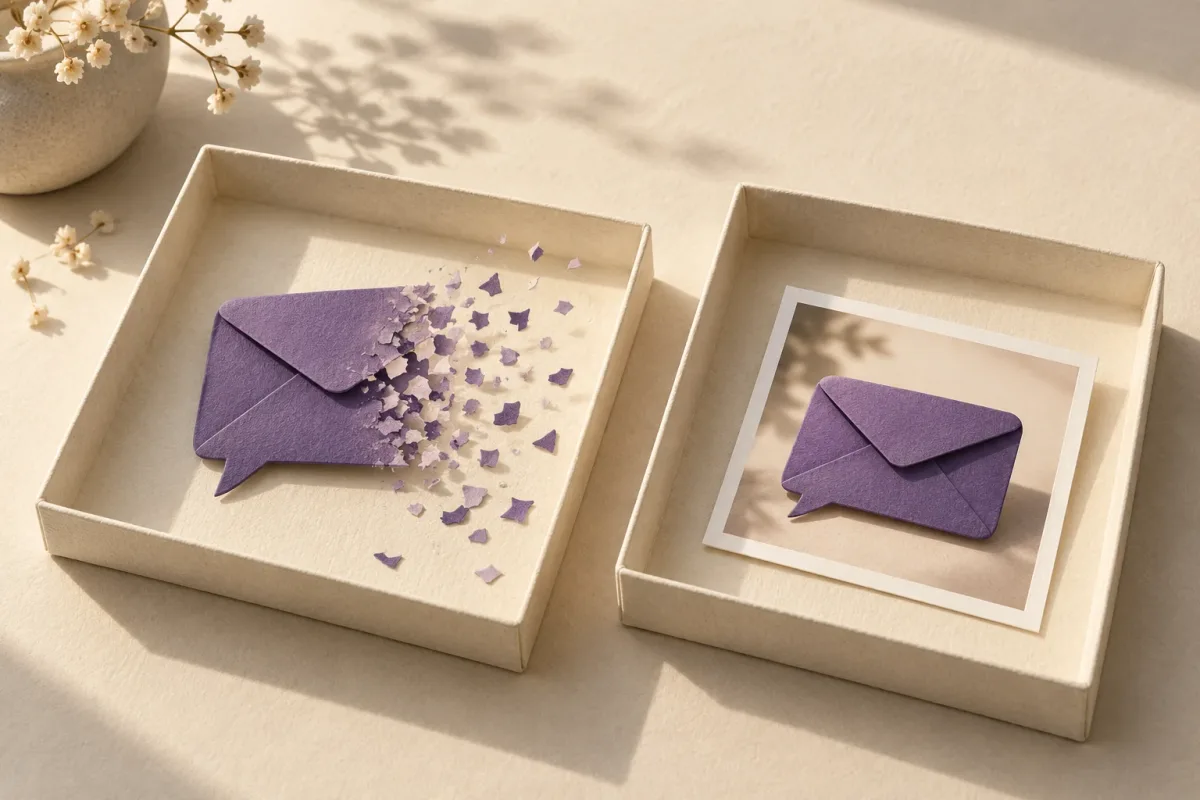
En raderingsnotis är inget kvitto på att ingen såg eller sparade meddelandet.
Du tänkte skicka en dokumentlänk till en kollega, men tryckte på den större gruppen med ett liknande namn. Meddelandet visas. Du raderar det och bubblan försvinner. Vad bör du göra nu?
Börja med att kontrollera vilken raderingsåtgärd du använde. Ta sedan hand om informationen eller åtkomsten du exponerade. En renare chatthistorik kan inte i sig tala om huruvida någon läste, sparade eller vidarebefordrade innehållet.
Tre åtgärder med olika effekter
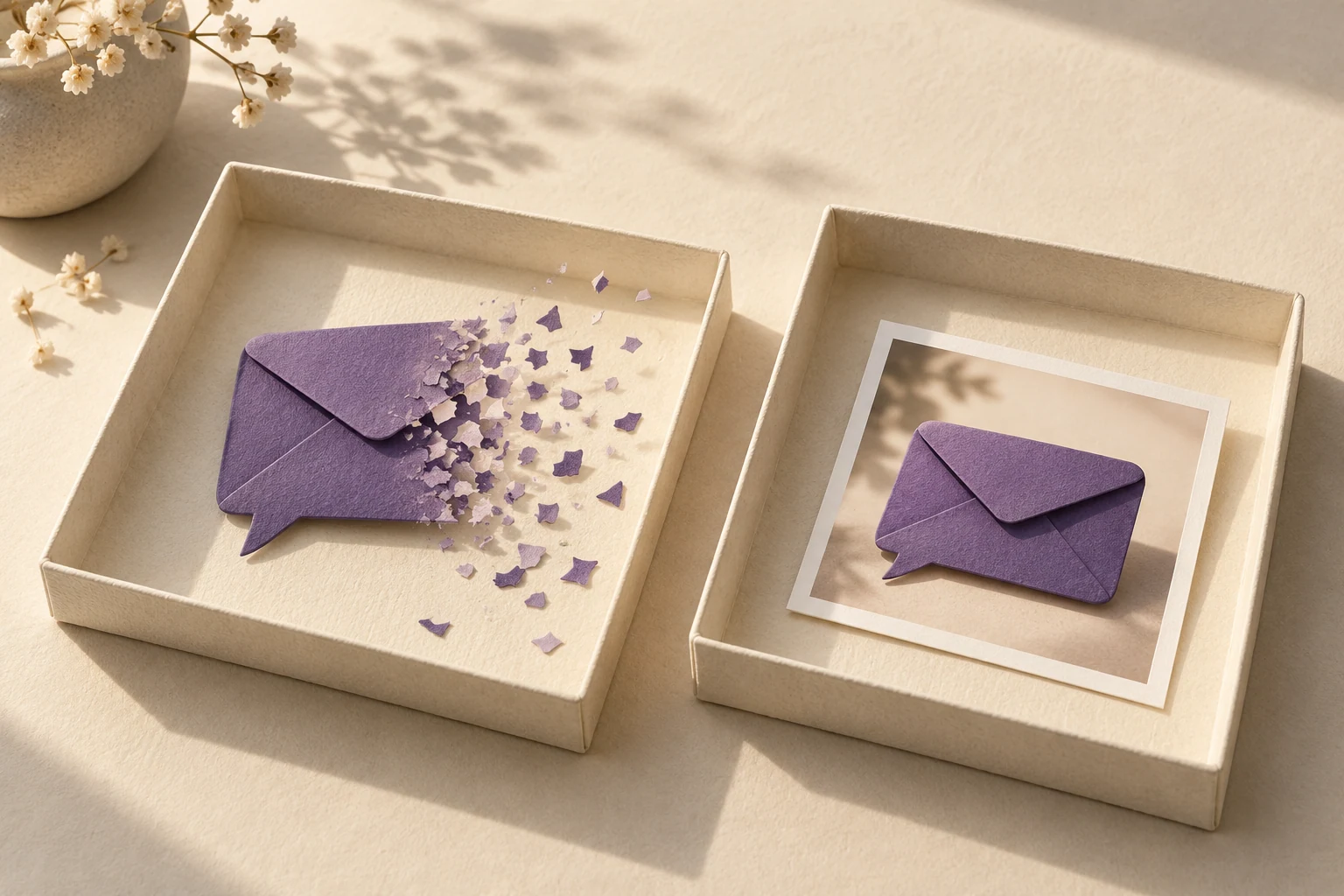
Radera för mig tar bort din kopia inom det område som appen anger. Det ber inte andra deltagare att ta bort sina. Att tömma en konversation eller avinstallera appen ersätter inte återkallning av ett skickat meddelande.
Radera för alla eller ångra sändning ber tjänsten och mottagarnas klienter som stöds att ta bort meddelandet från konversationen. Tillgänglighet, tidsgränser och resultat beror på appen, meddelandetypen och de versioner som används. Läs bekräftelsen innan du trycker; funktioner som ser liknande ut kan ha helt olika räckvidd.
Redigera ändrar meddelandet där funktionen stöds. Använd den inte som ett suddgummi för privat information: en mottagare kan redan ha läst originalet, och vissa appar visar tidigare versioner. Funktionerna hjälper till att rätta misstag, men ger inte avsändaren kontroll över allt som en mottagare redan har gjort.
Vad tre tjänster faktiskt dokumenterar
Följande exempel kontrollerades den 31 oktober 2026. De beskriver dessa tjänster, inte ett löfte om Livara eller alla meddelandeappar. Kontrollera aktuell hjälp om din app beter sig annorlunda.
- Signal: supportsidan tillåter radering för alla av meddelanden som du skickat under de senaste 24 timmarna. Borttagning från mottagande enheter beskrivs som ett försök utan garanti för att det lyckas. Citerade svar raderas inte.
- WhatsApp: hjälpsidan anger att du har två dagar på dig att begära radering för alla. Mottagarna kan redan ha sett meddelandet, och avsändaren får inget meddelande om raderingen misslyckas. Medier som sparats i Bilder på en mottagares iPhone kan finnas kvar efter radering i chatten.
- Apple Messages: Ångra sändning gäller iMessage inom två minuter, med kompatibla operativsystem. Apple varnar för att äldre system kan behålla originalet. Enligt guiden kan SMS-, MMS- och RCS-meddelanden inte återkallas på detta sätt. Redigering av iMessage kan också visa tidigare versioner.
En tidsgräns talar om huruvida en åtgärd kan vara tillgänglig, inte huruvida varje kopia har försvunnit. Kryptering ändrar inte den skillnaden: en behörig mottagare måste kunna läsa ett levererat meddelande och kan sedan bevara det som visas.
En checklista för att agera lugnt
- Bekräfta konversationen och exakt vilket meddelande det gäller. Kontrollera gruppnamn, deltagare och bilaga. Undvik att skicka en ny skärmbild med samma privata information när du förklarar misstaget.
- Använd rätt funktion för fjärradering snarast, om den finns. Läs dialogrutan. Om du bara ser lokal radering ska du inte anta att den påverkar andra. Notera eventuella fel- eller kompatibilitetsvarningar i stället för att se en tom bubbla som bevis.
- Identifiera vad som exponerades. Var det vanlig text, ett foto, en bifogad fil, en dokumentlänk eller en hemlig åtkomstuppgift? Nästa steg bör hantera just den risken.
- Agera vid källan när det går. För en dokumentlänk som du kontrollerar: granska filens delningsbehörigheter och ta bort oavsiktlig åtkomst. Kontrollera även ärvda mappbehörigheter. Att radera chattmeddelandet ändrar inte dokumentets åtkomstlista.
- Skicka vid behov en kort rättelse utan att upprepa innehållet. Till exempel: ”Den filen skickades till den här gruppen av misstag. Öppna, vidarebefordra eller spara den inte.” Ett samarbetsvilligt svar är värdefullt, men är inget tekniskt bevis på att kopiorna är borta.
- Följ upp i proportion till situationen. Om arbetsinformation berördes, använd organisationens rutin för incidentrapportering. Om du exponerade ett lösenord eller en åtkomsttoken, ogiltigförklara eller ersätt uppgiften via tjänsten som utfärdade den i stället för att förlita dig på meddelanderadering. Klistra inte in den hemliga uppgiften i ett supportärende.
Praktiskt exempel: en länk jämfört med en bilaga
Tänk dig att fel grupp fick en länk till ett preliminärt schema med privata kontaktuppgifter. Begär fjärradering och öppna sedan dokumenttjänsten direkt. Kontrollera både namngivna mottagare och allmän länkåtkomst. Begränsa åtkomsten till de avsedda personerna och kontrollera om en överordnad mapp ger bredare åtkomst. Testa med ett tillåtet konto som inte är ägarkontot eller med tjänstens åtkomstverktyg, utan att skapa ytterligare en offentlig kopia.
Ändra nu en detalj: du skickade schemat som en PDF-bilaga. Ändrad åtkomst till det ursprungliga molndokumentet återkallar inte den fristående PDF-filen. Fjärradering kan ta bort den från chattvyer som stöds, men en nedladdad fil eller skärmbild kan finnas kvar. Be oavsiktliga mottagare att ta bort sina kopior och följ den tillämpliga rapporteringsrutinen.
I båda fallen bör du skilja det du vet från det du inte kan verifiera när du dokumenterar: vilken chatt, vilket innehåll, när det skickades, vilka korrigerande åtgärder som lyckades och om några mottagare bekräftade radering. Undvik att samla fler kopior av det känsliga innehållet enbart för att dokumentera incidenten.
Minska risken för nästa misstag
Ge viktiga grupper tydligt skilda namn och bilder. Öppna den avsedda konversationen innan du bifogar en fil; kontrollera rubriken igen precis innan du skickar. Dela minsta nödvändiga mängd innehåll och välj helst länkar med lämpliga begränsningar när fortsatt åtkomstkontroll är viktig. En filbilaga kan också vara lämplig, men fatta beslutet med vetskapen om att den skapar ytterligare en kopia.
Öva på funktionerna med ett ofarligt testmeddelande och en kontakt som samtycker. Kontrollera vad båda parter ser efter lokal radering, fjärradering och redigering. Då lär du dig det faktiska gränssnittet utan att exponera verklig information. Anta inte att ett test på en enhet bevisar beteendet för alla versioner eller för mottagare som är offline.
För dokumentdelning, fortsätt med den praktiska guiden till vem som kan öppna en delad länk.
Källor och omfattning
Officiell dokumentation som granskats: Signal Support, ”Radera för alla”; WhatsApps hjälpcenter, ”Så raderar du meddelanden”; Apples iPhone-användarhandbok, ”Ångra sändning eller redigera meddelanden”; samt Google Drive Hjälp, ”Sluta dela, begränsa eller ändra delning”. Checklistan och exemplen är praktisk redaktionell vägledning. De fastställer inte att ett visst meddelande har raderats, utlovar inte återställning och certifierar inte någon meddelandeprodukt.