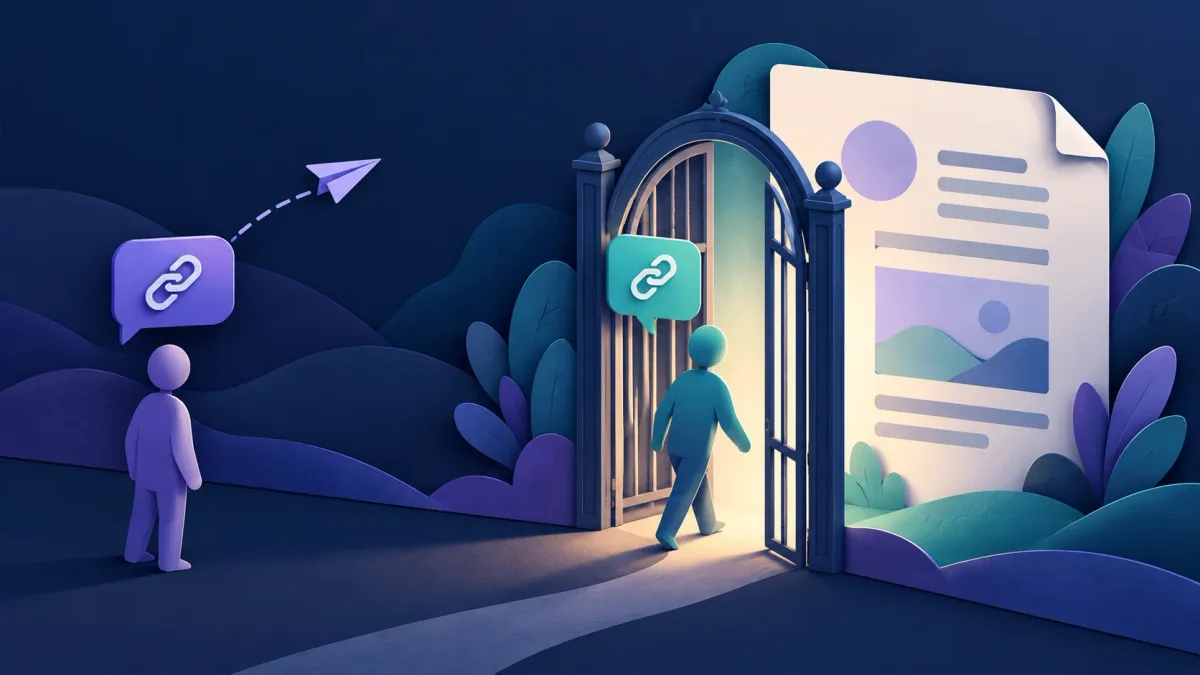
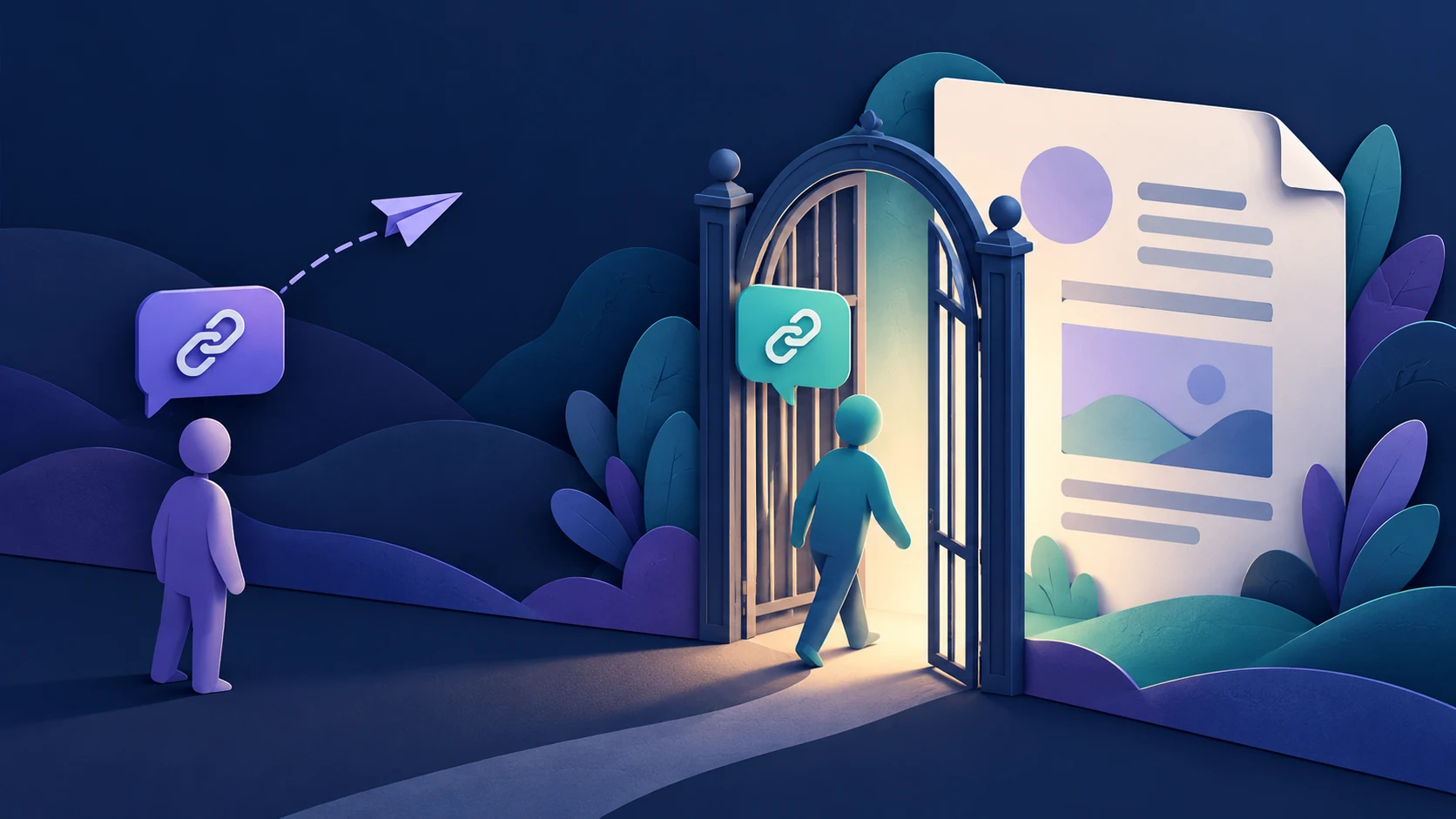
Chatten skyddar meddelandet; dokumenttjänsten avgör vem som kan öppna länken.
Du skickar en dokumentlänk till en person i en krypterad chatt. Personen vidarebefordrar den till en grupp. Kan gruppen öppna dokumentet? Svaret ligger i dokumenttjänstens delningsbehörigheter, inte i hur privat den ursprungliga konversationen är.
Meddelandet som innehåller länken och filen på länkens destination har separata säkerhetsgränser. Att skicka adressen genom en totalsträckskrypterad konversation ändrar inte destinationens åtkomstinställningar och överför inte automatiskt chattens kryptering till den lagrade filen. Det här är allmänna råd om delning, inte ett påstående om en viss Livara-integration.
1. Kontrollera målgruppen, inte bara adressen
I Google Drive innebär Begränsad att endast personer som redan har fått åtkomst kan öppna filen. Alla med länken låter personer som har adressen öppna filen utan att logga in på ett Google-konto. En vidarebefordrad länk kan därför nå fler än de chattdeltagare du avsåg.
OneDrive och SharePoint skiljer på motsvarande sätt mellan länkar för Alla, Personer i organisationen och Specifika personer. En organisationslänk är inte en länk för namngivna mottagare: när den vidarebefordras kan andra behöriga medlemmar i organisationen använda den. En länk för Specifika personer kräver autentisering som en angiven mottagare. Att vidarebefordra den ger inte någon utomstående åtkomst genom just den länken.
Det bevisar däremot inte att den utomstående helt saknar åtkomst. Personen kan redan ha behörighet via en annan länk, en grupp, en delad mapp eller en webbplats. Granska objektets fullständiga åtkomstlista i stället för att betrakta en enda begränsad länk som en fullständig behörighetsgranskning.
2. Läsning, redigering och nedladdning är separata beslut
Den som behöver läsa ett dokument behöver sällan redigeringsrättigheter. Välj den minst omfattande roll som räcker för uppgiften och kontrollera om personer med redigeringsåtkomst kan bjuda in andra eller ändra behörigheter.
Likställ inte ”kan visa” med ”kan inte behålla en kopia”. Google erbjuder kontroller för nedladdning, kopiering och utskrift i delningsinställningarna. Microsofts Blockera nedladdning är ett separat alternativ för de delningslänkar med enbart visningsåtkomst som stöds. Tillgängligheten beror på konto, filtyp och administratörsinställningar. Enligt dokumentationen begränsas mottagaren till visning på webben och alternativen för nedladdning, utskrift och kopiering tas bort.
Dessa kontroller minskar möjligheten till enkel kopiering. De är inget löfte om att läsbar information inte kan fotograferas, skrivas av eller sparas på annat sätt. Google påpekar uttryckligen att begränsningar i Drive inte hindrar människor från att dela innehållet på andra sätt. Skicka bara den information mottagaren faktiskt behöver. Vår relaterade guide om krypterade chattar och skärmbilder förklarar varför synlig information och mottagarens kopior måste bedömas var för sig.
3. Använd den här checklistan innan du skickar
Innan du klistrar in adressen i en konversation:
- Kontrollera att det är rätt dokument och ta bort onödigt privat material ur den delade versionen.
- Öppna dokumenttjänstens delningspanel och läs den faktiska målgruppsinställningen.
- Vid privat samarbete: ange de avsedda mottagarna i stället för att av bekvämlighet välja en länk som många kan använda.
- Välj visning eller kommentarer i stället för redigering när det räcker.
- Granska befintliga personer, grupper, länkar och åtkomst som ärvts från mappar eller webbplatser.
- Kontrollera tillgängliga nedladdningskontroller och förklara eventuella begränsningar för mottagaren.
- Bestäm när åtkomsten ska upphöra; använd ett tillgängligt utgångsdatum eller planera att själv ta bort åtkomsten.
Checklistan är ett redaktionellt föreslaget arbetsflöde, inte ett påstående om att alla tjänster har samma knappar eller funktioner. Arbetsplatsens eller skolans regler kan begränsa alternativen.
4. Testa med ett ofarligt exempel
Om delningsupplägget är nytt för dig, använd ett exempeldokument utan känsliga uppgifter. Kontrollera att den avsedda mottagaren kan öppna det med rätt konto. Kontrollera sedan att ett konto utan behörighet nekas åtkomst.
Ett utloggat fönster kan hjälpa dig att testa anonym åtkomst, men det visar inte om en annan inloggad kollega redan har behörighet. Att länken öppnas i din egen webbläsare säger inte heller särskilt mycket om mottagarens åtkomst, eftersom du kan vara ägaren.
Utöka inte behörigheterna bara för att få bort ett oväntat åtkomstfel. Kontrollera först att mottagaren använder det inbjudna kontot. Granska det riktiga dokumentets inställningar separat innan du skickar det. Ett lyckat test med ett exempel visar inte att andra dokument har samma behörigheter.
5. Om länken skickades till fel ställe
Ändra åtkomsten i dokumenttjänsten. Att radera chattmeddelandet är inte samma sak som att återkalla destinationslänken.
I OneDrive och SharePoint kan Hantera åtkomst visa delningslänkar och direkt åtkomst. Behörigheter som ärvts från mappar eller webbplatser kan behöva hanteras där de kommer ifrån. Att ta bort en länk tar inte nödvändigtvis bort dessa andra vägar. Google Drive erbjuder också kontroller för att ta bort och begränsa åtkomst, där mappbehörigheter påverkar resultatet.
Kontrollera de nya behörigheterna och testa igen när det är praktiskt möjligt. Lova inte att återta kopior som redan har laddats ned, skrivits ut eller fångats på bild. Återkallad serveråtkomst styr framtida åtkomst via den berörda behörigheten; den fjärraderar inte en fristående kopia.
Korta frågor och svar
Gör en krypterad chatt en länk för ”Alla” begränsad? Nej. Chattens skydd skriver inte om dokumenttjänstens målgruppsinställning.
Kan en mottagare vidarebefordra en länk för Specifika personer? Mottagaren kan vidarebefordra texten. Enbart den handlingen ger inte en ospecificerad mottagare behörighet genom länken. Andra befintliga behörigheter är fortfarande relevanta.
Garanterar avstängd nedladdning att inga kopior finns? Nej. Se det som en användbar kontroll med begränsningar, inte som skydd mot alla sätt att spara synlig information.
Vilken är den säkraste praktiska vanan? Kontrollera målgruppen, välj minsta möjliga roll och granska varje åtkomstväg innan du delar, inte bara efter att länken har lämnat den ursprungliga konversationen.
Källor
- Google Drive Hjälp: Dela och hantera åtkomst till filer och mappar i Google Drive.
- Microsoft Learn: Så fungerar delningsbara länkar i OneDrive och SharePoint i Microsoft 365.
- Microsoft Support: Dela filer och mappar i Microsoft OneDrive.
- Microsoft Support: Hantera delning och behörigheter i OneDrive och SharePoint.
- Microsoft Support: Blockera nedladdning av skrivskyddade filer i SharePoint och OneDrive.