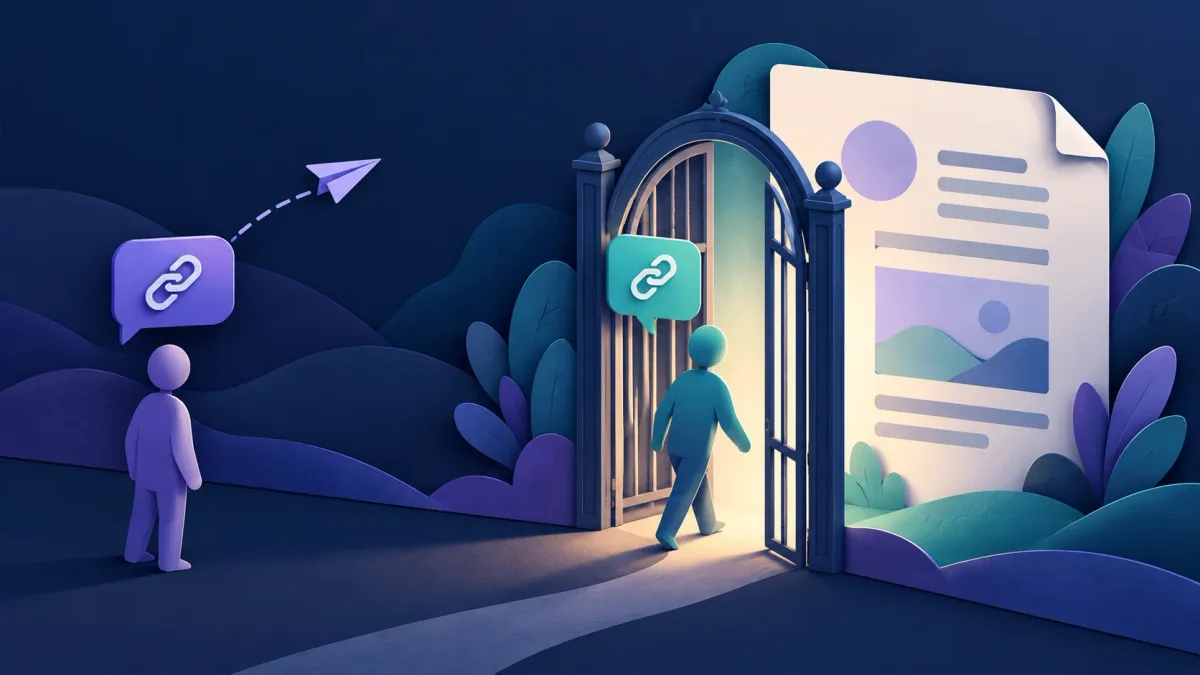
Чат защищает сообщение, а сервис документов решает, кто может открыть ссылку.
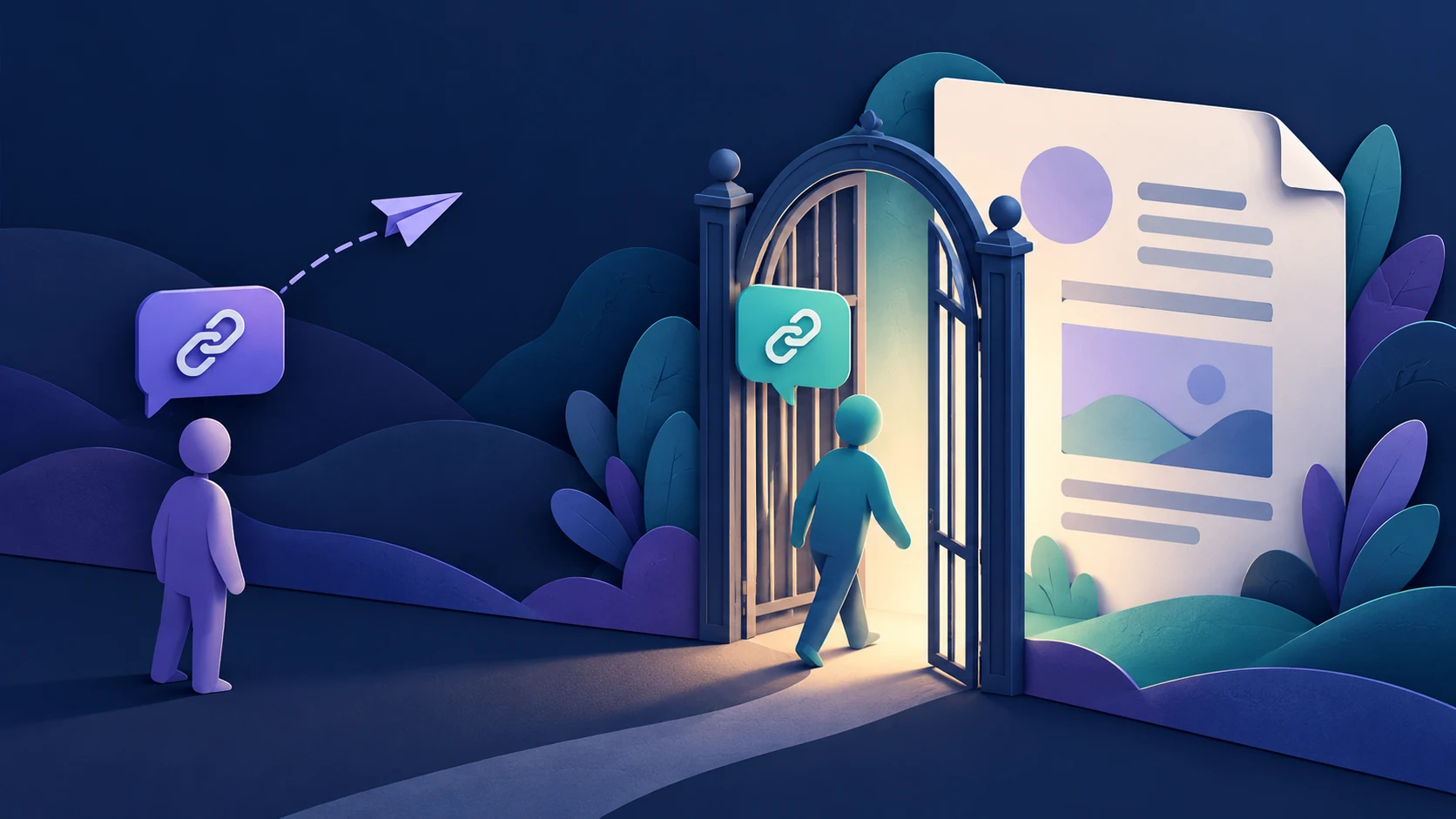
Вы отправляете человеку ссылку на документ в зашифрованном чате. Он пересылает её в группу. Сможет ли группа открыть документ? Ответ определяют разрешения сервиса документов, а не конфиденциальность исходной переписки.
У сообщения со ссылкой и файла по этому адресу разные границы безопасности. Отправка адреса через разговор со сквозным шифрованием не меняет настройки доступа в месте назначения и не применяет шифрование чата к хранящемуся файлу автоматически. Это общие рекомендации по обмену, а не утверждение об определённой интеграции Livara.
1. Проверьте круг пользователей, а не только адрес
В Google Диске режим Доступ ограничен означает, что файл могут открыть только люди, которым уже предоставлено разрешение. Режим Все, у кого есть ссылка позволяет владельцам адреса открыть файл без входа в аккаунт Google. Поэтому пересланная ссылка может выйти за пределы выбранных вами участников чата.
OneDrive и SharePoint аналогично различают ссылки для Всех, Людей в вашей организации и Определённых людей. Ссылка организации не привязана к поимённым получателям: после пересылки ею могут воспользоваться другие подходящие участники организации. Ссылка для Определённых людей требует аутентификации в качестве указанного получателя; пересылка не предоставляет постороннему доступ через эту ссылку.
Это не доказывает, что у постороннего вообще нет доступа. У него уже может быть разрешение через другую ссылку, группу, общую папку или сайт. Проверяйте полный список доступа к объекту, а не считайте одну ограничительную ссылку полноценным аудитом доступа.
2. Просмотр, редактирование и скачивание — отдельные решения
Человеку, которому нужно прочитать документ, редко нужны права редактирования. Выбирайте минимальную роль, достаточную для задачи, и проверяйте, могут ли редакторы приглашать других или менять разрешения.
Не приравнивайте «может просматривать» к «не может сохранить копию». Google предоставляет настройки скачивания, копирования и печати в параметрах общего доступа. Блокировка скачивания Microsoft — отдельная опция для поддерживаемых ссылок только для просмотра; доступность зависит от аккаунта, типа файла и настроек администратора. Согласно документации, она ограничивает получателей просмотром в браузере и убирает команды скачивания, печати и копирования.
Такие меры уменьшают удобство копирования. Они не гарантируют, что читаемую информацию нельзя сфотографировать, переписать или сохранить иначе. Google прямо отмечает, что ограничения внутри Диска не мешают людям передавать содержимое другими способами. Отправляйте только действительно нужную получателю информацию. Наш материал о зашифрованных чатах и снимках экрана объясняет, почему видимая информация и копии получателя требуют отдельного внимания.
3. Используйте этот список перед отправкой
Прежде чем вставить адрес в переписку:
- Убедитесь, что выбран правильный документ, и удалите лишние личные сведения из передаваемой версии.
- Откройте панель общего доступа сервиса документов и прочитайте фактическую настройку круга пользователей.
- Для частной совместной работы укажите нужных получателей вместо выбора общедоступной ссылки ради удобства.
- Выберите просмотр или комментирование вместо редактирования, если этого достаточно.
- Проверьте существующих пользователей, группы, ссылки и унаследованный доступ от папки или сайта.
- Проверьте доступные ограничения скачивания и объясните получателю их пределы.
- Решите, когда доступ должен завершиться; используйте доступную настройку срока действия либо запланируйте самостоятельное удаление разрешений.
Это рекомендованный рабочий процесс, а не утверждение, что у всех сервисов одинаковые кнопки и функции. Правила организации или учебного заведения могут ограничивать выбор.
4. Проведите тест на безобидном примере
Для незнакомой конфигурации общего доступа используйте образец документа без чувствительных данных. Убедитесь, что нужный получатель открывает его с ожидаемым аккаунтом. Затем проверьте, что аккаунту без разрешения отказано в доступе.
Окно без входа в аккаунт помогает проверить анонимный доступ, но не показывает, есть ли уже разрешение у другого вошедшего коллеги. Аналогично, успешное открытие в собственном браузере мало говорит о доступе получателя: вы можете быть владельцем.
Не расширяйте разрешения только ради устранения неожиданной ошибки доступа. Сначала проверьте, использует ли получатель приглашённый аккаунт. Перед отправкой отдельно проверьте настройки настоящего документа: успешный тест образца не доказывает, что в другом месте разрешения такие же.
5. Если ссылка отправлена не туда
Измените доступ в сервисе документов. Удаление сообщения в чате не равнозначно отзыву ссылки на файл.
В OneDrive и SharePoint раздел управления доступом может показывать ссылки общего доступа и прямые разрешения; унаследованные права папки или сайта могут требовать изменений в их источнике. Удаление одной ссылки не обязательно закрывает остальные пути. Google Диск также предоставляет настройки удаления и ограничения доступа, причём разрешения папки влияют на результат.
Проверьте получившиеся разрешения и по возможности повторите тест. Не обещайте вернуть уже скачанные, распечатанные или зафиксированные копии. Отзыв серверного доступа управляет будущим доступом через затронутое разрешение, но не стирает независимую копию удалённо.
Короткие вопросы
Делает ли зашифрованный чат ссылку для «Всех» ограниченной? Нет. Защита чата не переписывает настройки круга пользователей в сервисе документов.
Может ли получатель переслать ссылку для Определённых людей? Он может переслать текст. Само это действие не авторизует неуказанного получателя через такую ссылку. Другие существующие разрешения по-прежнему важны.
Гарантирует ли запрет скачивания отсутствие копий? Нет. Считайте его полезной мерой с ограничениями, а не защитой от любого способа сохранения видимой информации.
Какая полезная привычка безопаснее всего? Проверяйте круг пользователей, выбирайте минимальную роль и изучайте все пути доступа до отправки — не только после того, как ссылка покинула исходную переписку.
Источники
- Справка Google Диска: Предоставление и управление доступом к файлам и папкам в Google Диске.
- Microsoft Learn: Как работают ссылки общего доступа в OneDrive и SharePoint в Microsoft 365.
- Поддержка Microsoft: Общий доступ к файлам и папкам в Microsoft OneDrive.
- Поддержка Microsoft: Управление общим доступом и разрешениями в OneDrive и SharePoint.
- Поддержка Microsoft: Блокировка скачивания файлов только для просмотра в SharePoint и OneDrive.