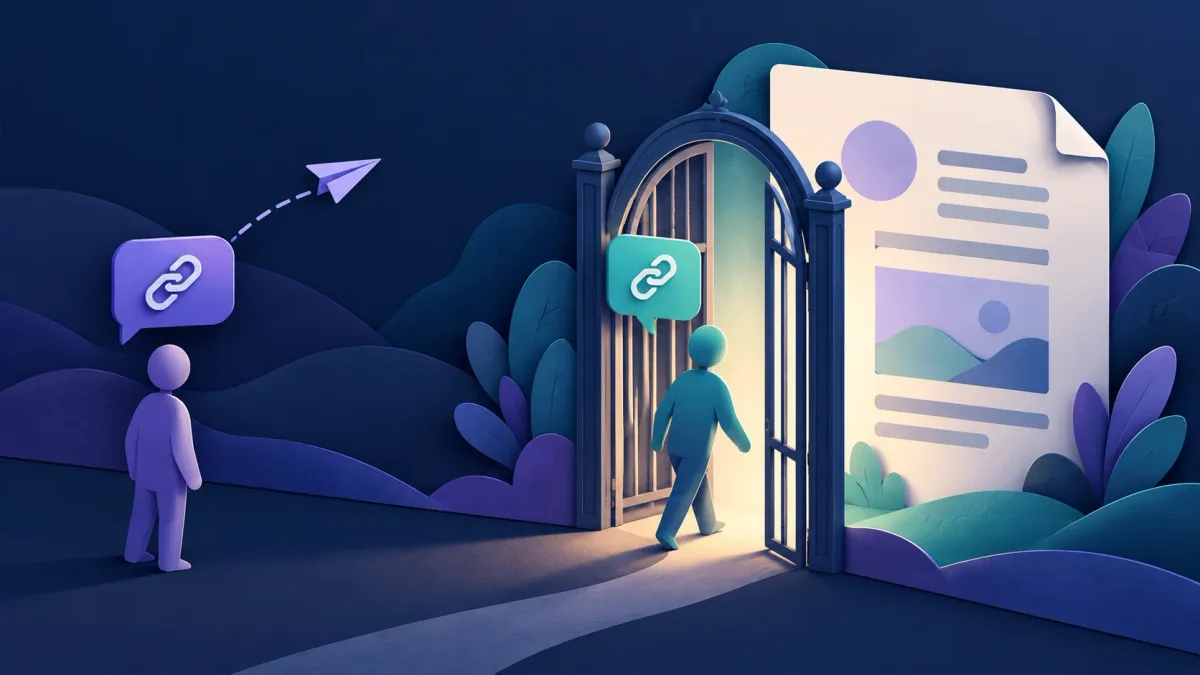
チャットが守るのはメッセージ。リンクを誰が開けるかは文書サービスが決めます。
暗号化チャットで一人に文書のリンクを送り、その人がグループへ転送したとします。グループの人たちは文書を開けるでしょうか。答えを決めるのは文書サービスの共有権限であり、元の会話のプライバシーではありません。
リンクを含むメッセージと、そのリンク先のファイルには、それぞれ別のセキュリティ境界があります。エンドツーエンド暗号化された会話でアドレスを送っても、リンク先のアクセス設定は変わらず、保存されているファイルにチャットの暗号化が自動適用されることもありません。これは一般的な共有の案内であり、Livara の特定の連携機能についての説明ではありません。
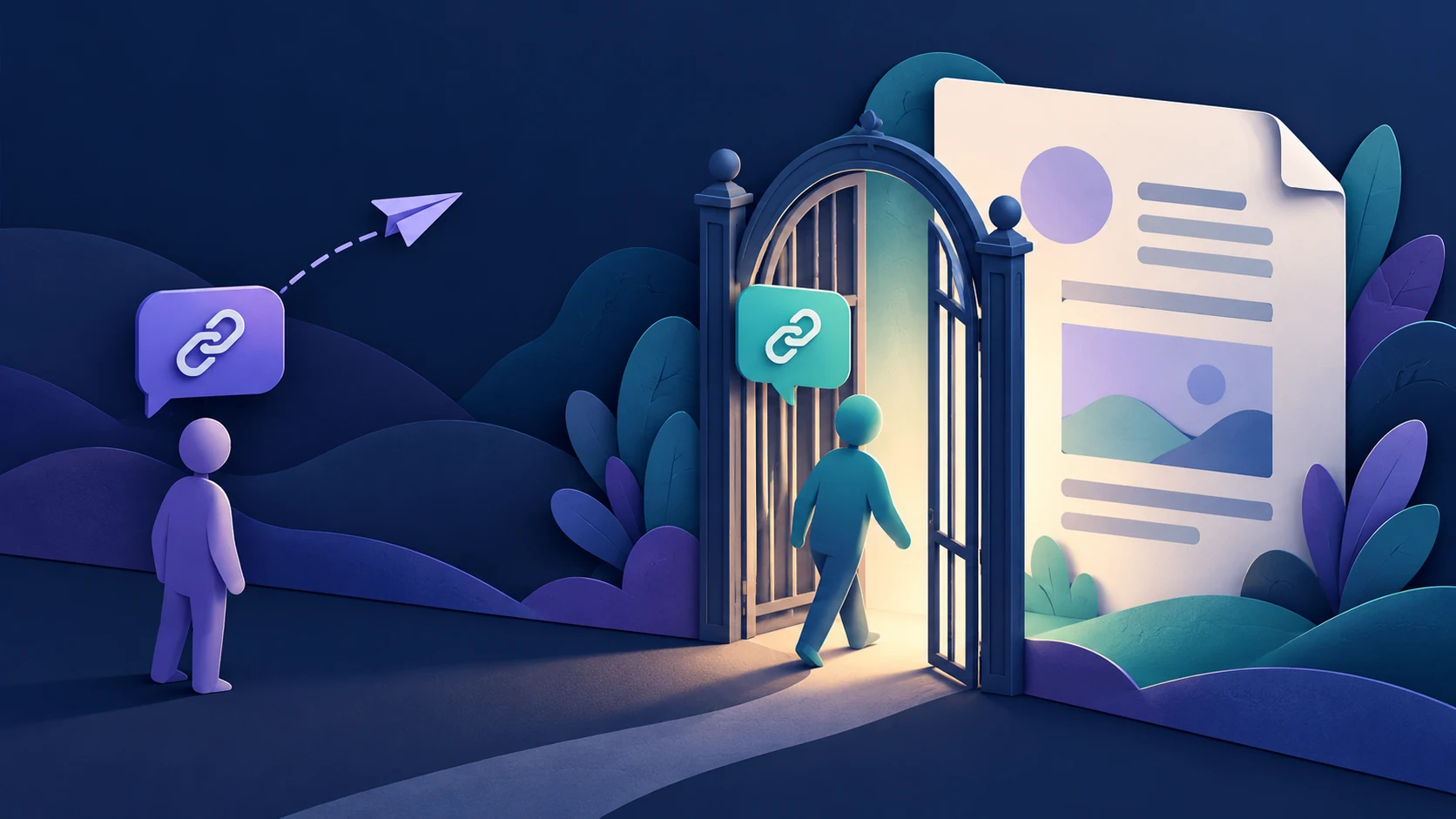
1. アドレスだけでなく、アクセスできる対象者を確認する
Google Drive の「制限付き」は、すでにアクセスを許可された人だけがファイルを開ける設定です。「リンクを知っている全員」では、アドレスを持つ人が Google アカウントにログインせずに開けます。そのため、転送されたリンクは、想定していたチャット参加者以外にも広がり得ます。
OneDrive と SharePoint も、「すべてのユーザー」「組織内のユーザー」「特定のユーザー」のリンクを区別しています。組織向けリンクは、名前を指定した受信者向けリンクではありません。転送すると、組織内のほかの条件を満たすメンバーも使える可能性があります。「特定のユーザー」リンクでは指定された受信者としての認証が必要で、転送だけでは無関係な人にそのリンク経由のアクセス権は与えられません。
ただし、その人に一切のアクセス権がないと証明できるわけではありません。別のリンク、グループ、共有フォルダー、サイトから、すでに権限を得ている場合があります。一つの制限付きリンクを完全なアクセス監査とみなさず、項目のアクセス一覧全体を確認してください。
2. 閲覧、編集、ダウンロードは別々に判断する
文書を読む必要がある人に、編集権限まで必要なことは多くありません。作業を満たす最小限の役割を選び、編集できる人が他人を招待したり権限を変更したりできるかも確認しましょう。
「閲覧できる」を「コピーを残せない」と同一視しないでください。Google は共有設定でダウンロード、コピー、印刷の制御を提供しています。Microsoft の「ダウンロードを禁止する」は、対応する閲覧専用の共有リンクで使う別のオプションです。利用できるかはアカウント、ファイル形式、管理者設定によって変わります。文書で説明されている動作では、受信者の利用をウェブ上の閲覧に限定し、ダウンロード、印刷、コピーの選択肢を取り除きます。
これらの制御は、手軽なコピーを減らすものです。読める情報を撮影、書き写し、その他の方法で保存できないという保証ではありません。Google も、Drive 内の制限では、別の方法でコンテンツを共有することは防げないと明記しています。受信者に本当に必要な情報だけを送りましょう。暗号化チャットとスクリーンショットの関連ガイドでは、見える情報と受信者のコピーを別に考える必要がある理由を説明しています。
3. 送信前のチェックリストを使う
会話にアドレスを貼り付ける前に、次を確認してください。
- 正しい文書であることを確認し、共有版から不要な私的情報を取り除く。
- 文書サービスの共有パネルを開き、実際の対象者設定を読む。
- 私的な共同作業では、便宜のために広く使えるリンクを選ばず、意図した受信者を特定する。
- 閲覧やコメントで目的を満たせる場合は、編集ではなくそちらを選ぶ。
- 既存のユーザー、グループ、リンクと、フォルダーやサイトから継承したアクセス権を確認する。
- 利用できるダウンロード制御を確認し、その限界を受信者に説明する。
- いつアクセスを終了するか決め、利用可能な有効期限を設定するか、自分で削除する予定を立てる。
このチェックリストは編集上の提案としての作業手順であり、どのサービスにも同じボタンや機能があるという意味ではありません。職場や学校のポリシーで選択肢が制限される場合もあります。
4. 機密情報のないサンプルで試す
慣れていない共有設定では、機密データのないサンプル文書を使ってください。意図した受信者が想定したアカウントで開けることを確認し、次に権限のないアカウントでは拒否されることを確認します。
ログアウトしたウィンドウは匿名アクセスの確認に役立ちますが、ログイン中の別の同僚がすでに権限を持つかどうかは試せません。同様に、自分のブラウザーでリンクを開けても、あなたは所有者かもしれないため、受信者のアクセスについてほとんど分かりません。
予期しないアクセスエラーを解消するためだけに権限を広げないでください。まず、受信者が招待されたアカウントを使っているか確認します。実際の文書を送る前には、その設定を別途確認してください。サンプルで成功しても、別の文書の権限が同じだと確認できたわけではありません。
5. リンクを間違った場所に送った場合
文書サービス側でアクセスを変更してください。チャットのメッセージを削除することと、リンク先へのアクセスを取り消すことは同じではありません。
OneDrive と SharePoint の「アクセス許可の管理」では、共有リンクや直接のアクセス権を確認できます。フォルダーやサイトから継承した権限は、継承元での対応が必要な場合があります。一つのリンクを削除しても、ほかのアクセス経路までなくなるとは限りません。Google Drive にもアクセスの削除や制限の機能があり、フォルダーの権限が結果に関係します。
変更後の権限を確認し、可能なら再度試してください。すでにダウンロード、印刷、撮影されたコピーを回収できると約束しないでください。サーバーへのアクセス取り消しが制御するのは、対象の権限を使った今後のアクセスです。独立したコピーを遠隔消去するものではありません。
よくある質問
暗号化チャットを使うと「すべてのユーザー」リンクは制限付きになりますか? いいえ。チャットの保護は、文書サービスの対象者設定を書き換えません。
受信者は「特定のユーザー」リンクを転送できますか? テキスト自体は転送できます。その操作だけでは、指定されていない受信者にそのリンク経由の権限は与えられません。ほかの既存の権限も引き続き関係します。
ダウンロードを無効にすれば、コピーが残らないと保証できますか? いいえ。見える情報を保存するあらゆる手段への対策ではなく、限界のある有用な制御として捉えてください。
安全性と実用性を両立する習慣は何ですか? 対象者を確認し、最小限の役割を選び、共有前にすべてのアクセス経路を見直すことです。リンクが元の会話の外へ出てからだけ確認するのではありません。
出典
- Google Drive ヘルプ:Google Drive のファイルとフォルダーを共有し、アクセスを管理する。
- Microsoft Learn:Microsoft 365 の OneDrive と SharePoint における共有可能なリンクの仕組み。
- Microsoft サポート:Microsoft OneDrive でファイルとフォルダーを共有する。
- Microsoft サポート:OneDrive と SharePoint の共有とアクセス許可を管理する。
- Microsoft サポート:SharePoint と OneDrive の閲覧専用ファイルのダウンロードを禁止する。