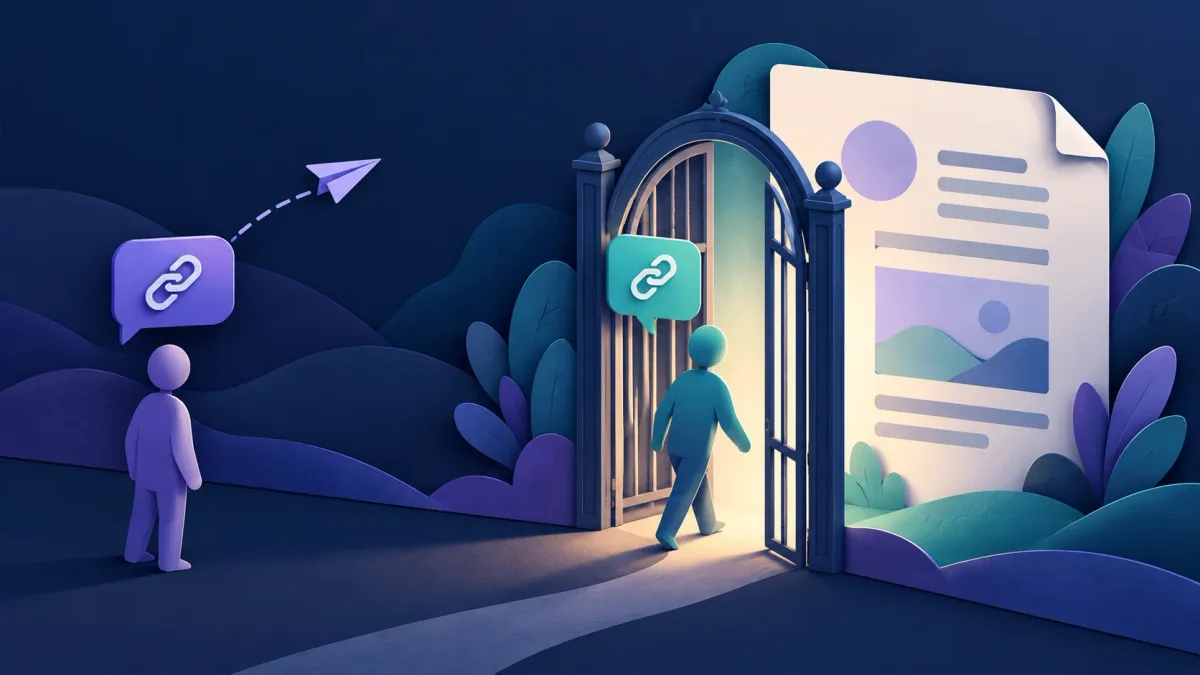
El chat protege el mensaje; el servicio de documentos decide quién puede abrir el enlace.
Envías un enlace a un documento a una persona en un chat cifrado. Esa persona lo reenvía a un grupo. ¿Puede el grupo abrir el documento? La respuesta depende de los permisos del servicio de documentos, no de la privacidad de la conversación original.
El mensaje que contiene el enlace y el archivo al que apunta tienen límites de seguridad distintos. Enviar la dirección mediante una conversación cifrada de extremo a extremo no cambia la configuración de acceso del destino ni aplica automáticamente el cifrado del chat al archivo almacenado. Estas son orientaciones generales para compartir, no una afirmación sobre una integración concreta de Livara.
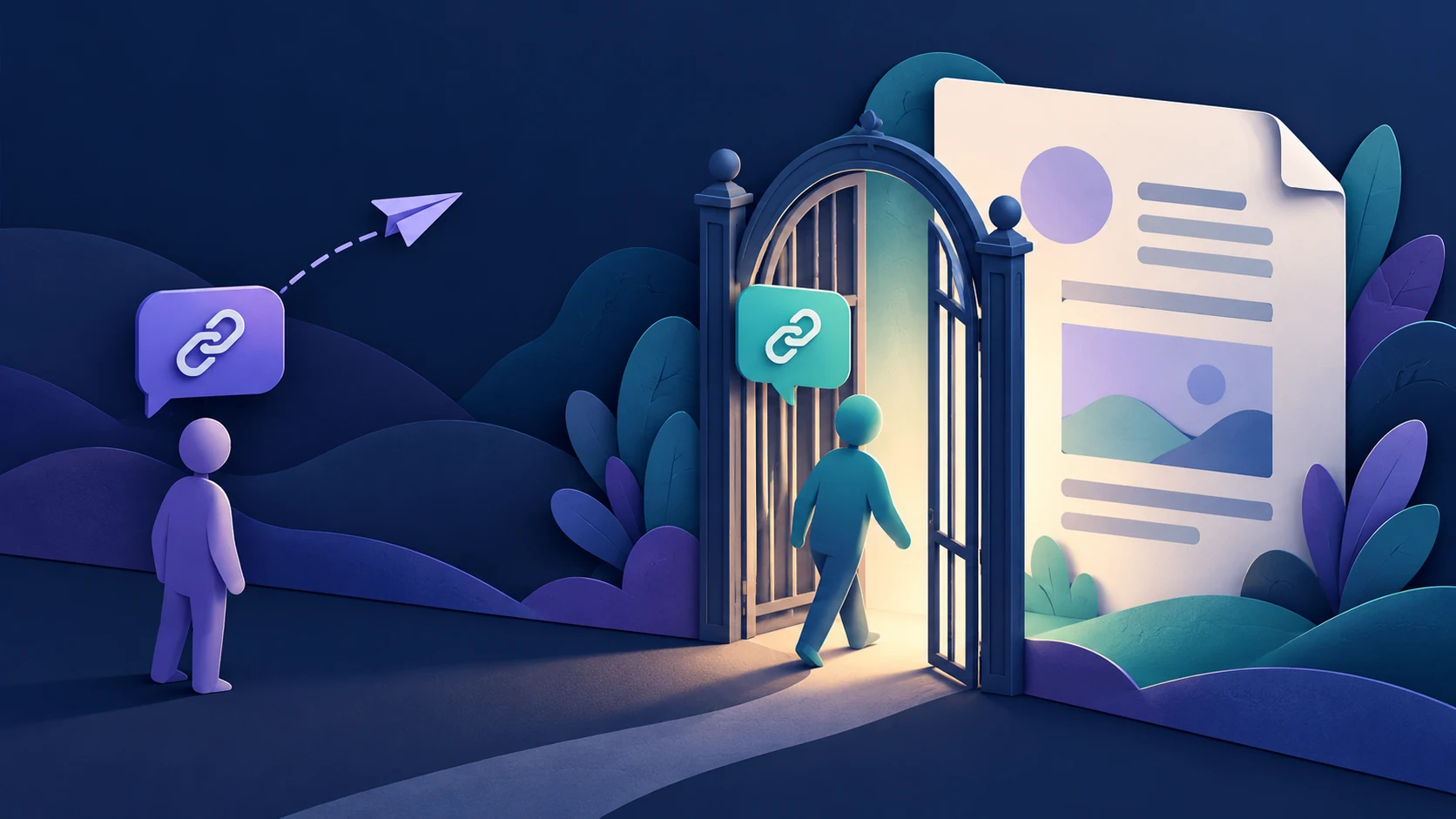
1. Comprueba quién tiene acceso, no solo la dirección
En Google Drive, Restringido significa que solo pueden abrir el archivo las personas a las que ya se ha concedido acceso. Cualquier persona con el enlace permite que quienes tengan la dirección lo abran sin iniciar sesión en una cuenta de Google. Por tanto, un enlace reenviado puede llegar más allá de los participantes previstos en el chat.
OneDrive y SharePoint también distinguen entre enlaces para Cualquier persona, Personas de tu organización y Personas específicas. Un enlace de organización no es un enlace para destinatarios identificados: reenviarlo puede permitir que lo utilicen otros miembros de la organización que cumplan los requisitos. Un enlace para personas específicas exige autenticarse como uno de los destinatarios indicados; reenviarlo no concede a otra persona acceso mediante ese enlace.
Eso no demuestra que esa otra persona carezca de cualquier acceso. Puede que ya tenga permiso mediante otro enlace, un grupo, una carpeta compartida o un sitio. Revisa la lista completa de acceso al elemento en vez de tratar un único enlace restringido como una revisión integral del acceso.
2. Ver, editar y descargar son decisiones distintas
Quien necesita leer un documento rara vez necesita permiso de edición. Elige el rol con menos facultades que permita realizar la tarea y comprueba si las personas con acceso de edición pueden invitar a otras o cambiar permisos.
No equipares «puede ver» con «no puede conservar una copia». Google ofrece controles de descarga, copia e impresión en sus ajustes de uso compartido. Bloquear descarga, de Microsoft, es una opción independiente para los enlaces de uso compartido de solo lectura compatibles; su disponibilidad depende de la cuenta, el tipo de archivo y la configuración del administrador. Según su comportamiento documentado, limita a los destinatarios a visualizar el contenido en la web y elimina las opciones de descarga, impresión y copia.
Estos controles dificultan las formas cómodas de copiar. No prometen que la información legible no pueda fotografiarse, transcribirse o conservarse de otra manera. Google indica expresamente que las restricciones de Drive no impiden compartir el contenido por otros medios. Envía solo la información que el destinatario realmente necesita. Nuestra guía relacionada sobre chats cifrados y capturas de pantalla explica por qué la información visible y las copias de los destinatarios requieren una consideración aparte.
3. Utiliza esta lista antes de enviar
Antes de pegar la dirección en una conversación:
- Confirma que es el documento correcto y elimina de la versión compartida el material privado innecesario.
- Abre el panel de uso compartido del servicio y lee la configuración real de quién puede acceder.
- Para colaborar de forma privada, identifica a los destinatarios previstos en lugar de elegir por comodidad un enlace de uso amplio.
- Selecciona visualización o comentarios en vez de edición cuando sea suficiente.
- Revisa las personas, grupos y enlaces existentes, así como el acceso heredado de carpetas o sitios.
- Comprueba los controles de descarga disponibles y explica sus límites al destinatario.
- Decide cuándo debe terminar el acceso; utiliza una opción de caducidad disponible o planifica retirarlo tú mismo.
Esta lista es un procedimiento editorial, no una afirmación de que todos los servicios ofrezcan los mismos botones o funciones. Las políticas del trabajo o del centro educativo pueden limitar las opciones disponibles.
4. Prueba con un documento de ejemplo sin datos sensibles
Si no conoces bien la configuración de uso compartido, utiliza un documento de ejemplo sin datos sensibles. Confirma que el destinatario previsto puede abrirlo con la cuenta esperada. Después, comprueba que se deniega el acceso a una cuenta sin permiso.
Una ventana sin sesión iniciada puede ayudar a comprobar el acceso anónimo, pero no permite saber si otro compañero que haya iniciado sesión ya tiene permiso. Del mismo modo, abrir correctamente el enlace en tu propio navegador demuestra poco sobre el acceso de los destinatarios, porque puedes ser el propietario.
No amplíes los permisos solo para resolver un error de acceso inesperado. Primero, comprueba si el destinatario está utilizando la cuenta invitada. Revisa por separado los ajustes del documento real antes de enviarlo; una prueba satisfactoria con un ejemplo no demuestra que haya permisos idénticos en otros documentos.
5. Si el enlace se envió al lugar equivocado
Cambia el acceso en el servicio de documentos. Borrar el mensaje del chat no equivale a revocar el enlace de destino.
En OneDrive y SharePoint, Administrar acceso puede mostrar enlaces compartidos y acceso directo; los permisos heredados de carpetas o sitios quizá deban revisarse en su origen. Eliminar un enlace no necesariamente elimina esas otras vías. Google Drive también ofrece controles para retirar o restringir el acceso, y los permisos de las carpetas influyen en el resultado.
Comprueba los permisos resultantes y vuelve a probar cuando sea práctico. No prometas recuperar copias que ya se hayan descargado, impreso o capturado. Revocar el acceso al servidor controla el acceso futuro mediante el permiso afectado; no borra a distancia una copia independiente.
Preguntas rápidas
¿Un chat cifrado convierte un enlace para «Cualquier persona» en uno restringido? No. La protección del chat no modifica la configuración de destinatarios del servicio de documentos.
¿Puede un destinatario reenviar un enlace para personas específicas? Puede reenviar el texto. Esa acción por sí sola no autoriza a un destinatario no indicado a acceder mediante ese enlace. Los demás permisos existentes siguen siendo relevantes.
¿Desactivar las descargas garantiza que no haya copias? No. Trátalo como un control útil con límites, no como protección frente a todas las formas de conservar información visible.
¿Cuál es el hábito más seguro y útil? Verifica quién puede acceder, elige el rol mínimo y revisa todas las vías de acceso antes de compartir, no solo después de que un enlace salga de la conversación original.
Fuentes
- Ayuda de Google Drive: Compartir y gestionar el acceso a archivos y carpetas en Google Drive.
- Microsoft Learn: Cómo funcionan los enlaces para compartir en OneDrive y SharePoint en Microsoft 365.
- Soporte técnico de Microsoft: Compartir archivos y carpetas en Microsoft OneDrive.
- Soporte técnico de Microsoft: Administrar el uso compartido y los permisos en OneDrive y SharePoint.
- Soporte técnico de Microsoft: Bloquear las descargas de archivos de solo lectura en SharePoint y OneDrive.