แชตปกป้องข้อความ ส่วนบริการเอกสารตัดสินว่าใครเปิดลิงก์ได้
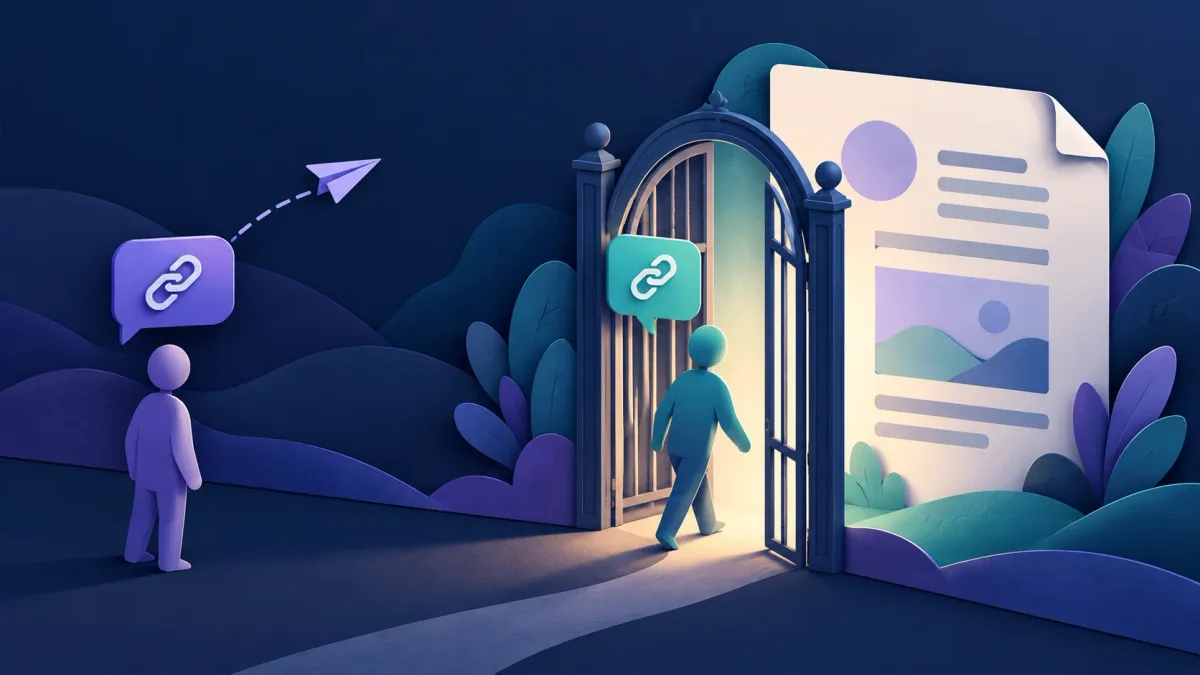
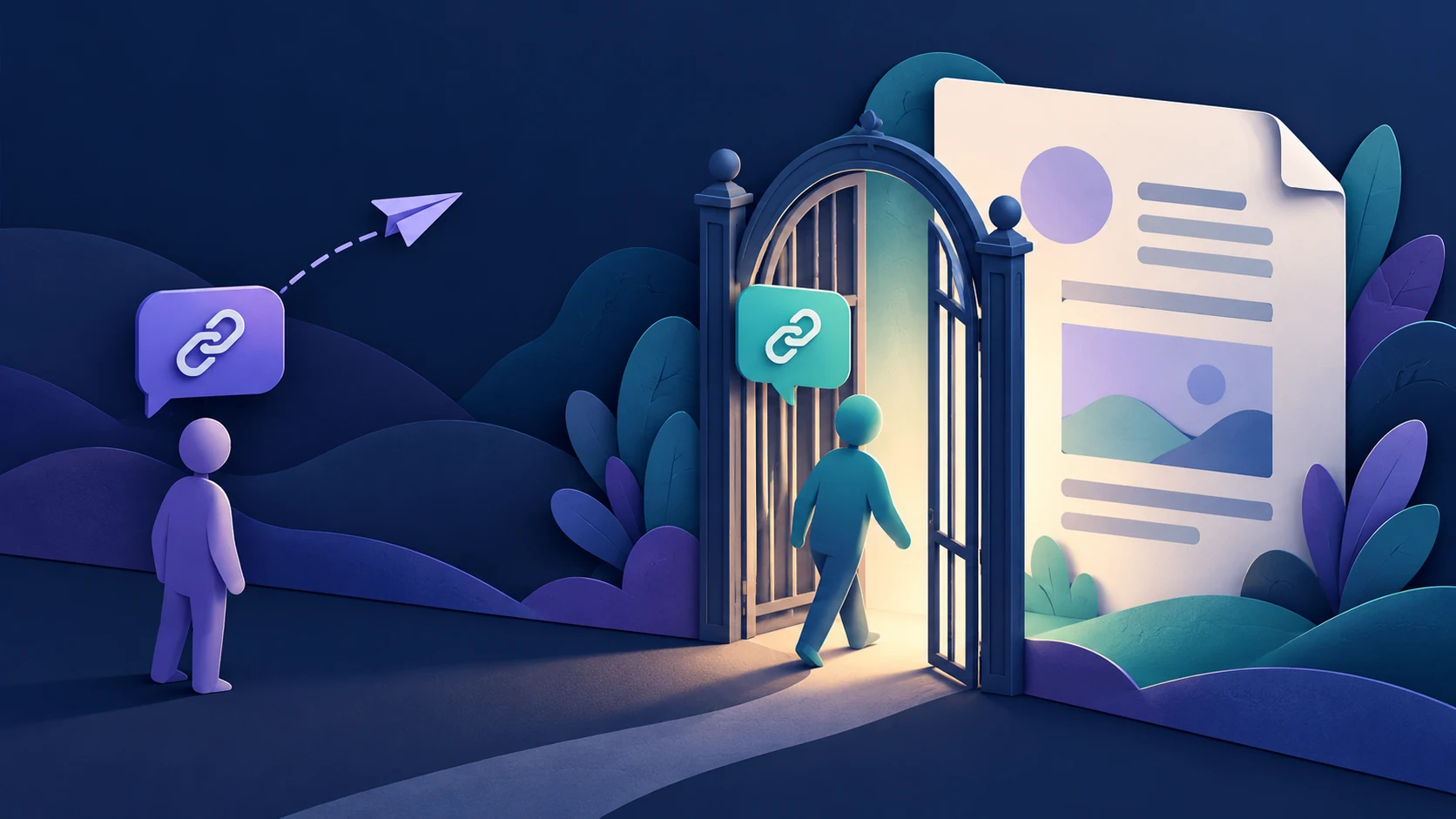
คุณส่งลิงก์เอกสารให้คนหนึ่งในแชตเข้ารหัส แล้วเขาส่งต่อไปยังกลุ่ม สมาชิกกลุ่มเปิดเอกสารได้ไหม? คำตอบขึ้นอยู่กับสิทธิ์การแชร์ของบริการเอกสาร ไม่ใช่ความเป็นส่วนตัวของบทสนทนาเดิม
ข้อความที่มีลิงก์กับไฟล์ที่ปลายทางมีขอบเขตความปลอดภัยแยกกัน การส่งที่อยู่ผ่านบทสนทนาที่เข้ารหัสจากต้นทางถึงปลายทางไม่ได้เปลี่ยนการตั้งค่าการเข้าถึงของปลายทาง และไม่ได้ทำให้การเข้ารหัสของแชตถูกนำไปใช้กับไฟล์ที่จัดเก็บโดยอัตโนมัติ นี่คือคำแนะนำการแชร์ทั่วไป ไม่ใช่ข้ออ้างเกี่ยวกับการเชื่อมต่อเฉพาะอย่างใดอย่างหนึ่งของ Livara
1. ตรวจผู้ที่เข้าถึงได้ ไม่ใช่ดูแค่ที่อยู่
ใน Google Drive ตัวเลือก จำกัด หมายถึงเฉพาะผู้ที่ได้รับสิทธิ์แล้วเท่านั้นที่เปิดไฟล์ได้ ส่วน ทุกคนที่มีลิงก์ ให้ผู้ที่มีที่อยู่เปิดได้โดยไม่ต้องลงชื่อเข้าใช้บัญชี Google ดังนั้นลิงก์ที่ส่งต่ออาจไปถึงคนอื่นนอกเหนือจากผู้ร่วมแชตที่คุณตั้งใจไว้
OneDrive และ SharePoint ก็แยกลิงก์สำหรับ ทุกคน บุคคลในองค์กรของคุณ และ บุคคลที่ระบุ เช่นกัน ลิงก์ขององค์กรไม่ใช่ลิงก์ที่กำหนดชื่อผู้รับ การส่งต่ออาจทำให้สมาชิกองค์กรคนอื่นที่มีคุณสมบัติตามเงื่อนไขใช้ลิงก์ได้ ลิงก์สำหรับบุคคลที่ระบุต้องยืนยันตัวตนว่าเป็นผู้รับที่กำหนด การส่งต่อไม่ได้ให้คนที่ไม่เกี่ยวข้องเข้าถึงผ่านลิงก์นั้น
อย่างไรก็ตาม นั่นไม่ได้พิสูจน์ว่าคนที่ไม่เกี่ยวข้องไม่มีสิทธิ์เข้าถึงเลย เขาอาจมีสิทธิ์ผ่านลิงก์อื่น กลุ่ม โฟลเดอร์ที่แชร์ หรือไซต์อยู่แล้ว ตรวจรายชื่อและเส้นทางการเข้าถึงทั้งหมดของรายการนั้น แทนการถือว่าลิงก์จำกัดเพียงลิงก์เดียวคือการตรวจสอบสิทธิ์ครบถ้วน
2. การดู แก้ไข และดาวน์โหลดเป็นคนละการตัดสินใจ
คนที่ต้องอ่านเอกสารมักไม่จำเป็นต้องมีสิทธิ์แก้ไข เลือกบทบาทที่มีสิทธิ์น้อยที่สุดแต่ทำงานได้ และตรวจว่าผู้ที่แก้ไขได้สามารถเชิญคนอื่นหรือเปลี่ยนสิทธิ์ได้หรือไม่
อย่าคิดว่า “ดูได้” เท่ากับ “เก็บสำเนาไม่ได้” Google มีการควบคุมการดาวน์โหลด คัดลอก และพิมพ์ในการตั้งค่าการแชร์ ส่วน บล็อกการดาวน์โหลด ของ Microsoft เป็นตัวเลือกแยกสำหรับลิงก์แชร์แบบดูอย่างเดียวที่รองรับ ความพร้อมใช้งานขึ้นอยู่กับบัญชี ชนิดไฟล์ และการตั้งค่าของผู้ดูแลระบบ พฤติกรรมตามเอกสารจำกัดผู้รับให้ดูบนเว็บ และนำตัวเลือกดาวน์โหลด พิมพ์ และคัดลอกออก
การควบคุมเหล่านี้ลดวิธีทำสำเนาที่สะดวก ไม่ใช่คำรับรองว่าข้อมูลที่อ่านได้จะถูกถ่ายภาพ จดตาม หรือเก็บด้วยวิธีอื่นไม่ได้ Google ระบุชัดว่าข้อจำกัดใน Drive ไม่หยุดการแชร์เนื้อหาด้วยวิธีอื่น ส่งเฉพาะข้อมูลที่ผู้รับต้องการจริง ๆ คู่มือที่เกี่ยวข้องเรื่องแชตเข้ารหัสกับภาพหน้าจออธิบายว่าเหตุใดจึงต้องพิจารณาข้อมูลที่มองเห็นกับสำเนาของผู้รับแยกกัน
3. ใช้เช็กลิสต์นี้ก่อนส่ง
ก่อนวางที่อยู่ในบทสนทนา:
- ยืนยันว่าเป็นเอกสารที่ถูกต้อง และนำเนื้อหาส่วนตัวที่ไม่จำเป็นออกจากฉบับที่แชร์
- เปิดแผงแชร์ของบริการเอกสารและอ่านการตั้งค่าผู้เข้าถึงที่ใช้อยู่จริง
- สำหรับการทำงานร่วมกันแบบส่วนตัว ให้ระบุผู้รับที่ตั้งใจ แทนการเลือกลิงก์ที่ใช้ได้กว้างเพียงเพื่อความสะดวก
- เลือกสิทธิ์ดูหรือแสดงความคิดเห็นแทนแก้ไข หากเพียงพอต่อความต้องการ
- ตรวจบุคคล กลุ่ม ลิงก์ที่มีอยู่ และสิทธิ์ที่สืบทอดจากโฟลเดอร์หรือไซต์
- ตรวจการควบคุมดาวน์โหลดที่ใช้ได้ และอธิบายข้อจำกัดให้ผู้รับทราบ
- กำหนดว่าจะสิ้นสุดสิทธิ์เมื่อใด ใช้การตั้งค่าหมดอายุที่มี หรือวางแผนถอนสิทธิ์ด้วยตัวเอง
เช็กลิสต์นี้เป็นขั้นตอนทำงานที่กองบรรณาธิการแนะนำ ไม่ใช่คำกล่าวว่าทุกบริการมีปุ่มหรือคุณสมบัติเหมือนกัน นโยบายที่ทำงานหรือสถานศึกษาอาจจำกัดตัวเลือกที่ใช้ได้
4. ทดลองด้วยตัวอย่างที่ไม่มีข้อมูลละเอียดอ่อน
หากยังไม่คุ้นกับการตั้งค่าการแชร์ ให้ใช้เอกสารตัวอย่างที่ไม่มีข้อมูลละเอียดอ่อน ยืนยันว่าผู้รับที่ตั้งใจเปิดได้ด้วยบัญชีที่คาดไว้ จากนั้นตรวจว่าบัญชีที่ไม่มีสิทธิ์ถูกปฏิเสธการเข้าถึง
หน้าต่างที่ออกจากระบบแล้วช่วยทดสอบการเข้าถึงแบบไม่ระบุตัวตนได้ แต่ไม่ได้ทดสอบว่าเพื่อนร่วมงานคนอื่นที่ลงชื่อเข้าใช้อยู่มีสิทธิ์แล้วหรือไม่ เช่นเดียวกัน การเปิดลิงก์ได้ในเบราว์เซอร์ของคุณเองบอกเรื่องสิทธิ์ผู้รับได้น้อย เพราะคุณอาจเป็นเจ้าของไฟล์
อย่าขยายสิทธิ์เพียงเพื่อให้ข้อผิดพลาดการเข้าถึงที่ไม่คาดคิดหายไป ตรวจว่าผู้รับใช้บัญชีที่ได้รับเชิญก่อน ทบทวนการตั้งค่าของเอกสารจริงแยกต่างหากก่อนส่ง การทดสอบตัวอย่างสำเร็จไม่ได้ยืนยันว่าสิทธิ์ของเอกสารอื่นเหมือนกัน
5. หากส่งลิงก์ผิดที่
เปลี่ยนสิทธิ์ที่บริการเอกสาร การลบข้อความในแชตไม่เหมือนกับการเพิกถอนลิงก์ปลายทาง
ใน OneDrive และ SharePoint เมนูจัดการการเข้าถึงแสดงลิงก์แชร์และสิทธิ์โดยตรงได้ ส่วนสิทธิ์ที่สืบทอดจากโฟลเดอร์หรือไซต์อาจต้องจัดการที่ต้นทาง การลบลิงก์หนึ่งไม่ได้ลบเส้นทางอื่นเหล่านั้นเสมอไป Google Drive ก็มีการควบคุมสำหรับถอนและจำกัดสิทธิ์ โดยสิทธิ์โฟลเดอร์มีผลต่อผลลัพธ์ด้วย
ตรวจสิทธิ์หลังเปลี่ยนและทดลองอีกครั้งเมื่อทำได้ อย่าสัญญาว่าจะเรียกคืนสำเนาที่ดาวน์โหลด พิมพ์ หรือบันทึกภาพไปแล้ว การถอนสิทธิ์บนเซิร์ฟเวอร์ควบคุมการเข้าถึงในอนาคตผ่านสิทธิ์ที่ได้รับผลกระทบ ไม่ได้ลบสำเนาอิสระจากระยะไกล
คำถามสั้น ๆ
แชตเข้ารหัสทำให้ลิงก์ “ทุกคน” กลายเป็นลิงก์จำกัดหรือไม่? ไม่ การป้องกันของแชตไม่ได้เขียนทับการตั้งค่าผู้เข้าถึงของบริการเอกสาร
ผู้รับส่งต่อลิงก์สำหรับบุคคลที่ระบุได้หรือไม่? เขาส่งต่อข้อความได้ แต่การกระทำนั้นเพียงอย่างเดียวไม่ได้อนุญาตให้ผู้รับที่ไม่ได้ระบุเข้าถึงผ่านลิงก์ สิทธิ์อื่นที่มีอยู่ยังต้องนำมาพิจารณา
ปิดดาวน์โหลดแล้วรับประกันว่าไม่มีสำเนาหรือไม่? ไม่ ให้มองว่าเป็นการควบคุมที่มีประโยชน์แต่มีข้อจำกัด ไม่ใช่การป้องกันทุกวิธีเก็บข้อมูลที่มองเห็น
นิสัยที่ปลอดภัยและใช้งานได้จริงที่สุดคืออะไร? ตรวจผู้เข้าถึง เลือกบทบาทขั้นต่ำ และทบทวนทุกเส้นทางการเข้าถึงก่อนแชร์ ไม่ใช่รอตรวจหลังลิงก์ออกจากบทสนทนาเดิมแล้วเท่านั้น
แหล่งข้อมูล
- ความช่วยเหลือ Google Drive: แชร์และจัดการการเข้าถึงไฟล์กับโฟลเดอร์ใน Google Drive
- Microsoft Learn: วิธีทำงานของลิงก์ที่แชร์ได้ใน OneDrive และ SharePoint ใน Microsoft 365
- ฝ่ายสนับสนุน Microsoft: แชร์ไฟล์และโฟลเดอร์ใน Microsoft OneDrive
- ฝ่ายสนับสนุน Microsoft: จัดการการแชร์และสิทธิ์ใน OneDrive และ SharePoint
- ฝ่ายสนับสนุน Microsoft: บล็อกการดาวน์โหลดไฟล์แบบดูอย่างเดียวใน SharePoint และ OneDrive