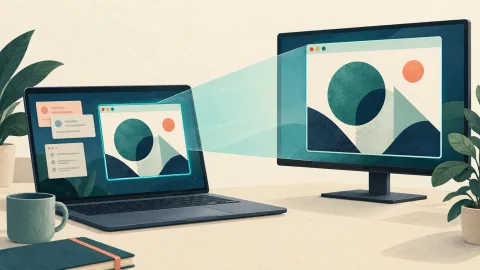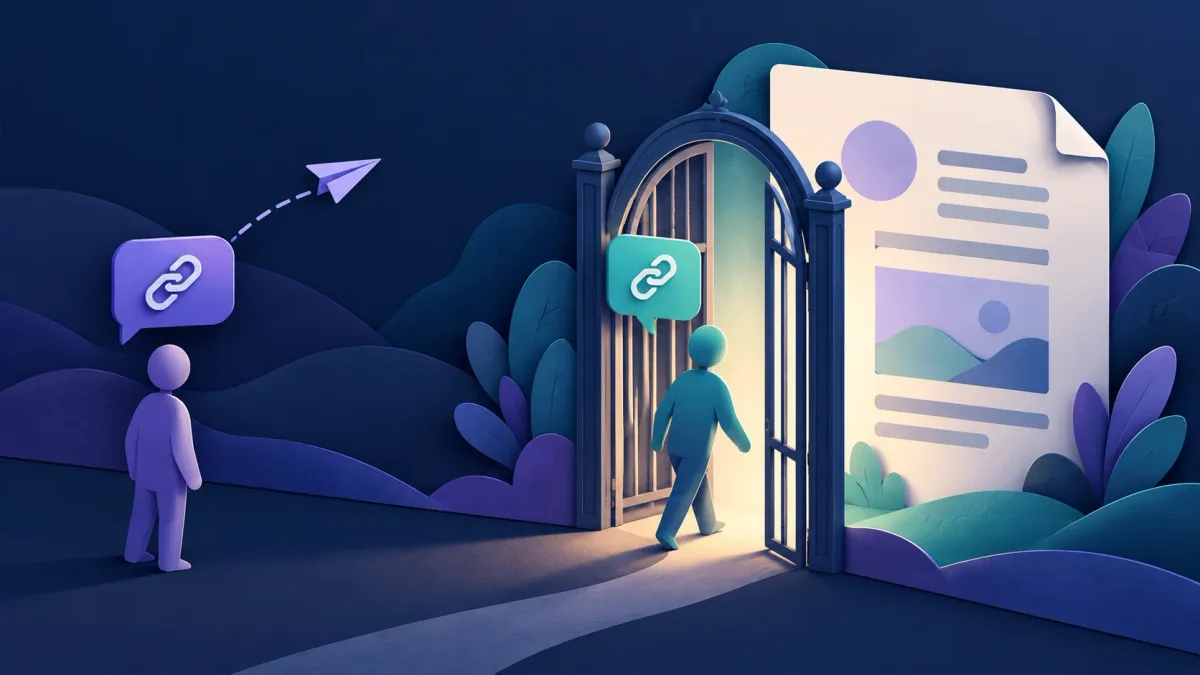
A conversa protege a mensagem; o serviço de documentos decide quem pode abrir o link.
Você envia um link de documento para uma pessoa em uma conversa criptografada. Ela o encaminha para um grupo. O grupo pode abrir o documento? A resposta depende das permissões de compartilhamento do serviço de documentos, não da privacidade da conversa original.
A mensagem que contém um link e o arquivo no destino desse link têm limites de segurança separados. Enviar o endereço por uma conversa com criptografia de ponta a ponta não altera as configurações de acesso do destino nem aplica automaticamente a criptografia da conversa ao arquivo armazenado. Estas são orientações gerais de compartilhamento, não uma afirmação sobre uma integração específica da Livara.
1. Confira o público, não apenas o endereço
No Google Drive, Restrito significa que somente pessoas que já receberam acesso podem abrir o arquivo. Qualquer pessoa com o link permite que quem tem o endereço o abra sem fazer login em uma Conta do Google. Um link encaminhado pode, portanto, alcançar pessoas além dos participantes previstos na conversa.
OneDrive e SharePoint também diferenciam links para Qualquer pessoa, Pessoas da sua organização e Pessoas específicas. Um link da organização não é um link para destinatários identificados pelo nome: encaminhá-lo pode permitir que outros membros elegíveis da organização o utilizem. Um link para pessoas específicas exige autenticação como um dos destinatários indicados; encaminhá-lo não concede a uma pessoa fora desse grupo acesso por meio desse link.
Isso não prova que essa outra pessoa não tenha nenhum acesso. Ela pode já ter permissão por outro link, um grupo, uma pasta compartilhada ou um site. Examine a lista completa de acesso ao item em vez de tratar um único link restritivo como uma verificação completa dos acessos.
2. Visualizar, editar e baixar são decisões separadas
Quem precisa ler um documento raramente precisa de direitos de edição. Escolha a função com menos poderes que permita realizar a tarefa e confira se as pessoas com acesso de edição podem convidar outras ou alterar permissões.
Não confunda “pode visualizar” com “não pode guardar uma cópia”. O Google oferece controles de download, cópia e impressão nas configurações de compartilhamento. Bloquear download, da Microsoft, é uma opção separada para links de compartilhamento somente para visualização compatíveis; sua disponibilidade depende da conta, do tipo de arquivo e das configurações do administrador. O comportamento documentado limita os destinatários à visualização na Web e remove as opções de download, impressão e cópia.
Esses controles reduzem as maneiras convenientes de copiar. Não são uma promessa de que informações legíveis não possam ser fotografadas, transcritas ou guardadas de outra forma. O Google observa expressamente que as restrições no Drive não impedem o compartilhamento do conteúdo por outros meios. Envie apenas as informações de que o destinatário realmente precisa. Nosso guia relacionado sobre conversas criptografadas e capturas de tela explica por que informações visíveis e cópias dos destinatários precisam ser consideradas separadamente.
3. Use esta lista antes de enviar
Antes de colar o endereço em uma conversa:
- Confirme que é o documento correto e remova materiais privados desnecessários da versão compartilhada.
- Abra o painel de compartilhamento do serviço de documentos e leia a configuração real do público.
- Para colaborar de forma privada, identifique os destinatários previstos em vez de escolher por conveniência um link de uso amplo.
- Selecione visualização ou comentários em vez de edição quando isso atender à necessidade.
- Revise pessoas, grupos e links existentes, além dos acessos herdados de pastas ou sites.
- Confira os controles de download disponíveis e explique seus limites ao destinatário.
- Decida quando o acesso deve terminar; use uma configuração de expiração disponível ou planeje remover o acesso por conta própria.
A lista é um procedimento editorial, não uma afirmação de que todos os serviços oferecem os mesmos botões ou recursos. Políticas de trabalho ou da escola podem restringir as opções disponíveis.
4. Teste com um exemplo inofensivo
Se você não conhece uma configuração de compartilhamento, use um documento de exemplo sem dados sensíveis. Confirme que o destinatário previsto consegue abri-lo com a conta esperada. Depois, confira se uma conta sem permissão recebe uma negativa de acesso.
Uma janela sem login pode ajudar a testar o acesso anônimo, mas não verifica se outro colega conectado já tem permissão. Da mesma forma, abrir o link com sucesso no seu próprio navegador revela pouco sobre o acesso dos destinatários, pois você pode ser o proprietário.
Não amplie permissões apenas para eliminar um erro de acesso inesperado. Primeiro, confira se o destinatário está usando a conta convidada. Revise separadamente as configurações do documento real antes de enviá-lo; um teste bem-sucedido com um exemplo não demonstra que existam permissões idênticas em outros lugares.
5. Se o link foi enviado para o lugar errado
Altere o acesso no serviço de documentos. Apagar a mensagem da conversa não é o mesmo que revogar o link de destino.
No OneDrive e no SharePoint, Gerenciar acesso pode mostrar links de compartilhamento e acesso direto; permissões herdadas de pastas ou sites podem exigir atenção na origem. Remover um link não necessariamente elimina essas outras vias. O Google Drive também oferece controles para remover e restringir o acesso, e as permissões das pastas são relevantes para o resultado.
Confira as permissões resultantes e teste novamente quando for viável. Não prometa recuperar cópias que já tenham sido baixadas, impressas ou capturadas. Revogar o acesso ao servidor controla os acessos futuros pela permissão afetada; não apaga remotamente uma cópia independente.
Perguntas rápidas
Uma conversa criptografada torna restrito um link para “Qualquer pessoa”? Não. A proteção da conversa não reescreve a configuração de público do serviço de documentos.
Um destinatário pode encaminhar um link para pessoas específicas? Ele pode encaminhar o texto. Essa ação, por si só, não autoriza um destinatário não indicado a acessar por esse link. Outras permissões existentes continuam relevantes.
Desativar downloads garante que não haverá cópias? Não. Considere isso um controle útil com limites, não uma proteção contra todas as formas de guardar informações visíveis.
Qual é o hábito mais seguro e útil? Verifique o público, escolha a função mínima e revise todas as vias de acesso antes de compartilhar, não apenas depois que um link sair da conversa original.
Fontes
- Ajuda do Google Drive: Compartilhar e gerenciar o acesso a arquivos e pastas no Google Drive.
- Microsoft Learn: Como funcionam os links compartilháveis no OneDrive e no SharePoint no Microsoft 365.
- Suporte da Microsoft: Compartilhar arquivos e pastas no Microsoft OneDrive.
- Suporte da Microsoft: Gerenciar o compartilhamento e as permissões no OneDrive e no SharePoint.
- Suporte da Microsoft: Bloquear downloads de arquivos somente para visualização no SharePoint e no OneDrive.