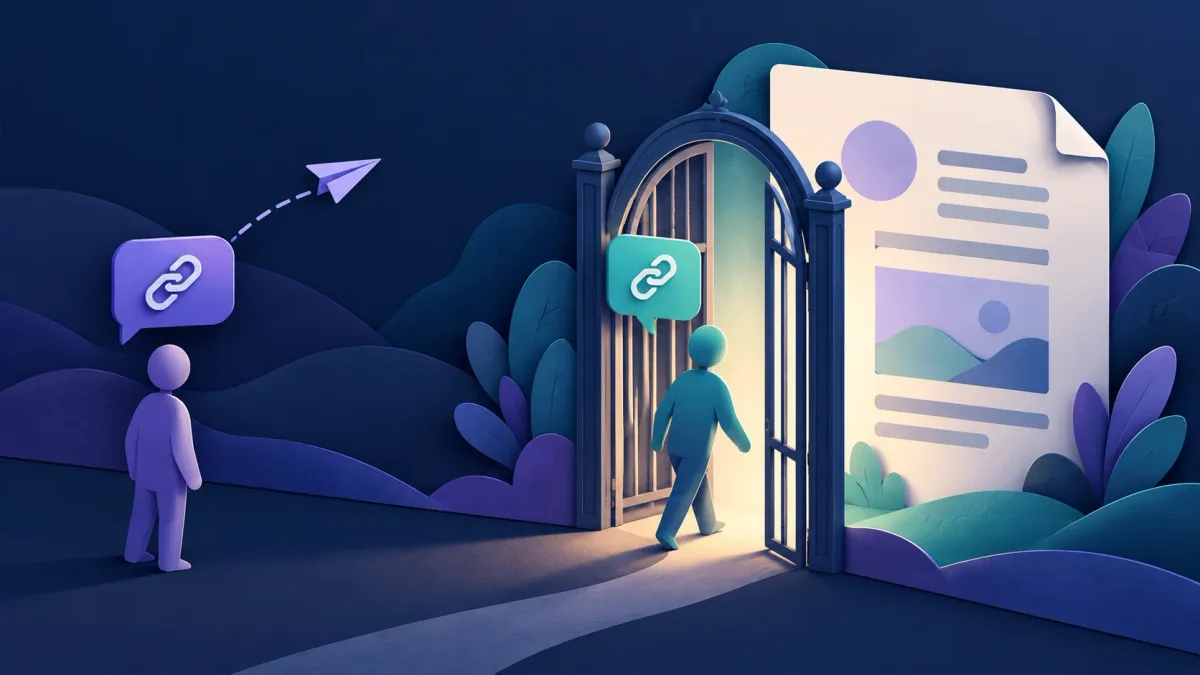
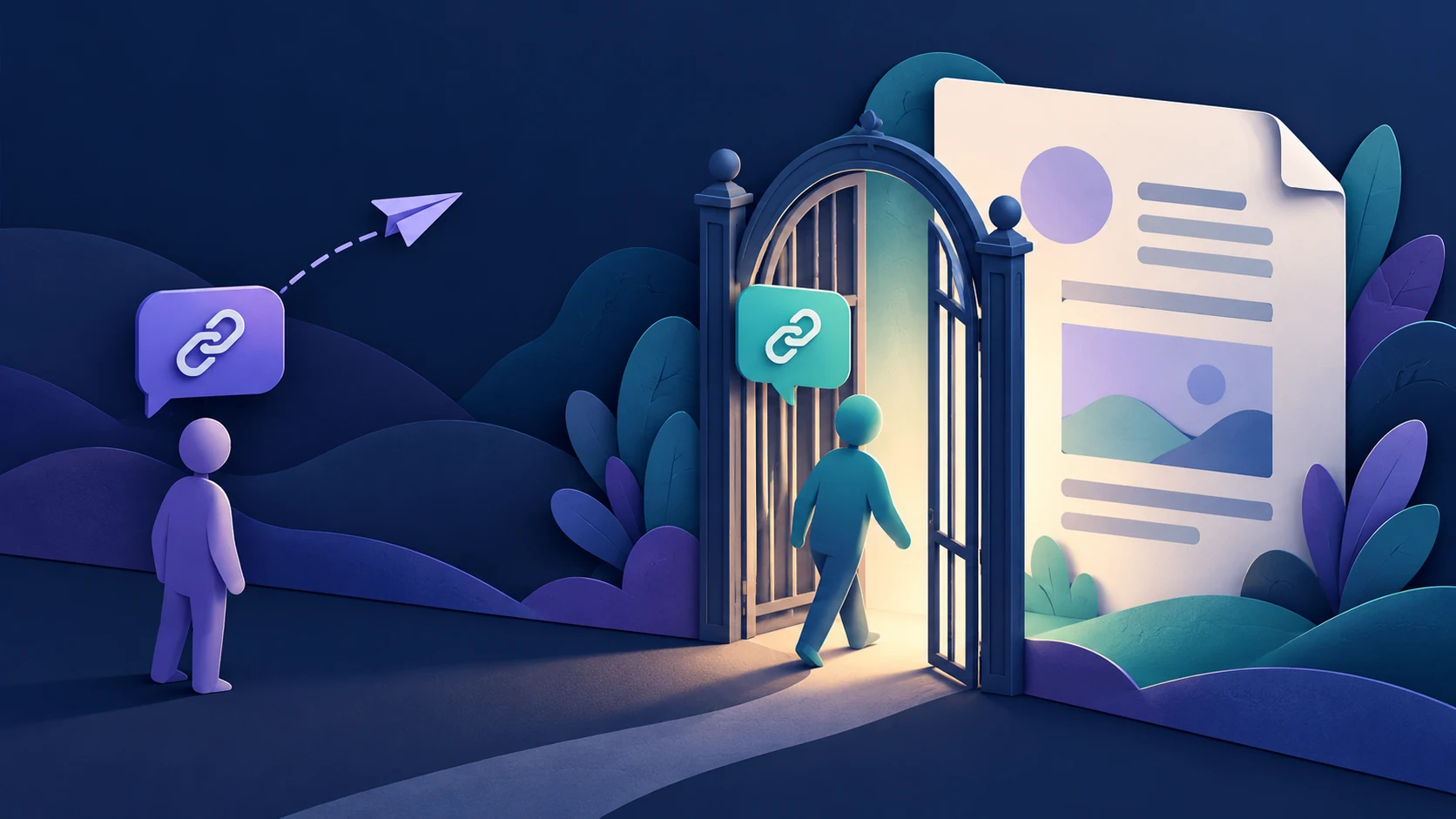
La chat protegge il messaggio; il servizio documentale decide chi può aprire il link.
Invii il link a un documento a una persona in una chat cifrata. La persona lo inoltra a un gruppo. Il gruppo può aprire il documento? La risposta dipende dai permessi di condivisione del servizio documentale, non dalla riservatezza della conversazione originale.
Il messaggio che contiene il link e il file a cui rimanda hanno confini di sicurezza separati. Inviare l’indirizzo tramite una conversazione cifrata end-to-end non modifica le impostazioni di accesso della destinazione e non applica automaticamente la cifratura della chat al file archiviato. Queste sono indicazioni generali sulla condivisione, non un’affermazione su una specifica integrazione di Livara.
1. Controlla i destinatari autorizzati, non solo l’indirizzo
In Google Drive, Con limitazioni significa che possono aprire il file solo le persone a cui è già stato concesso l’accesso. Chiunque abbia il link consente a chi possiede l’indirizzo di aprirlo senza accedere a un Account Google. Un link inoltrato può quindi raggiungere persone diverse dai partecipanti previsti nella chat.
Anche OneDrive e SharePoint distinguono tra link per Chiunque, Persone dell’organizzazione e Persone specifiche. Un link dell’organizzazione non è un link per destinatari nominativi: inoltrandolo, altri membri idonei dell’organizzazione potrebbero utilizzarlo. Un link per persone specifiche richiede di autenticarsi come uno dei destinatari indicati; inoltrarlo non concede a una persona estranea l’accesso tramite quel link.
Questo non dimostra che la persona estranea non abbia alcun accesso. Potrebbe già essere autorizzata tramite un altro link, un gruppo, una cartella condivisa o un sito. Esamina l’elenco completo degli accessi all’elemento, anziché considerare un singolo link restrittivo come una verifica completa degli accessi.
2. Visualizzazione, modifica e download sono decisioni separate
Chi deve leggere un documento raramente ha bisogno di modificarlo. Scegli il ruolo con meno poteri che consenta di svolgere il compito e controlla se chi dispone dell’accesso in modifica può invitare altre persone o cambiare i permessi.
Non equiparare «può visualizzare» a «non può conservare una copia». Google offre controlli su download, copia e stampa nelle impostazioni di condivisione. Blocca download di Microsoft è un’opzione separata per i link di condivisione in sola visualizzazione supportati; la disponibilità dipende dall’account, dal tipo di file e dalle impostazioni dell’amministratore. Il comportamento documentato limita i destinatari alla visualizzazione sul Web e rimuove le opzioni di download, stampa e copia.
Questi controlli riducono le modalità più comode per copiare. Non promettono che le informazioni leggibili non possano essere fotografate, trascritte o conservate in altro modo. Google precisa esplicitamente che le restrizioni in Drive non impediscono di condividere i contenuti con altri mezzi. Invia solo le informazioni di cui il destinatario ha davvero bisogno. La nostra guida correlata su chat cifrate e screenshot spiega perché le informazioni visibili e le copie dei destinatari richiedono considerazioni separate.
3. Usa questa lista prima dell’invio
Prima di incollare l’indirizzo in una conversazione:
- Verifica che il documento sia quello giusto e rimuovi dalla versione condivisa il materiale privato non necessario.
- Apri il pannello di condivisione del servizio documentale e leggi l’impostazione effettiva dei destinatari autorizzati.
- Per collaborare in privato, identifica i destinatari previsti anziché scegliere per comodità un link utilizzabile da un pubblico ampio.
- Se sufficiente, scegli la visualizzazione o i commenti anziché la modifica.
- Esamina persone, gruppi e link esistenti, oltre agli accessi ereditati da cartelle o siti.
- Controlla le opzioni disponibili per limitare i download e spiega al destinatario i loro limiti.
- Decidi quando deve terminare l’accesso; usa un’impostazione di scadenza disponibile oppure pianifica di rimuovere personalmente l’accesso.
La lista è un metodo di lavoro proposto dalla redazione, non un’affermazione secondo cui ogni servizio presenta gli stessi pulsanti o funzioni. Le politiche aziendali o scolastiche possono limitare le opzioni disponibili.
4. Prova con un documento di esempio innocuo
Se non conosci una configurazione di condivisione, usa un documento di esempio senza dati sensibili. Verifica che il destinatario previsto possa aprirlo con l’account atteso. Poi controlla che l’accesso venga negato a un account senza permesso.
Una finestra senza accesso a un account può aiutare a verificare l’accesso anonimo, ma non permette di stabilire se un altro collega autenticato abbia già un permesso. Analogamente, aprire correttamente il link nel tuo browser dimostra poco sull’accesso dei destinatari, perché potresti essere il proprietario.
Non ampliare i permessi solo per eliminare un errore di accesso inatteso. Prima controlla se il destinatario usa l’account invitato. Verifica separatamente le impostazioni del documento reale prima di inviarlo; una prova riuscita con un esempio non dimostra che altrove esistano permessi identici.
5. Se il link è stato inviato nel posto sbagliato
Modifica l’accesso nel servizio documentale. Eliminare il messaggio della chat non equivale a revocare il link di destinazione.
In OneDrive e SharePoint, Gestisci accesso può mostrare link di condivisione e accessi diretti; i permessi ereditati da cartelle o siti potrebbero richiedere interventi alla loro origine. Rimuovere un link non elimina necessariamente queste altre vie. Anche Google Drive offre controlli per rimuovere e limitare gli accessi, e i permessi delle cartelle sono rilevanti per il risultato.
Controlla i permessi risultanti e, quando possibile, ripeti la prova. Non promettere di recuperare copie già scaricate, stampate o acquisite. Revocare l’accesso al server controlla gli accessi futuri attraverso il permesso interessato; non cancella da remoto una copia indipendente.
Domande rapide
Una chat cifrata rende limitato un link per «Chiunque»? No. La protezione della chat non riscrive l’impostazione dei destinatari autorizzati del servizio documentale.
Un destinatario può inoltrare un link per persone specifiche? Può inoltrare il testo. Questa azione, da sola, non autorizza un destinatario non indicato ad accedere tramite quel link. Gli altri permessi esistenti rimangono rilevanti.
Disattivare i download garantisce che non ci siano copie? No. Consideralo un controllo utile ma limitato, non una protezione contro ogni modo di conservare informazioni visibili.
Qual è l’abitudine più sicura e utile? Verifica i destinatari autorizzati, scegli il ruolo minimo e controlla ogni via di accesso prima di condividere, non solo dopo che un link è uscito dalla conversazione originale.
Fonti
- Guida di Google Drive: Condividere e gestire l’accesso a file e cartelle in Google Drive.
- Microsoft Learn: Funzionamento dei link condivisibili in OneDrive e SharePoint in Microsoft 365.
- Supporto tecnico Microsoft: Condividere file e cartelle in Microsoft OneDrive.
- Supporto tecnico Microsoft: Gestire condivisione e permessi in OneDrive e SharePoint.
- Supporto tecnico Microsoft: Bloccare i download dei file in sola visualizzazione in SharePoint e OneDrive.