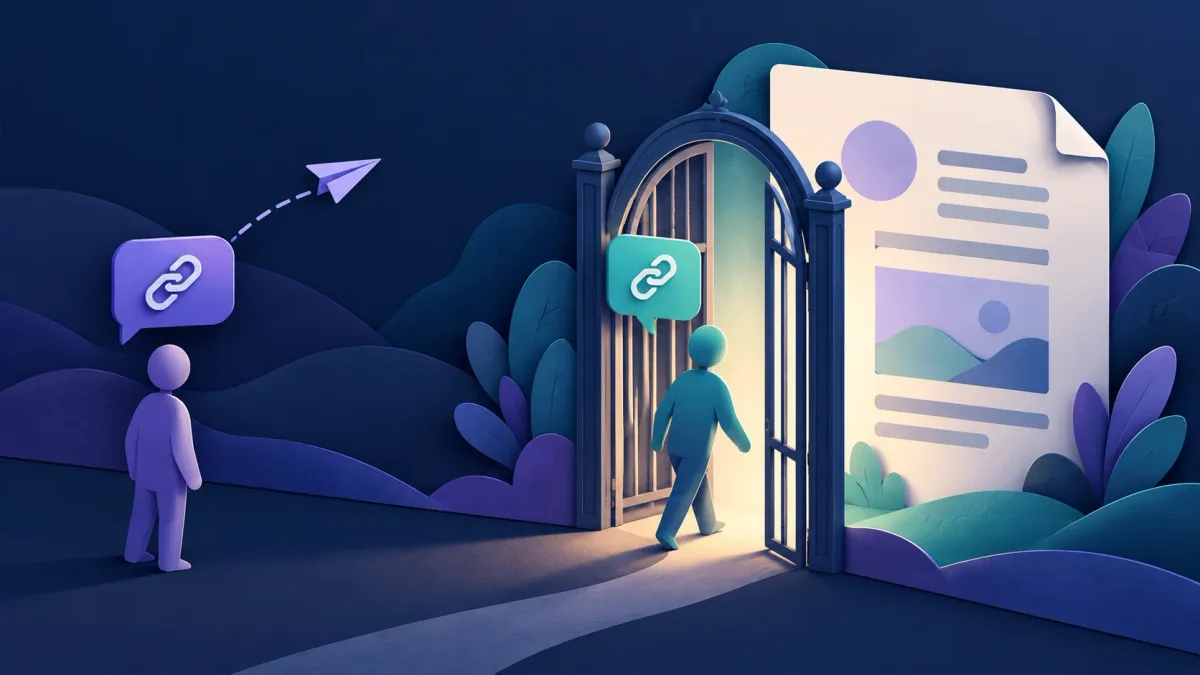
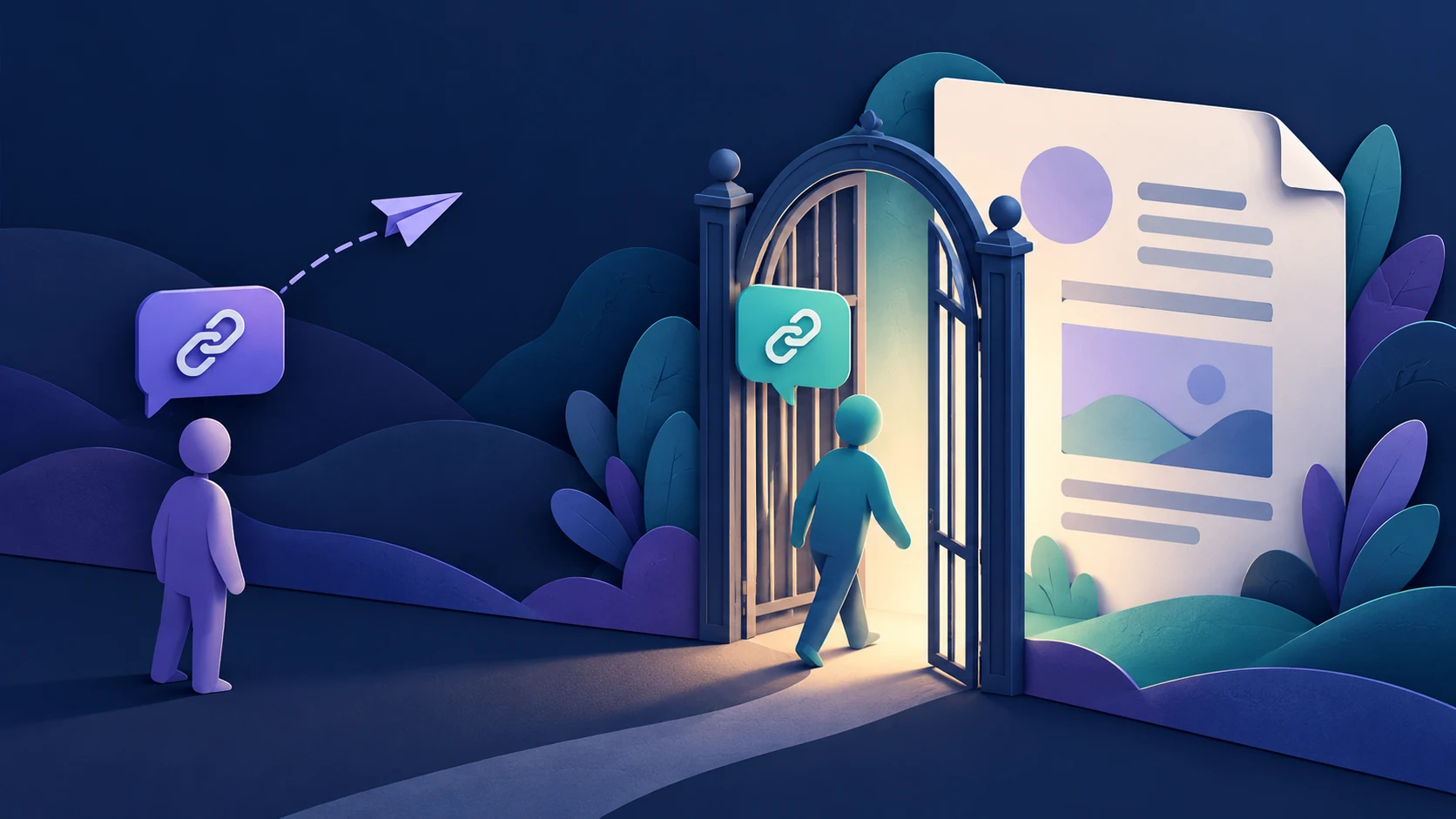
Der Chat schützt die Nachricht; der Dokumentdienst entscheidet, wer den Link öffnen kann.
Sie senden einer Person in einem verschlüsselten Chat einen Dokumentlink. Sie leitet ihn an eine Gruppe weiter. Kann die Gruppe das Dokument öffnen? Die Antwort hängt von den Freigabeberechtigungen des Dokumentdienstes ab, nicht von der Vertraulichkeit des ursprünglichen Gesprächs.
Eine Nachricht mit einem Link und die Datei am Ziel dieses Links haben getrennte Sicherheitsgrenzen. Wenn Sie die Adresse über ein Ende-zu-Ende-verschlüsseltes Gespräch versenden, ändern sich weder die Zugriffseinstellungen des Ziels noch wird die Verschlüsselung des Chats automatisch auf die gespeicherte Datei angewendet. Dies sind allgemeine Hinweise zum Teilen, keine Aussage über eine bestimmte Livara-Integration.
1. Prüfen Sie den Personenkreis, nicht nur die Adresse
In Google Drive bedeutet Eingeschränkt, dass nur Personen die Datei öffnen können, denen bereits Zugriff gewährt wurde. Jeder, der über den Link verfügt ermöglicht Personen mit der Adresse den Zugriff, ohne sich bei einem Google-Konto anzumelden. Ein weitergeleiteter Link kann deshalb über die vorgesehenen Chatteilnehmer hinausreichen.
Auch OneDrive und SharePoint unterscheiden zwischen Links für Jeder, Personen in Ihrer Organisation und Bestimmte Personen. Ein Organisationslink ist kein Link für namentlich festgelegte Empfänger: Durch Weiterleitung können ihn andere berechtigte Organisationsmitglieder nutzen. Ein Link für bestimmte Personen erfordert die Authentifizierung als angegebener Empfänger; seine Weiterleitung gewährt einer anderen Person nicht über diesen Link Zugriff.
Das beweist jedoch nicht, dass diese andere Person überhaupt keinen Zugriff hat. Sie könnte bereits über einen anderen Link, eine Gruppe, einen freigegebenen Ordner oder eine Website berechtigt sein. Prüfen Sie die vollständige Zugriffsliste des Elements, statt einen einzelnen eingeschränkten Link als umfassende Zugriffsprüfung zu betrachten.
2. Lesen, Bearbeiten und Herunterladen sind getrennte Entscheidungen
Wer ein Dokument lesen muss, benötigt selten Bearbeitungsrechte. Wählen Sie die Rolle mit den geringsten Befugnissen, die für die Aufgabe ausreicht, und prüfen Sie, ob Personen mit Bearbeitungszugriff andere einladen oder Berechtigungen ändern können.
Setzen Sie „kann ansehen“ nicht mit „kann keine Kopie behalten“ gleich. Google bietet in den Freigabeeinstellungen Kontrollen für Herunterladen, Kopieren und Drucken. Microsofts Download blockieren ist eine eigene Option für unterstützte Freigabelinks mit reinem Lesezugriff; ihre Verfügbarkeit hängt vom Konto, Dateityp und den Administratoreinstellungen ab. Laut Dokumentation beschränkt sie Empfänger auf die Ansicht im Web und entfernt die Optionen zum Herunterladen, Drucken und Kopieren.
Diese Kontrollen erschweren bequemes Kopieren. Sie versprechen nicht, dass lesbare Informationen nicht fotografiert, abgeschrieben oder anderweitig aufbewahrt werden können. Google weist ausdrücklich darauf hin, dass Einschränkungen in Drive nicht verhindern, dass Inhalte auf andere Weise geteilt werden. Senden Sie nur die Informationen, die der Empfänger tatsächlich benötigt. Unser ergänzender Leitfaden zu verschlüsselten Chats und Screenshots erklärt, warum sichtbare Informationen und Empfängerkopien gesondert betrachtet werden müssen.
3. Nutzen Sie diese Checkliste vor dem Senden
Bevor Sie die Adresse in ein Gespräch einfügen:
- Prüfen Sie, ob es das richtige Dokument ist, und entfernen Sie unnötige private Inhalte aus der freigegebenen Fassung.
- Öffnen Sie das Freigabefenster des Dokumentdienstes und lesen Sie die tatsächliche Einstellung für den Personenkreis.
- Legen Sie bei vertraulicher Zusammenarbeit die vorgesehenen Empfänger fest, statt aus Bequemlichkeit einen breit nutzbaren Link zu wählen.
- Wählen Sie Lese- oder Kommentarzugriff statt Bearbeitungszugriff, wenn das ausreicht.
- Prüfen Sie vorhandene Personen, Gruppen, Links und geerbte Zugriffsrechte von Ordnern oder Websites.
- Prüfen Sie verfügbare Downloadkontrollen und erklären Sie dem Empfänger deren Grenzen.
- Legen Sie fest, wann der Zugriff enden soll; nutzen Sie eine verfügbare Ablaufeinstellung oder planen Sie, den Zugriff selbst zu entfernen.
Die Checkliste ist ein redaktionell zusammengestellter Arbeitsablauf, keine Behauptung, dass jeder Dienst dieselben Schaltflächen oder Funktionen anbietet. Richtlinien am Arbeitsplatz oder in Bildungseinrichtungen können die verfügbaren Optionen einschränken.
4. Testen Sie mit einem unbedenklichen Beispieldokument
Verwenden Sie bei einer ungewohnten Freigabekonfiguration ein Beispieldokument ohne sensible Daten. Prüfen Sie, ob der vorgesehene Empfänger es mit dem erwarteten Konto öffnen kann. Prüfen Sie anschließend, ob einem Konto ohne Berechtigung der Zugriff verweigert wird.
Ein Fenster ohne Anmeldung kann helfen, anonymen Zugriff zu testen. Es prüft aber nicht, ob ein anderer angemeldeter Kollege bereits berechtigt ist. Ebenso sagt das erfolgreiche Öffnen des Links in Ihrem eigenen Browser wenig über den Zugriff von Empfängern aus, weil Sie möglicherweise Eigentümer sind.
Erweitern Sie Berechtigungen nicht nur, um eine unerwartete Zugriffsfehlermeldung zu beseitigen. Prüfen Sie zuerst, ob der Empfänger das eingeladene Konto verwendet. Kontrollieren Sie die Einstellungen des echten Dokuments vor dem Senden gesondert; ein erfolgreicher Test mit einer Beispieldatei belegt keine identischen Berechtigungen an anderer Stelle.
5. Wenn der Link am falschen Ort gelandet ist
Ändern Sie den Zugriff beim Dokumentdienst. Das Löschen der Chatnachricht ist nicht dasselbe wie das Entziehen des Zugriffs über den Ziellink.
In OneDrive und SharePoint kann „Zugriff verwalten“ Freigabelinks und direkte Zugriffe anzeigen; geerbte Ordner- oder Websiteberechtigungen müssen möglicherweise an ihrer Quelle angepasst werden. Das Entfernen eines Links beseitigt diese anderen Wege nicht zwangsläufig. Auch Google Drive bietet Möglichkeiten zum Entfernen und Einschränken von Zugriff, wobei Ordnerberechtigungen das Ergebnis beeinflussen.
Prüfen Sie die daraus resultierenden Berechtigungen und testen Sie, soweit praktikabel, erneut. Versprechen Sie nicht, bereits heruntergeladene, gedruckte oder aufgenommene Kopien zurückzuholen. Das Entziehen des Serverzugriffs steuert den künftigen Zugriff über die betroffene Berechtigung; es löscht keine unabhängige Kopie aus der Ferne.
Kurze Fragen
Macht ein verschlüsselter Chat einen Link für „Jeder“ zu einem eingeschränkten Link? Nein. Der Schutz des Chats schreibt die Einstellung des Dokumentdienstes für den Personenkreis nicht um.
Kann ein Empfänger einen Link für bestimmte Personen weiterleiten? Er kann den Text weiterleiten. Diese Handlung allein berechtigt keinen nicht angegebenen Empfänger zum Zugriff über diesen Link. Andere vorhandene Berechtigungen bleiben relevant.
Garantiert das Deaktivieren von Downloads, dass keine Kopien entstehen? Nein. Betrachten Sie es als nützliche Kontrolle mit Grenzen, nicht als Schutz vor jeder Möglichkeit, sichtbare Informationen aufzubewahren.
Welche Gewohnheit ist besonders sicher und nützlich? Prüfen Sie den Personenkreis, wählen Sie die geringstmögliche Rolle und kontrollieren Sie vor dem Teilen alle Zugriffswege – nicht erst, nachdem ein Link das ursprüngliche Gespräch verlassen hat.
Quellen
- Google Drive-Hilfe: Dateien und Ordner in Google Drive teilen und den Zugriff verwalten.
- Microsoft Learn: Funktionsweise von Freigabelinks in OneDrive und SharePoint in Microsoft 365.
- Microsoft Support: Dateien und Ordner in Microsoft OneDrive teilen.
- Microsoft Support: Freigaben und Berechtigungen in OneDrive und SharePoint verwalten.
- Microsoft Support: Downloads für Dateien mit reinem Lesezugriff in SharePoint und OneDrive blockieren.