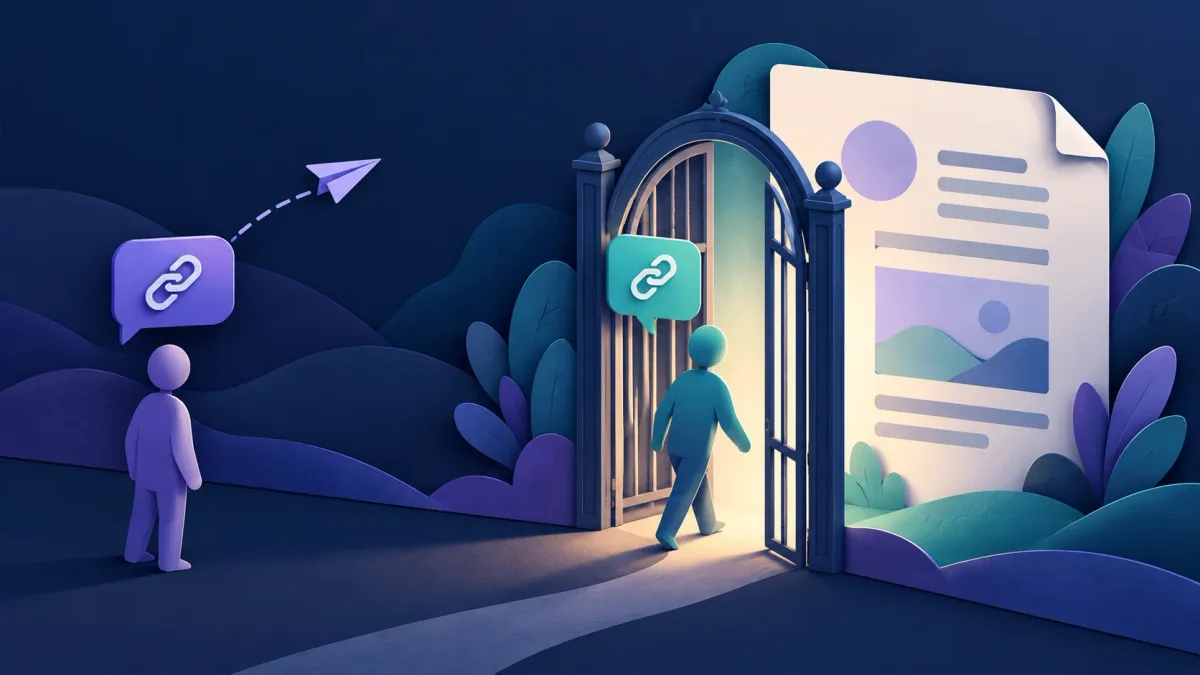
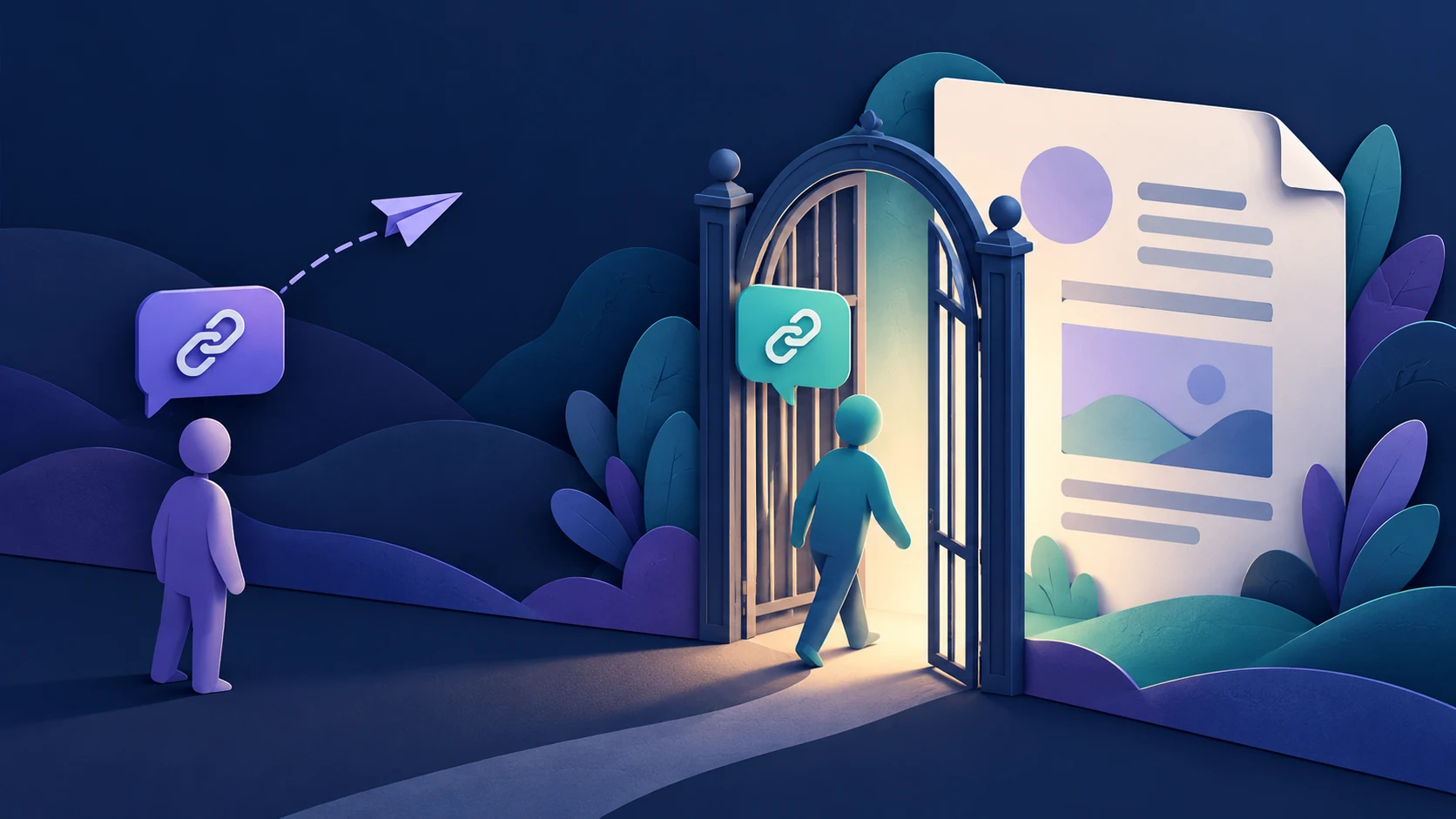
Czat chroni wiadomość; usługa dokumentów decyduje, kto może otworzyć link.
Wysyłasz jednej osobie link do dokumentu w szyfrowanym czacie. Ta osoba przekazuje go grupie. Czy grupa może otworzyć dokument? Odpowiedź zależy od uprawnień udostępniania w usłudze dokumentów, a nie od prywatności pierwotnej rozmowy.
Wiadomość zawierająca link i plik pod wskazanym adresem mają oddzielne granice bezpieczeństwa. Wysłanie adresu w rozmowie szyfrowanej end-to-end nie zmienia ustawień dostępu do zasobu docelowego ani nie stosuje automatycznie szyfrowania czatu do przechowywanego pliku. Są to ogólne wskazówki dotyczące udostępniania, a nie twierdzenie o konkretnej integracji Livara.
1. Sprawdź grono odbiorców, nie tylko adres
Na Dysku Google opcja Ograniczony oznacza, że plik mogą otworzyć tylko osoby, którym już przyznano dostęp. Każda osoba mająca link umożliwia otwarcie pliku osobom posiadającym adres bez logowania na konto Google. Przekazany link może więc dotrzeć poza zamierzone grono uczestników czatu.
OneDrive i SharePoint podobnie rozróżniają linki dla Każdego, Osób w organizacji i Określonych osób. Link organizacyjny nie jest linkiem dla imiennie wskazanych odbiorców: jego przekazanie może umożliwić użycie go innym uprawnionym członkom organizacji. Link dla określonych osób wymaga uwierzytelnienia jako wskazany odbiorca; przekazanie go osobie spoza tego grona nie daje jej dostępu za pośrednictwem tego linku.
Nie dowodzi to jednak, że ta osoba nie ma żadnego dostępu. Może już mieć uprawnienia przez inny link, grupę, udostępniony folder lub witrynę. Przejrzyj pełną listę dostępu do elementu, zamiast traktować jeden ograniczony link jako kompletną kontrolę dostępu.
2. Wyświetlanie, edytowanie i pobieranie to oddzielne decyzje
Osoba, która musi przeczytać dokument, rzadko potrzebuje uprawnień do edycji. Wybierz rolę z najmniejszym zakresem uprawnień wystarczającym do wykonania zadania i sprawdź, czy osoby z dostępem do edycji mogą zapraszać innych lub zmieniać uprawnienia.
Nie utożsamiaj „może wyświetlać” z „nie może zachować kopii”. Google udostępnia w ustawieniach udostępniania opcje dotyczące pobierania, kopiowania i drukowania. Microsoft oferuje Blokuj pobieranie jako osobną opcję dla obsługiwanych linków udostępniania tylko do wyświetlania; jej dostępność zależy od konta, typu pliku i ustawień administratora. Zgodnie z dokumentacją ogranicza ona odbiorców do wyświetlania w przeglądarce i usuwa opcje pobierania, drukowania oraz kopiowania.
Te ustawienia ograniczają wygodne sposoby kopiowania. Nie obiecują, że czytelnych informacji nie da się sfotografować, przepisać lub zachować inaczej. Google wyraźnie zaznacza, że ograniczenia na Dysku nie powstrzymują ludzi przed udostępnianiem treści innymi sposobami. Wysyłaj tylko informacje, których odbiorca rzeczywiście potrzebuje. Nasz powiązany poradnik o szyfrowanych czatach i zrzutach ekranu wyjaśnia, dlaczego widoczne informacje i kopie u odbiorców wymagają odrębnego rozpatrzenia.
3. Skorzystaj z tej listy przed wysłaniem
Zanim wkleisz adres do rozmowy:
- Upewnij się, że to właściwy dokument, i usuń z udostępnianej wersji niepotrzebne prywatne materiały.
- Otwórz panel udostępniania w usłudze dokumentów i odczytaj rzeczywiste ustawienie grona odbiorców.
- Przy prywatnej współpracy wskaż zamierzonych odbiorców, zamiast dla wygody wybierać link dostępny dla szerokiego grona.
- Wybierz wyświetlanie lub komentowanie zamiast edycji, jeśli wystarcza to do realizacji celu.
- Sprawdź istniejące osoby, grupy i linki oraz dostęp dziedziczony z folderów lub witryn.
- Sprawdź dostępne ograniczenia pobierania i wyjaśnij odbiorcy ich granice.
- Ustal, kiedy dostęp ma się zakończyć; użyj dostępnego ustawienia wygaśnięcia albo zaplanuj samodzielne odebranie dostępu.
Lista jest procedurą opracowaną redakcyjnie, a nie stwierdzeniem, że każda usługa oferuje te same przyciski lub funkcje. Zasady obowiązujące w pracy lub szkole mogą ograniczać dostępne możliwości.
4. Przetestuj na nieszkodliwym przykładzie
Jeśli nie znasz konfiguracji udostępniania, użyj przykładowego dokumentu bez danych wrażliwych. Sprawdź, czy zamierzony odbiorca może go otworzyć z oczekiwanego konta. Następnie sprawdź, czy konto bez uprawnień otrzymuje odmowę dostępu.
Okno bez zalogowanego konta może pomóc przetestować dostęp anonimowy, ale nie sprawdza, czy inny zalogowany współpracownik ma już uprawnienia. Podobnie pomyślne otwarcie linku we własnej przeglądarce niewiele mówi o dostępie odbiorców, ponieważ możesz być właścicielem.
Nie rozszerzaj uprawnień tylko po to, by usunąć nieoczekiwany błąd dostępu. Najpierw sprawdź, czy odbiorca używa zaproszonego konta. Przed wysłaniem prawdziwego dokumentu osobno przejrzyj jego ustawienia; udany test przykładu nie potwierdza identycznych uprawnień w innych miejscach.
5. Jeśli link wysłano w niewłaściwe miejsce
Zmień dostęp w usłudze dokumentów. Usunięcie wiadomości z czatu nie jest tym samym co unieważnienie linku docelowego.
W OneDrive i SharePoint funkcja Zarządzaj dostępem może pokazywać linki udostępniania i dostęp bezpośredni; uprawnienia dziedziczone z folderu lub witryny mogą wymagać zmian u źródła. Usunięcie jednego linku niekoniecznie usuwa te inne drogi dostępu. Dysk Google również udostępnia opcje odbierania i ograniczania dostępu, a uprawnienia folderów mają znaczenie dla rezultatu.
Sprawdź wynikowe uprawnienia i w miarę możliwości ponów test. Nie obiecuj odzyskania kopii, które zostały już pobrane, wydrukowane lub utrwalone. Odebranie dostępu do serwera kontroluje przyszły dostęp przez dane uprawnienie; nie usuwa zdalnie niezależnej kopii.
Krótkie pytania
Czy szyfrowany czat zmienia link dla „Każdego” w link z ograniczonym dostępem? Nie. Ochrona czatu nie zmienia ustawienia grona odbiorców w usłudze dokumentów.
Czy odbiorca może przekazać link dla określonych osób? Może przekazać jego tekst. Samo to działanie nie uprawnia niewskazanego odbiorcy do dostępu przez ten link. Inne istniejące uprawnienia nadal mają znaczenie.
Czy wyłączenie pobierania gwarantuje brak kopii? Nie. Traktuj je jako przydatny mechanizm z ograniczeniami, a nie ochronę przed każdym sposobem zachowania widocznych informacji.
Jaki nawyk jest najbezpieczniejszy i użyteczny? Weryfikuj grono odbiorców, wybieraj minimalną rolę i sprawdzaj każdą drogę dostępu przed udostępnieniem, a nie dopiero wtedy, gdy link opuści pierwotną rozmowę.
Źródła
- Pomoc Dysku Google: Udostępnianie plików i folderów na Dysku Google oraz zarządzanie dostępem.
- Microsoft Learn: Działanie linków udostępniania w OneDrive i SharePoint w Microsoft 365.
- Pomoc techniczna Microsoft: Udostępnianie plików i folderów w Microsoft OneDrive.
- Pomoc techniczna Microsoft: Zarządzanie udostępnianiem i uprawnieniami w OneDrive i SharePoint.
- Pomoc techniczna Microsoft: Blokowanie pobierania plików tylko do wyświetlania w SharePoint i OneDrive.