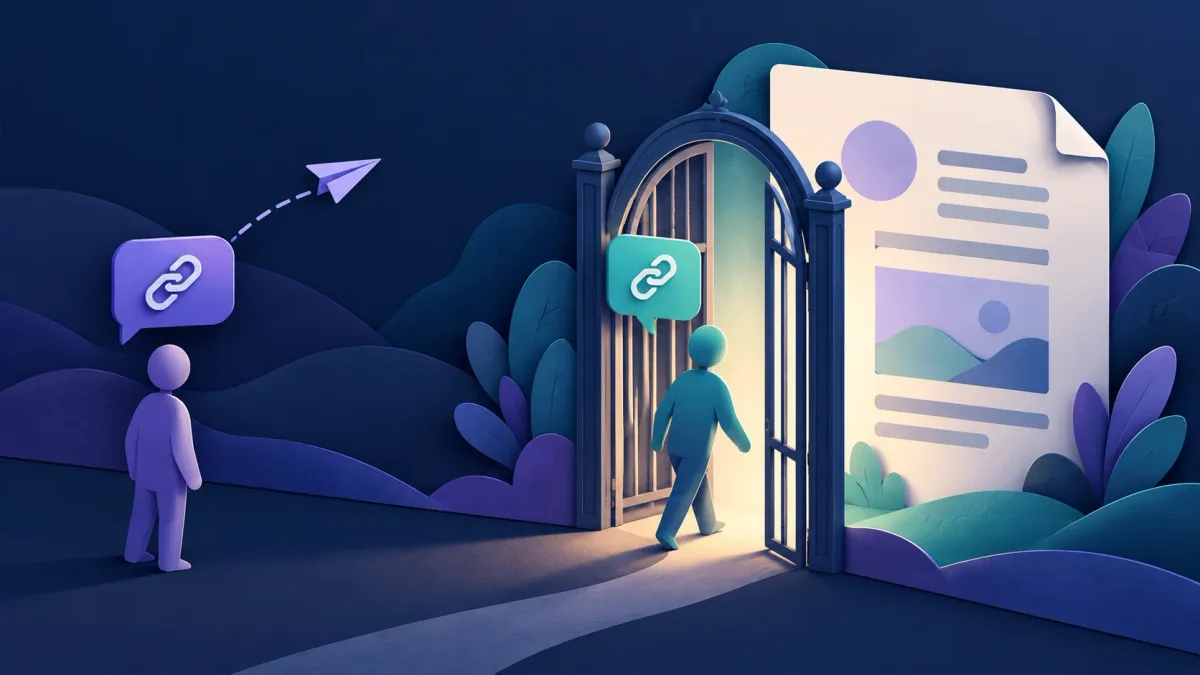
Cuộc trò chuyện bảo vệ tin nhắn; dịch vụ tài liệu quyết định ai có thể mở liên kết.
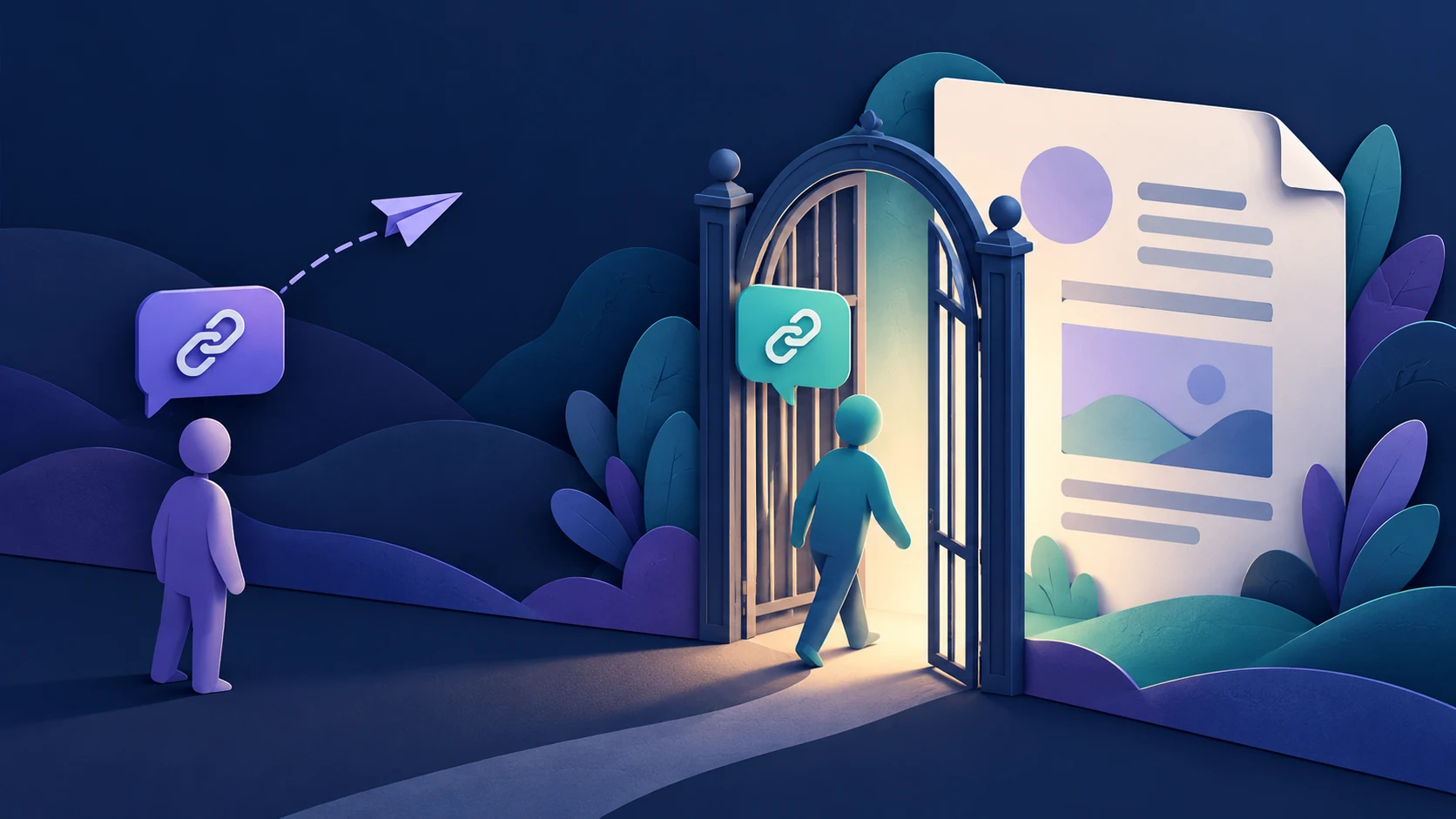
Bạn gửi liên kết tài liệu cho một người trong cuộc trò chuyện mã hóa. Họ chuyển tiếp nó vào một nhóm. Nhóm đó có mở được tài liệu không? Câu trả lời nằm ở quyền chia sẻ của dịch vụ tài liệu, không phải mức độ riêng tư của cuộc trò chuyện ban đầu.
Tin nhắn chứa liên kết và tệp ở địa chỉ đích có ranh giới bảo mật riêng. Gửi địa chỉ qua cuộc trò chuyện mã hóa đầu cuối không thay đổi thiết lập truy cập của đích, cũng không tự động áp dụng mã hóa của cuộc trò chuyện cho tệp được lưu trữ. Đây là hướng dẫn chia sẻ chung, không phải khẳng định về một tích hợp cụ thể của Livara.
1. Kiểm tra đối tượng, không chỉ địa chỉ
Trong Google Drive, Bị hạn chế nghĩa là chỉ những người đã được cấp quyền mới mở được tệp. Bất kỳ ai có đường liên kết cho phép người có địa chỉ mở tệp mà không đăng nhập Tài khoản Google. Vì vậy, liên kết chuyển tiếp có thể đến những người ngoài phạm vi người tham gia trò chuyện mà bạn dự định.
OneDrive và SharePoint cũng phân biệt liên kết dành cho Bất kỳ ai, Người trong tổ chức của bạn và Những người cụ thể. Liên kết cho tổ chức không phải liên kết chỉ dành cho người nhận được chỉ định: chuyển tiếp có thể khiến thành viên đủ điều kiện khác trong tổ chức sử dụng được. Liên kết Những người cụ thể yêu cầu xác thực với danh tính người nhận đã chỉ định; chuyển tiếp nó không cấp cho người không liên quan quyền truy cập qua liên kết đó.
Tuy nhiên, điều đó không chứng minh người không liên quan hoàn toàn không có quyền truy cập. Họ có thể đã được cấp quyền qua liên kết khác, nhóm, thư mục dùng chung hoặc trang web. Hãy xem toàn bộ danh sách truy cập của mục, thay vì coi một liên kết hạn chế là cuộc kiểm tra quyền truy cập đầy đủ.
2. Xem, chỉnh sửa và tải xuống là các quyết định riêng
Người cần đọc tài liệu hiếm khi cần quyền chỉnh sửa. Hãy chọn vai trò ít quyền nhất vẫn đáp ứng công việc, đồng thời kiểm tra xem người có quyền chỉnh sửa có thể mời thêm người hoặc thay đổi quyền hay không.
Đừng đồng nhất “có thể xem” với “không thể giữ bản sao”. Google cung cấp các kiểm soát tải xuống, sao chép và in trong thiết lập chia sẻ. Chặn tải xuống của Microsoft là lựa chọn riêng cho những liên kết chia sẻ chỉ xem được hỗ trợ; khả năng sử dụng phụ thuộc tài khoản, loại tệp và thiết lập quản trị viên. Theo mô tả trong tài liệu, tính năng này giới hạn người nhận ở việc xem trên web và loại bỏ lựa chọn tải xuống, in, sao chép.
Các kiểm soát này giảm những cách sao chép tiện lợi. Chúng không bảo đảm thông tin đọc được không thể bị chụp ảnh, chép lại hoặc lưu giữ theo cách khác. Google nêu rõ rằng hạn chế trong Drive không ngăn mọi người chia sẻ nội dung bằng những cách khác. Chỉ gửi thông tin người nhận thực sự cần. Hướng dẫn liên quan về trò chuyện mã hóa và ảnh chụp màn hình giải thích vì sao cần xét riêng thông tin nhìn thấy và bản sao của người nhận.
3. Dùng danh sách kiểm tra trước khi gửi
Trước khi dán địa chỉ vào cuộc trò chuyện:
- Xác nhận đúng tài liệu và loại bỏ nội dung riêng tư không cần thiết khỏi phiên bản chia sẻ.
- Mở bảng chia sẻ của dịch vụ tài liệu và đọc thiết lập đối tượng thực tế.
- Với cộng tác riêng tư, xác định người nhận dự định thay vì chọn liên kết dùng rộng rãi chỉ vì tiện.
- Chọn quyền xem hoặc bình luận thay cho chỉnh sửa nếu đã đáp ứng nhu cầu.
- Xem lại người, nhóm, liên kết hiện có và quyền kế thừa từ thư mục hoặc trang web.
- Kiểm tra các kiểm soát tải xuống sẵn có và giải thích giới hạn cho người nhận.
- Quyết định khi nào quyền truy cập cần kết thúc; dùng thời hạn nếu có hoặc lên kế hoạch tự gỡ quyền.
Danh sách này là quy trình do ban biên tập đề xuất, không khẳng định mọi dịch vụ đều có cùng nút hoặc tính năng. Chính sách nơi làm việc hay trường học có thể hạn chế những lựa chọn sẵn có.
4. Thử bằng mẫu không nhạy cảm
Với thiết lập chia sẻ chưa quen, hãy dùng tài liệu mẫu không có dữ liệu nhạy cảm. Xác nhận người nhận dự định có thể mở bằng tài khoản mong đợi. Sau đó kiểm tra một tài khoản không có quyền có bị từ chối truy cập hay không.
Cửa sổ đã đăng xuất giúp thử quyền truy cập ẩn danh, nhưng không kiểm tra được liệu đồng nghiệp khác đang đăng nhập đã có quyền hay chưa. Tương tự, mở thành công liên kết trong trình duyệt của chính bạn không nói lên nhiều về quyền của người nhận, vì bạn có thể là chủ sở hữu.
Đừng mở rộng quyền chỉ để loại bỏ lỗi truy cập bất ngờ. Trước hết hãy kiểm tra người nhận có dùng tài khoản được mời không. Xem riêng thiết lập của tài liệu thật trước khi gửi; thử thành công trên mẫu không chứng minh quyền ở nơi khác cũng giống vậy.
5. Nếu đã gửi liên kết nhầm nơi
Hãy thay đổi quyền truy cập tại dịch vụ tài liệu. Xóa tin nhắn trong cuộc trò chuyện không đồng nghĩa với thu hồi liên kết đích.
Trong OneDrive và SharePoint, Quản lý quyền truy cập có thể hiển thị liên kết chia sẻ và quyền trực tiếp; quyền kế thừa từ thư mục hoặc trang web có thể cần xử lý ở nguồn. Gỡ một liên kết không nhất thiết gỡ những lối truy cập khác. Google Drive cũng có chức năng gỡ và hạn chế, với quyền thư mục ảnh hưởng đến kết quả.
Kiểm tra quyền sau thay đổi và thử lại khi có thể. Đừng hứa thu hồi được bản sao đã tải xuống, in hoặc chụp lại. Thu hồi quyền trên máy chủ kiểm soát lần truy cập sau qua quyền bị tác động; nó không xóa từ xa một bản sao độc lập.
Câu hỏi nhanh
Cuộc trò chuyện mã hóa có biến liên kết “Bất kỳ ai” thành liên kết hạn chế không? Không. Sự bảo vệ của cuộc trò chuyện không viết lại thiết lập đối tượng của dịch vụ tài liệu.
Người nhận có thể chuyển tiếp liên kết Những người cụ thể không? Họ có thể chuyển tiếp văn bản. Riêng hành động đó không cho phép người nhận chưa được chỉ định truy cập qua liên kết ấy. Những quyền đã có khác vẫn cần được xem xét.
Tắt tải xuống có bảo đảm không còn bản sao không? Không. Hãy coi đó là kiểm soát hữu ích nhưng có giới hạn, không phải bảo vệ trước mọi cách lưu giữ thông tin nhìn thấy được.
Thói quen hữu ích và an toàn nhất là gì? Xác minh đối tượng, chọn vai trò tối thiểu và xem lại mọi lối truy cập trước khi chia sẻ, chứ không chỉ sau khi liên kết rời khỏi cuộc trò chuyện ban đầu.
Nguồn
- Trợ giúp Google Drive: Chia sẻ và quản lý quyền truy cập vào tệp, thư mục trong Google Drive.
- Microsoft Learn: Cách liên kết có thể chia sẻ hoạt động trong OneDrive và SharePoint thuộc Microsoft 365.
- Hỗ trợ Microsoft: Chia sẻ tệp và thư mục trong Microsoft OneDrive.
- Hỗ trợ Microsoft: Quản lý chia sẻ và quyền trong OneDrive và SharePoint.
- Hỗ trợ Microsoft: Chặn tải xuống tệp chỉ xem trong SharePoint và OneDrive.