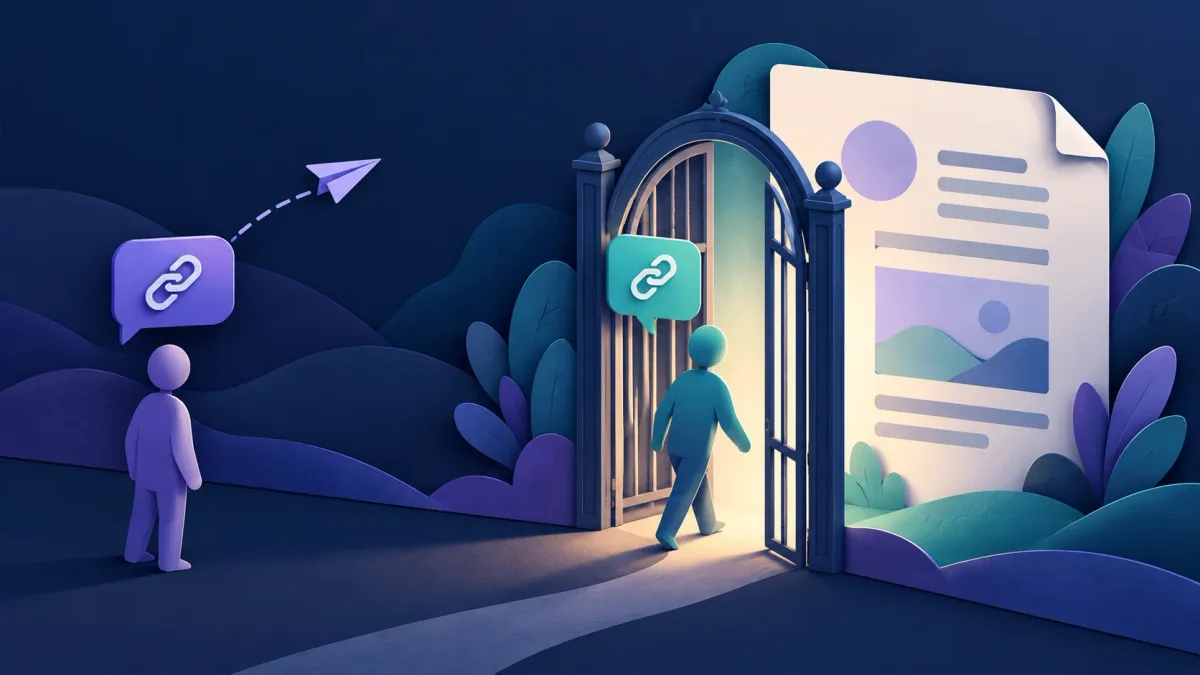
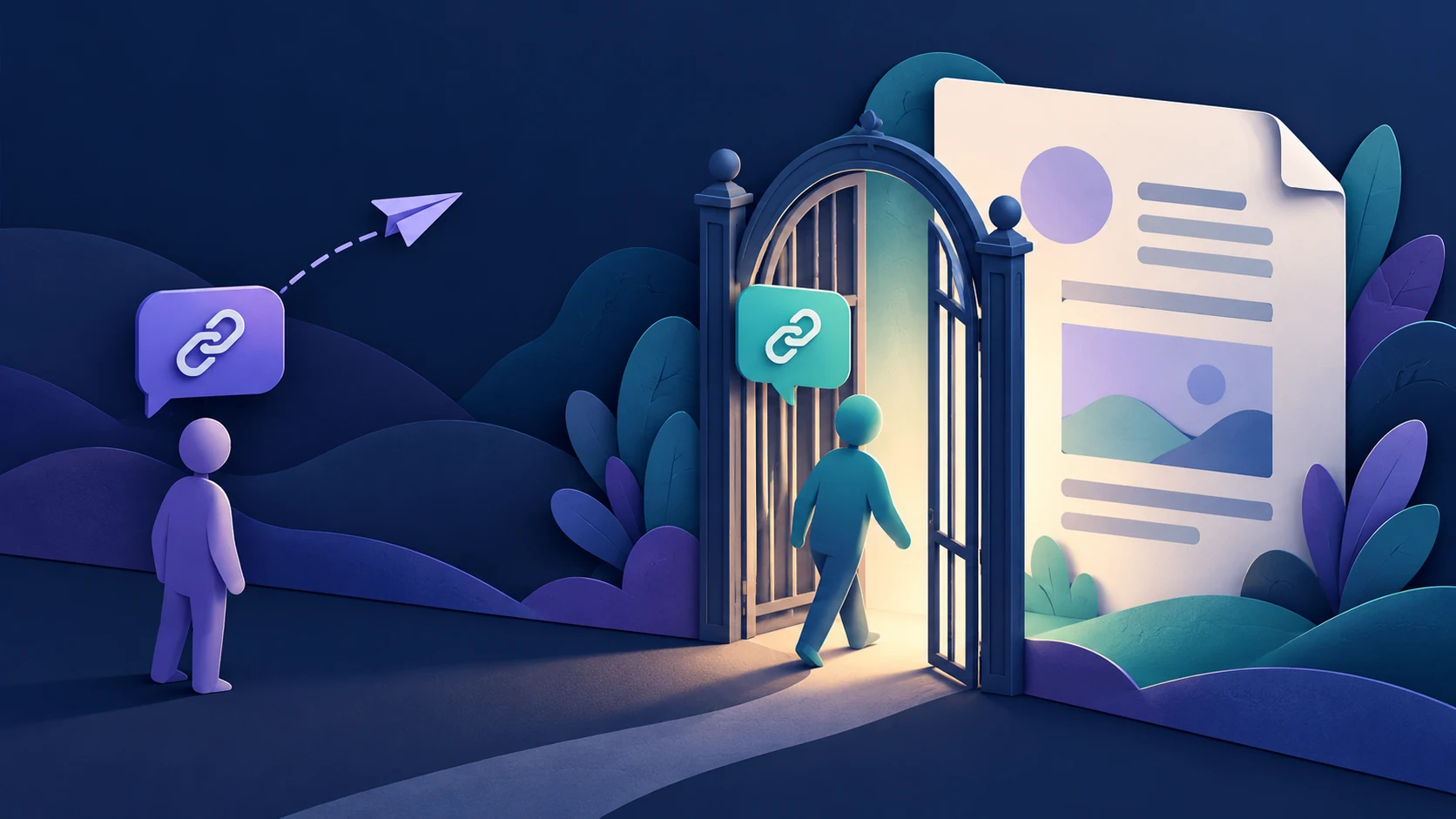
چت از پیام محافظت میکند؛ سرویس اسناد تعیین میکند چه کسی لینک را باز کند.
لینک یک سند را در چتی رمزگذاریشده برای یک نفر میفرستید. او لینک را به یک گروه فوروارد میکند. آیا اعضای گروه میتوانند سند را باز کنند؟ پاسخ را مجوزهای اشتراکگذاری سرویس اسناد تعیین میکند، نه خصوصی بودن گفتوگوی اولیه.
پیام حاوی لینک و فایلِ مقصد آن، مرزهای امنیتی جداگانه دارند. فرستادن آدرس در گفتوگویی با رمزگذاری سرتاسری، تنظیمات دسترسی مقصد را تغییر نمیدهد و رمزگذاری آن چت را خودکار روی فایل ذخیرهشده اعمال نمیکند. این راهنمای عمومی اشتراکگذاری است، نه ادعایی دربارهٔ یکپارچگی مشخصی با لیوارا.
۱. مخاطبان را بررسی کنید، نه فقط آدرس را
در Google Drive، گزینهٔ محدود یعنی فقط کسانی که از قبل به آنها دسترسی داده شده میتوانند فایل را باز کنند. گزینهٔ هر کسی که پیوند را دارد به دارندگان آدرس اجازه میدهد بدون ورود به حساب Google فایل را باز کنند. بنابراین لینک فورواردشده ممکن است فراتر از شرکتکنندگان مدنظر شما در چت برسد.
OneDrive و SharePoint نیز بین لینکهای هر کسی، افراد سازمان شما و افراد مشخص تفاوت میگذارند. لینک سازمانی، لینک ویژهٔ دریافتکنندگان نامبرده نیست: فوروارد کردن ممکن است استفاده از آن را برای دیگر اعضای واجد شرایط سازمان ممکن کند. لینک افراد مشخص نیازمند احراز هویت بهعنوان دریافتکنندهٔ تعیینشده است؛ فوروارد کردن آن، از طریق همان لینک به فرد نامرتبط دسترسی نمیدهد.
این به معنی اثبات نبود هرگونه دسترسی برای آن فرد نیست. شاید او از طریق لینک دیگر، گروه، پوشهٔ مشترک یا سایت از قبل مجوز داشته باشد. فهرست کامل دسترسیِ مورد مربوط را بررسی کنید؛ یک لینک محدودکننده را حسابرسی کامل دسترسی ندانید.
۲. مشاهده، ویرایش و دانلود تصمیمهای جداگانهاند
کسی که فقط باید سند را بخواند، بهندرت به حق ویرایش نیاز دارد. کماختیارترین نقشِ کافی برای کار را انتخاب کنید و ببینید افراد دارای دسترسی ویرایش میتوانند دیگران را دعوت کنند یا مجوزها را تغییر دهند یا نه.
«میتواند ببیند» را با «نمیتواند نسخهای نگه دارد» یکی ندانید. Google در تنظیمات اشتراکگذاری، کنترلهایی برای دانلود، کپی و چاپ ارائه میدهد. گزینهٔ مسدود کردن دانلود در Microsoft تنظیمی جداگانه برای لینکهای پشتیبانیشدهٔ فقطمشاهده است؛ دسترسپذیری آن به حساب، نوع فایل و تنظیمات مدیر بستگی دارد. طبق مستندات، عملکرد آن دریافتکنندگان را به مشاهده در وب محدود میکند و گزینههای دانلود، چاپ و کپی را برمیدارد.
این کنترلها کپیکردن آسان را کاهش میدهند. تضمین نمیکنند که نتوان از اطلاعات خوانا عکس گرفت، آنها را رونویسی کرد یا به روش دیگری نگه داشت. Google صریحاً میگوید محدودیتهای داخل Drive مانع اشتراکگذاری محتوا به روشهای دیگر نمیشوند. فقط اطلاعاتی را بفرستید که دریافتکننده واقعاً به آن نیاز دارد. راهنمای مرتبط ما دربارهٔ چتهای رمزگذاریشده و اسکرینشات توضیح میدهد چرا اطلاعات قابلمشاهده و نسخههای دریافتکننده باید جداگانه بررسی شوند.
۳. پیش از ارسال از این چکلیست استفاده کنید
قبل از چسباندن آدرس در گفتوگو:
- مطمئن شوید سند درست را انتخاب کردهاید و اطلاعات خصوصی غیرضروری را از نسخهٔ اشتراکی حذف کنید.
- پنل اشتراکگذاری سرویس اسناد را باز کنید و تنظیم واقعی مخاطبان را بخوانید.
- برای همکاری خصوصی، دریافتکنندگان مدنظر را مشخص کنید؛ بهخاطر راحتی، لینکی با امکان استفادهٔ گسترده انتخاب نکنید.
- اگر نیاز برطرف میشود، بهجای ویرایش، مشاهده یا نظر دادن را انتخاب کنید.
- افراد، گروهها و لینکهای موجود، و دسترسیِ بهارثرسیده از پوشه یا سایت را بررسی کنید.
- کنترلهای دانلودِ موجود را بررسی کنید و محدودیتهایشان را برای دریافتکننده توضیح دهید.
- تصمیم بگیرید دسترسی چه زمانی تمام شود؛ از تنظیم انقضای موجود استفاده کنید یا برنامه بگذارید خودتان دسترسی را بردارید.
این چکلیست یک روند کاری پیشنهادی است، نه ادعایی که همهٔ سرویسها دکمهها یا قابلیتهای یکسان دارند. سیاستهای محل کار یا مدرسه ممکن است انتخابهای موجود را محدود کنند.
۴. با نمونهای بیخطر آزمایش کنید
برای تنظیمات اشتراکگذاری ناآشنا، از سند نمونهٔ فاقد دادهٔ حساس استفاده کنید. مطمئن شوید دریافتکنندهٔ مدنظر با حساب مورد انتظار میتواند آن را باز کند. سپس بررسی کنید حسابی که مجوز ندارد با رد دسترسی روبهرو میشود.
پنجرهای که در آن وارد حساب نشدهاید میتواند به آزمودن دسترسی ناشناس کمک کند؛ اما نشان نمیدهد همکار دیگری که وارد حساب شده از قبل مجوز دارد یا نه. همچنین باز شدن موفق لینک در مرورگر خودتان چیز زیادی دربارهٔ دسترسی دریافتکننده ثابت نمیکند، چون ممکن است مالک فایل باشید.
صرفاً برای رفع خطای غیرمنتظرهٔ دسترسی، مجوزها را گستردهتر نکنید. ابتدا بررسی کنید دریافتکننده از همان حساب دعوتشده استفاده میکند. پیش از ارسال سند واقعی، تنظیماتش را جداگانه بررسی کنید؛ موفق بودن آزمون نمونه ثابت نمیکند مجوزها در جای دیگر یکساناند.
۵. اگر لینک به جای اشتباه فرستاده شد
دسترسی را در سرویس اسناد تغییر دهید. پاک کردن پیام چت با لغو لینک مقصد یکسان نیست.
در OneDrive و SharePoint، بخش مدیریت دسترسی میتواند لینکهای اشتراکگذاری و دسترسی مستقیم را نشان دهد؛ مجوزهای بهارثرسیده از پوشه یا سایت ممکن است به رسیدگی در مبدأ نیاز داشته باشند. حذف یک لینک لزوماً مسیرهای دیگر را حذف نمیکند. Google Drive نیز کنترلهای حذف و محدودسازی ارائه میدهد و مجوزهای پوشه در نتیجه مؤثرند.
مجوزهای حاصل را بررسی کنید و در صورت امکان دوباره آزمایش کنید. وعده ندهید نسخههایی را که قبلاً دانلود، چاپ یا ثبت شدهاند پس بگیرید. لغو دسترسی سرور، دسترسی آینده از طریق مجوزِ تحت تأثیر را کنترل میکند؛ نسخهٔ مستقلی را از راه دور پاک نمیکند.
پرسشهای کوتاه
آیا چت رمزگذاریشده لینک «هر کسی» را محدود میکند؟ خیر. حفاظت چت، تنظیم مخاطبان سرویس اسناد را بازنویسی نمیکند.
آیا دریافتکننده میتواند لینک افراد مشخص را فوروارد کند؟ او میتواند متن را فوروارد کند. این کار بهتنهایی از طریق همان لینک به دریافتکنندهٔ تعییننشده مجوز نمیدهد. سایر مجوزهای موجود همچنان مهماند.
آیا غیرفعال کردن دانلود تضمین میکند هیچ نسخهای نباشد؟ خیر. آن را کنترلی مفید با محدودیت بدانید، نه محافظت در برابر همهٔ روشهای نگهداشتن اطلاعات قابلمشاهده.
امنترین عادت کاربردی چیست؟ مخاطبان را تأیید کنید، کمترین نقش لازم را انتخاب کنید و پیش از اشتراکگذاری همهٔ مسیرهای دسترسی را بررسی کنید؛ نه فقط پس از بیرون رفتن لینک از گفتوگوی اولیه.
منابع
- راهنمای Google Drive: اشتراکگذاری و مدیریت دسترسی به فایلها و پوشهها در Google Drive.
- Microsoft Learn: نحوهٔ کار لینکهای قابلاشتراکگذاری در OneDrive و SharePoint در Microsoft 365.
- پشتیبانی Microsoft: اشتراکگذاری فایلها و پوشهها در Microsoft OneDrive.
- پشتیبانی Microsoft: مدیریت اشتراکگذاری و مجوزها در OneDrive و SharePoint.
- پشتیبانی Microsoft: مسدود کردن دانلود فایلهای فقطمشاهده در SharePoint و OneDrive.