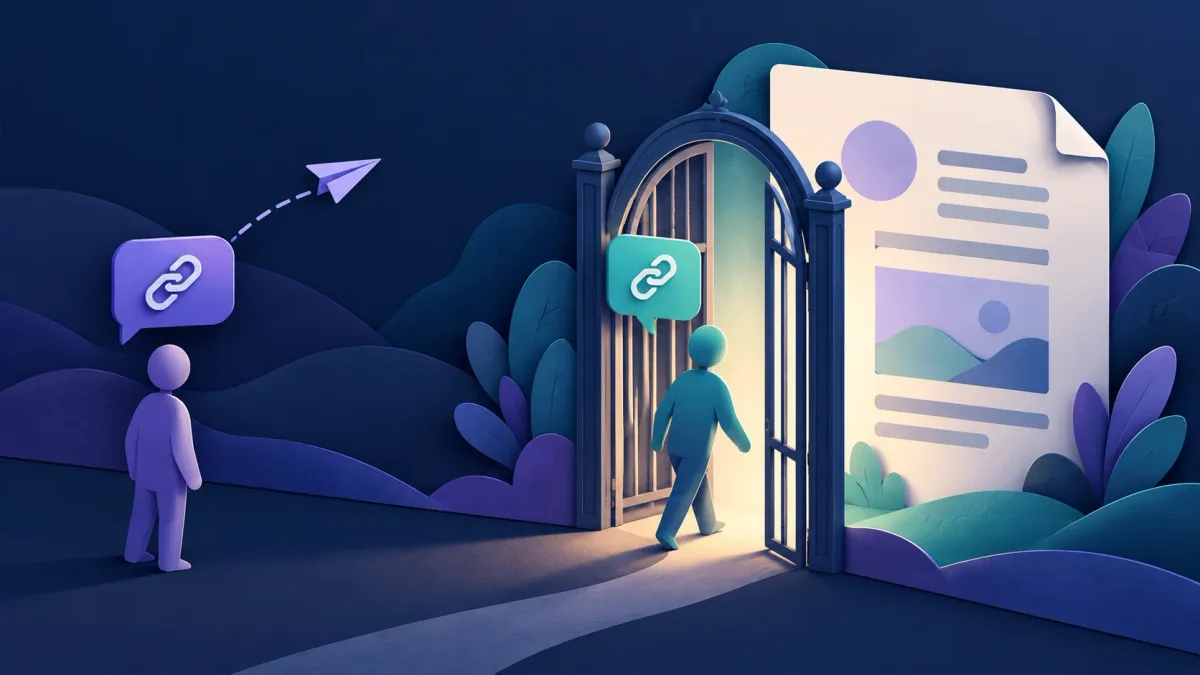
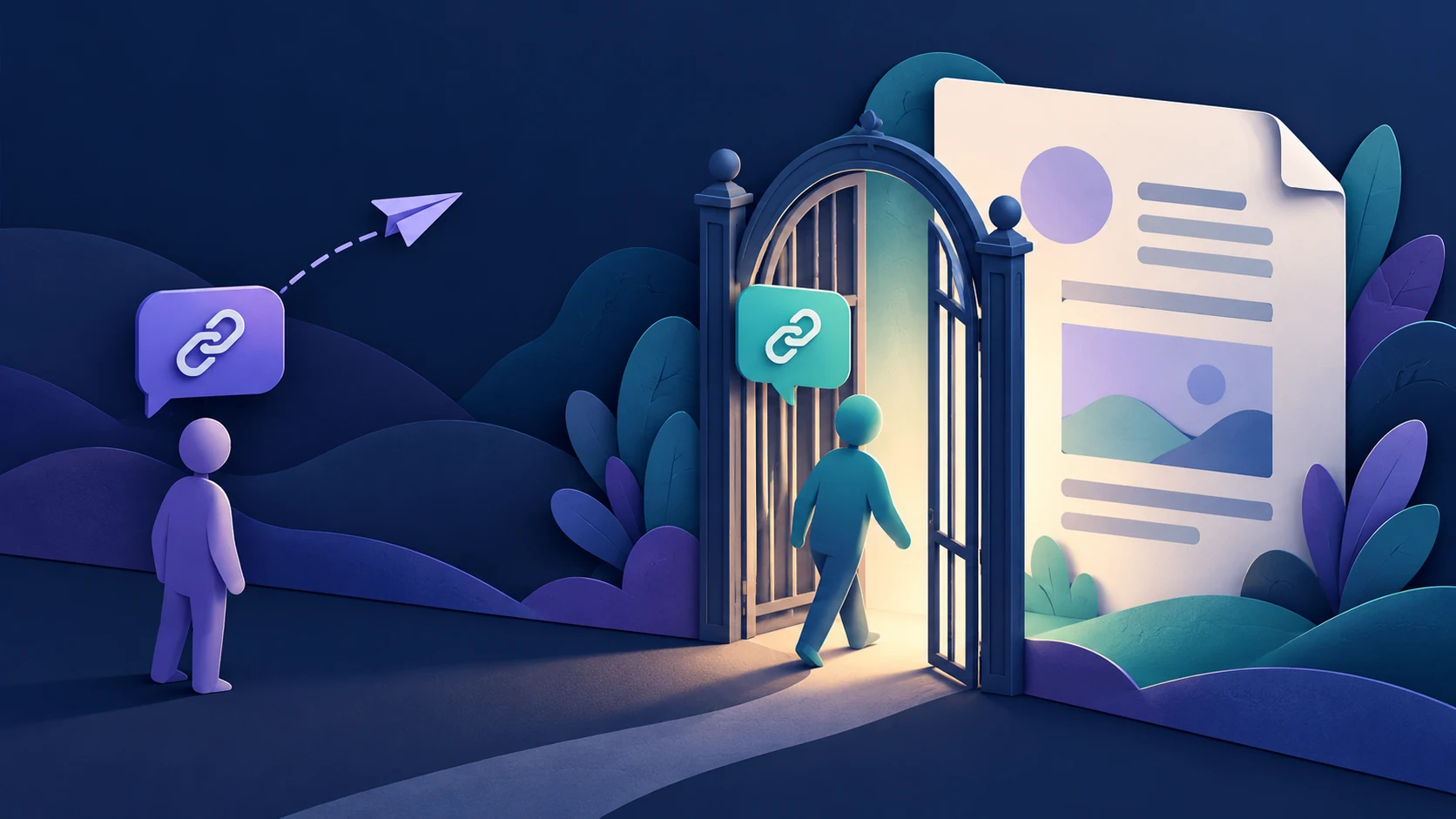
Чат захищає повідомлення, а сервіс документів вирішує, хто може відкрити посилання.
Ви надсилаєте людині посилання на документ у зашифрованому чаті. Вона пересилає його в групу. Чи зможе група відкрити документ? Відповідь визначають дозволи сервісу документів, а не приватність початкової розмови.
Повідомлення з посиланням і файл за цією адресою мають окремі межі безпеки. Надсилання адреси через розмову з наскрізним шифруванням не змінює налаштувань доступу в місці призначення та не застосовує шифрування чату до збереженого файлу автоматично. Це загальні рекомендації щодо обміну, а не твердження про певну інтеграцію Livara.
1. Перевірте аудиторію, а не лише адресу
У Google Диску Доступ обмежено означає, що файл можуть відкрити лише люди, яким уже надано дозвіл. Режим Усі, хто має посилання дозволяє власникам адреси відкрити файл без входу в обліковий запис Google. Отже, переслане посилання може вийти за межі обраних вами учасників чату.
OneDrive і SharePoint так само розрізняють посилання для Всіх, Людей у вашій організації та Конкретних людей. Посилання організації не призначене для поіменно визначених одержувачів: після пересилання ним можуть скористатися інші відповідні учасники організації. Посилання для Конкретних людей вимагає автентифікації як зазначеного одержувача; пересилання не надає сторонній людині доступу через це посилання.
Це не доводить, що стороння людина взагалі не має доступу. Вона вже може мати дозвіл через інше посилання, групу, спільну папку чи сайт. Перевіряйте повний список доступу до об’єкта, а не вважайте одне обмежувальне посилання повноцінним аудитом доступу.
2. Перегляд, редагування й завантаження — окремі рішення
Людині, якій потрібно прочитати документ, рідко потрібні права редагування. Вибирайте найменш привілейовану роль, достатню для завдання, і перевіряйте, чи можуть редактори запрошувати інших або змінювати дозволи.
Не прирівнюйте «може переглядати» до «не може зберегти копію». Google надає засоби керування завантаженням, копіюванням і друком у налаштуваннях спільного доступу. Блокування завантаження Microsoft — окремий параметр для підтримуваних посилань лише для перегляду; доступність залежить від облікового запису, типу файлу й налаштувань адміністратора. Задокументована поведінка обмежує одержувачів переглядом у браузері та прибирає можливості завантаження, друку й копіювання.
Такі засоби зменшують зручність копіювання. Вони не гарантують, що читабельну інформацію неможливо сфотографувати, переписати чи зберегти інакше. Google прямо зазначає, що обмеження всередині Диска не заважають людям поширювати вміст іншими способами. Надсилайте лише інформацію, яка справді потрібна одержувачу. Наш матеріал про зашифровані чати та знімки екрана пояснює, чому видима інформація й копії одержувача потребують окремої уваги.
3. Скористайтеся цим списком перед надсиланням
Перш ніж вставити адресу в розмову:
- Переконайтеся, що вибрано правильний документ, і видаліть зайві приватні дані зі спільної версії.
- Відкрийте панель спільного доступу сервісу документів і прочитайте фактичне налаштування аудиторії.
- Для приватної співпраці визначте потрібних одержувачів, а не вибирайте широко доступне посилання заради зручності.
- Виберіть перегляд або коментування замість редагування, якщо цього достатньо.
- Перевірте наявних людей, групи, посилання та успадкований доступ від папки чи сайту.
- Перевірте доступні обмеження завантаження та поясніть одержувачу їхні межі.
- Вирішіть, коли доступ має завершитися; скористайтеся доступним налаштуванням строку дії або заплануйте самостійно видалити доступ.
Це рекомендований робочий процес, а не твердження, що всі сервіси мають однакові кнопки чи функції. Правила організації або навчального закладу можуть обмежувати вибір.
4. Перевірте на нешкідливому прикладі
Для незнайомої конфігурації спільного доступу використайте зразок документа без чутливих даних. Переконайтеся, що потрібний одержувач може відкрити його з очікуваним обліковим записом. Потім перевірте, що обліковому запису без дозволу відмовлено в доступі.
Вікно без входу в обліковий запис допомагає перевірити анонімний доступ, але не показує, чи вже має дозвіл інший колега, який увійшов. Так само успішне відкриття у власному браузері мало доводить щодо доступу одержувача: ви можете бути власником.
Не розширюйте дозволи лише для усунення несподіваної помилки доступу. Спочатку перевірте, чи використовує одержувач запрошений обліковий запис. Перед надсиланням окремо перегляньте налаштування справжнього документа: успішний тест зразка не доводить, що деінде дозволи ідентичні.
5. Якщо посилання надіслано не туди
Змініть доступ у сервісі документів. Видалити повідомлення в чаті — не те саме, що відкликати посилання на файл.
У OneDrive і SharePoint розділ керування доступом може показувати посилання спільного доступу й прямі дозволи; успадковані права папки чи сайту можуть вимагати змін у їхньому джерелі. Видалення одного посилання не обов’язково закриває інші шляхи. Google Диск також надає засоби видалення й обмеження доступу, причому дозволи папки впливають на результат.
Перевірте підсумкові дозволи та за можливості повторіть тест. Не обіцяйте повернути вже завантажені, надруковані чи зафіксовані копії. Відкликання серверного доступу керує майбутнім доступом через відповідний дозвіл, але не стирає незалежну копію дистанційно.
Короткі запитання
Чи робить зашифрований чат посилання для «Всіх» обмеженим? Ні. Захист чату не переписує налаштувань аудиторії в сервісі документів.
Чи може одержувач переслати посилання для Конкретних людей? Він може переслати текст. Сама ця дія не авторизує незазначеного одержувача через таке посилання. Інші наявні дозволи залишаються важливими.
Чи гарантує заборона завантаження відсутність копій? Ні. Сприймайте її як корисний засіб із певними межами, а не захист від кожного способу зберегти видиму інформацію.
Яка корисна звичка найбезпечніша? Перевіряйте аудиторію, вибирайте мінімальну роль і переглядайте всі шляхи доступу до надсилання — не лише після того, як посилання вийшло за межі початкової розмови.
Джерела
- Довідка Google Диска: Надання та керування доступом до файлів і папок у Google Диску.
- Microsoft Learn: Як працюють посилання спільного доступу в OneDrive і SharePoint у Microsoft 365.
- Підтримка Microsoft: Спільний доступ до файлів і папок у Microsoft OneDrive.
- Підтримка Microsoft: Керування спільним доступом і дозволами в OneDrive та SharePoint.
- Підтримка Microsoft: Блокування завантаження файлів лише для перегляду в SharePoint і OneDrive.