Ein Foto auszuwählen und Zugriff auf die Fotomediathek zu gewähren sind unterschiedliche Entscheidungen.
Sie möchten einer Reparaturwerkstatt ein Foto eines kaputten Stuhls senden. Ihre Mediathek enthält außerdem Familienbilder, Belege und private Screenshots. Die Werkstatt braucht ein Bild; die App benötigt nicht unbedingt die Berechtigung, alles andere zu durchsuchen.
Trennen Sie vor dem Tippen auf „Zulassen“ zwei Entscheidungen: Auf welche Fotos darf die App zugreifen, und welches Bild senden Sie tatsächlich? Ein eingeschränkter Mediathekzugriff verringert unnötige Einblicke. Er macht ein ungeeignetes Foto aber nicht unbedenklich und holt keine bereits zugestellte Kopie zurück. Dies sind allgemeine Hinweise zu Betriebssystemen, keine Aussage darüber, welche Fotooberflächen Livara implementiert.
1. Eine Fotoauswahl ist nicht dasselbe wie Zugriff auf die gesamte Mediathek
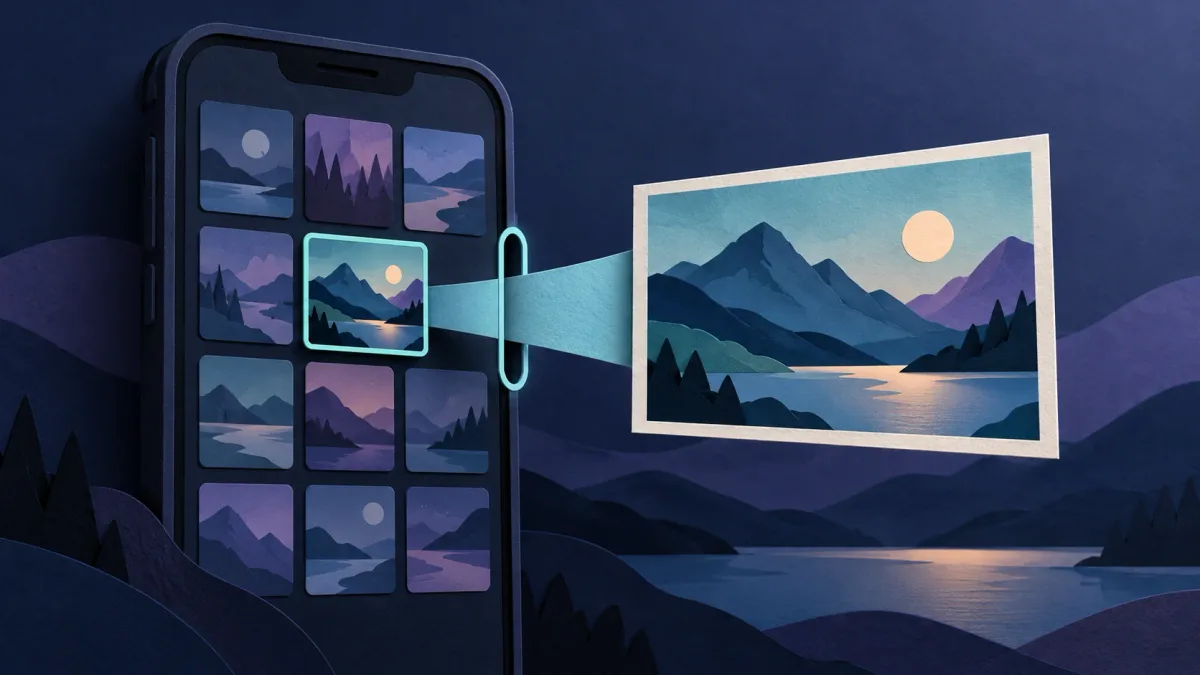
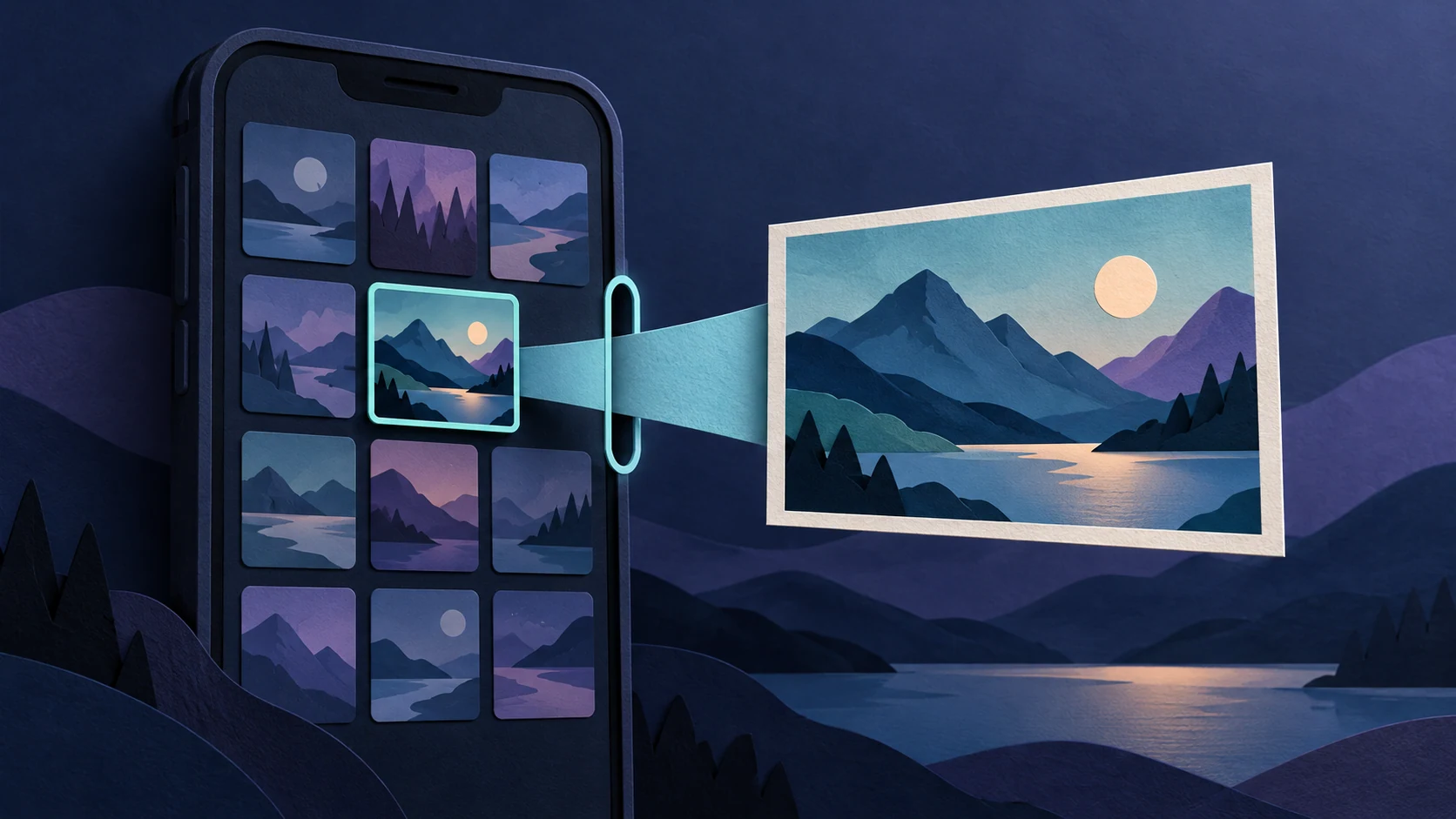
Mit einer systemeigenen Fotoauswahl wählen Sie Medien aus, die Sie einer App übergeben möchten. Die offizielle Android-Fotoauswahl gewährt Zugriff auf ausgewählte Bilder und Videos statt auf die gesamte Mediathek. Auch Apples systemeigene Fotoauswahl gibt der App die ausgewählten Elemente, ohne eine umfassende Berechtigung für die Fotomediathek zu verlangen.
Viele Vorschaubilder in einer Systemauswahl bedeuten daher für sich genommen nicht, dass die App alle diese Bilder lesen kann. Das Betriebssystem kann die Auswahloberfläche anzeigen und zugleich begrenzen, was die App erhält.
Die Verwendung einer solchen Auswahl hebt jedoch keinen umfassenderen Zugriff auf, den Sie zuvor gewährt haben. Auch beweist nicht jede Ansicht mit einem Fotoraster, dass sie eine Systemauswahl ist. Eine App kann ihre eigene Galerieoberfläche anbieten. Lesen Sie die Berechtigungsanfrage und prüfen Sie die aktuellen App-Berechtigungen, statt nur nach dem Aussehen zu urteilen.
2. Unter Android Auswahl und dauerhaften Zugriff unterscheiden
Wenn die Systemauswahl verfügbar ist, wählen Sie nur die für die Aufgabe benötigten Elemente. Google dokumentiert außerdem einen separaten Berechtigungsablauf für den Zugriff auf ausgewählte Fotos, der mit Android 14 eingeführt wurde. Bei unterstützten Kombinationen aus App und System können Sie damit den Mediathekzugriff auf ausgewählte Fotos und Videos begrenzen, statt Zugriff auf alle Medien des angefragten Typs zu gewähren.
Die verfügbaren Optionen hängen von der Android-Version und der Umsetzung der App ab. Erwarten Sie nicht auf jedem Telefon identische Schaltflächen. Fehlt ein benötigtes Bild, suchen Sie nach einer unterstützten Möglichkeit, weitere Fotos auszuwählen, bevor Sie vollständigen Zugriff gewähren.
Wichtig ist: Zugriff über die Fotoauswahl ist nicht zwangsläufig „einmalig“. Android dokumentiert eine standardmäßige Zugriffsdauer und einen Mechanismus, mit dem Apps die Berechtigung für ausgewählte Dateien dauerhaft beibehalten können, etwa um einen Upload im Hintergrund abzuschließen. Das Schließen der Auswahl ist keine zuverlässige Möglichkeit, den Zugriff auf ein ausgewähltes Bild zurückzunehmen. Dennoch wird aus einer Berechtigung für ausgewählte Dateien dadurch kein Zugriff auf die gesamte Mediathek.
3. Auf dem iPhone bedeuten eingeschränkter Zugriff und nur Hinzufügen etwas anderes
Apples mit iOS 14 eingeführte eingeschränkte Fotomediathek erlaubt es, einer App, die PhotoKit nutzt, nur einen Teil der Mediathek freizugeben. Diese Auswahl lässt sich später ändern. Das unterscheidet sich von der Übergabe eines Elements über die Systemauswahl, die ohne diese Mediathekberechtigung funktionieren kann.
Eingeschränkter Zugriff umfasst nicht immer nur das zuletzt angetippte Foto: Früher ausgewählte Elemente können weiterhin verfügbar sein. Apple dokumentiert außerdem, dass Fotos, die eine App über die entsprechende PhotoKit-API zum Erstellen von Fotos erzeugt, automatisch zu ihrer eingeschränkten Auswahl hinzugefügt werden.
„Nur hinzufügen“ ist eine weitere, eigenständige Zugriffsstufe. Sie erlaubt einer App, Elemente zur Mediathek hinzuzufügen; sie ist keine Berechtigung, die vorhandene Mediathek zu lesen. Eine Anfrage zum Speichern eines Bildes und eine Anfrage zum Durchsuchen Ihrer Fotos dienen unterschiedlichen Zwecken.
Nutzen Sie die Optionen, die Ihre App und iOS-Version tatsächlich anbieten. Nicht jede App stellt alle diese Modi bereit oder verwendet dieselben Bezeichnungen. Wenn eingeschränkter Zugriff ausreicht, ist vollständiger Zugriff nicht automatisch der nächste Schritt.
4. Vor dem Senden kurz prüfen
Für das Beispiel mit der Reparaturwerkstatt bietet sich dieser Ablauf an:
- Das Minimum auswählen: Wählen Sie das Stuhlfoto, nicht gleich eine ganze Reihe benachbarter Bilder.
- In voller Größe ansehen: Achten Sie auf Gesichter, Adressen, Dokumente oder Spiegelungen im Hintergrund.
- Den Berechtigungsumfang prüfen: Unterscheiden Sie ausgewählte Elemente von umfassendem Mediathekzugriff. Erweitern Sie den Zugriff nicht bloß, um eine Abfrage loszuwerden.
- Den Anhang prüfen: Vergewissern Sie sich, dass das gewünschte Bild angehängt ist, nicht ein ähnlich aussehendes Vorschaubild.
- Das Ziel prüfen: Kontrollieren Sie vor dem Senden den Empfänger oder die Gruppe.
Verhält sich die Oberfläche unerwartet, brechen Sie ab und versuchen Sie es mit einem gewöhnlichen, nicht sensiblen Testbild. Ein unbedenklicher Test kann zeigen, wo Auswahl und Versand stattfinden, ohne ein privates Dokument offenzulegen. Er beweist nicht, was eine App intern speichert.
Fotozugriff und Fotoinhalt sind getrennt zu prüfen. Die Auswahl einer einzelnen Datei verspricht weder, dass Standortmetadaten entfernt werden, noch, dass sensible Details im Bild verschwinden.
5. Alte Berechtigungen prüfen, ohne anzunehmen, dass Kopien verschwinden
Unter Android nennt Google als Ausgangspunkt die Einstellungen, dann Apps, die betreffende App und schließlich Berechtigungen; Bezeichnungen und Navigation können je nach Gerät variieren. Prüfen Sie den tatsächlich aufgeführten Foto- und Videozugriff. Auch Apple ermöglicht es, die Fotoberechtigungen in den Einstellungen zu ändern.
Eine eingeschränkte Mediathekberechtigung begrenzt den Zugriff über genau diese Berechtigung. Sie belegt nicht, dass jede separate Dateifreigabe beendet wurde, und löscht keine Daten, die die App bereits kopiert hat. Ein hochgeladenes Bild, ein gesendeter Anhang oder eine beim Empfänger gespeicherte Kopie ist ein eigenes Objekt, getrennt vom Original in der Mediathek.
Haben Sie das falsche Foto geteilt, stoppen Sie weiteres Teilen und nutzen Sie die verfügbaren Löschfunktionen der App. Kontaktieren Sie gegebenenfalls den Empfänger. Betrachten Sie aber weder Löschen noch Berechtigungsentzug als Beweis, dass alle Kopien verschwunden sind. Unser Leitfaden zu in der Galerie gespeicherten Chatfotos erklärt, warum gespeicherte Kopien gesondert geprüft werden müssen.
6. Häufige Fragen
Benötigt ein verschlüsselter Chat meine gesamte Fotomediathek?
Verschlüsselung und Fotozugriff beantworten unterschiedliche Fragen. Ein bestimmter Ablauf zum Anhängen von Dateien kann die Auswahl einzelner Elemente unterstützen. Prüfen Sie den tatsächlichen Ablauf, statt anzunehmen, dass Verschlüsselung umfassenden Zugriff voraussetzt oder verhindert.
Warum fehlt ein Foto, nachdem ich den Zugriff eingeschränkt habe?
Möglicherweise gehört es nicht zur erlaubten Auswahl der App. Nutzen Sie eine unterstützte Funktion zum Verwalten der Auswahl oder, falls verfügbar, die Systemauswahl. Fehlende Medien allein sind kein Grund, alles freizugeben.
Macht das Entfernen der Fotoberechtigung das Senden eines Bildes rückgängig?
Nein. Behandeln Sie künftigen Mediathekzugriff und bereits geteilte Inhalte getrennt. Prüfen Sie beides, ohne eine Löschung der Empfängerkopien zu garantieren.
Quellen
Android Developers: Fotoauswahl; Teilweisen Zugriff auf Fotos und Videos gewähren. Android-Hilfe: App-Berechtigungen auf dem Android-Smartphone ändern. Apple Developer: Datenschutz in den Entwicklungsprozess integrieren; Ein verbessertes Datenschutzerlebnis in Ihrer Foto-App bereitstellen; PhotoKit-Zugriff nur zum Hinzufügen.