Eén foto kiezen en toegang tot je fotobibliotheek geven zijn verschillende beslissingen.
Je wilt een foto van een kapotte stoel naar een reparatiebedrijf sturen. Je bibliotheek bevat ook familiefoto’s, bonnetjes en privéscreenshots. Het bedrijf heeft één afbeelding nodig; de app hoeft niet noodzakelijk toestemming te krijgen om al het andere te bekijken.
Scheid twee beslissingen voordat je ‘Toestaan’ kiest: welke foto’s de app mag openen en welke afbeelding je daadwerkelijk verstuurt. Beperkte bibliotheektoegang vermindert onnodige blootstelling. Het maakt een ongeschikte foto niet veilig om te delen en haalt geen al bezorgde kopie terug. Dit is algemene uitleg over besturingssystemen, geen bewering over welke foto-interfaces Livara gebruikt.
1. Een fotokiezer is niet hetzelfde als toegang tot de hele bibliotheek
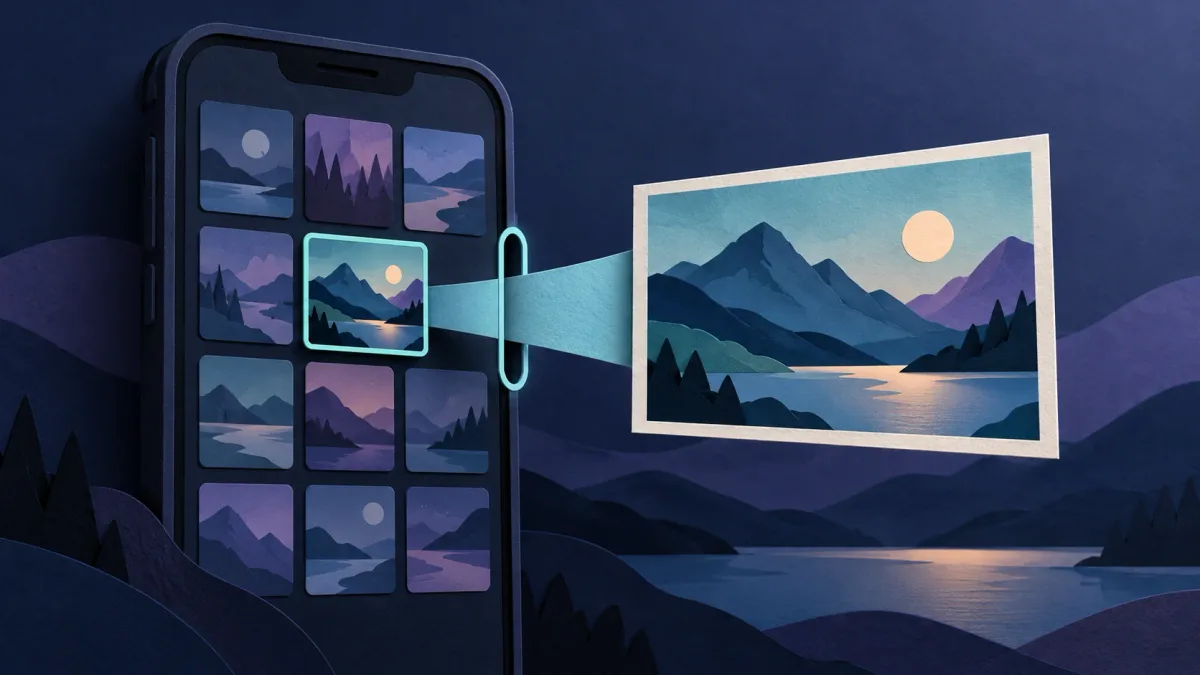
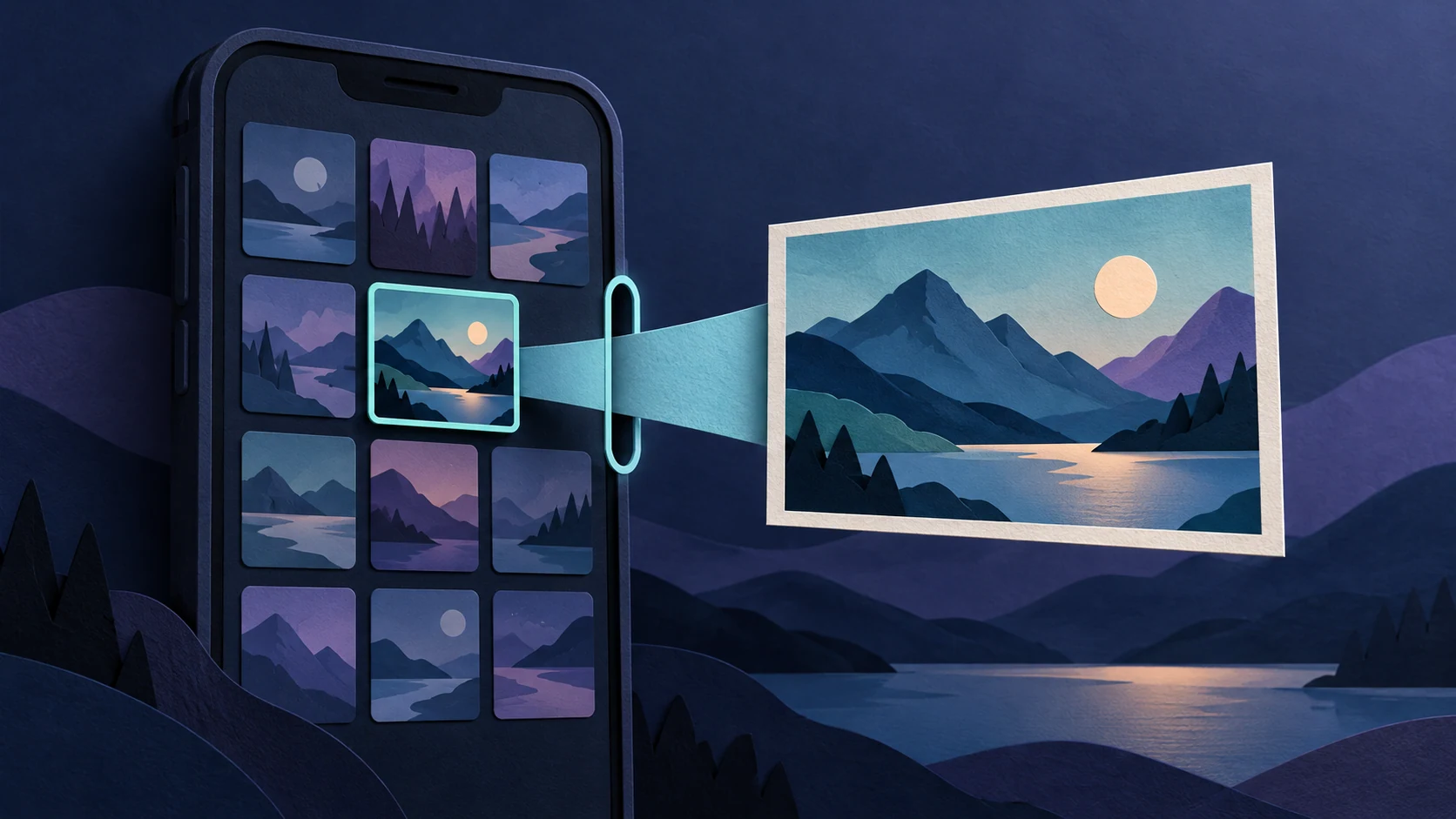
Met een systeemfotokiezer selecteer je media die je aan een app wilt geven. De officiële Android-kiezer geeft toegang tot geselecteerde afbeeldingen en video’s in plaats van de hele bibliotheek. Ook Apples systeemkiezer voor Foto’s geeft de gekozen items aan de app zonder een brede machtiging voor de fotobibliotheek te vereisen.
Veel miniaturen zien in een systeemkiezer betekent op zichzelf dus niet dat de app al die afbeeldingen kan lezen. Het besturingssysteem kan de selectie-interface tonen en tegelijk beperken wat de app ontvangt.
Een kiezer gebruiken annuleert echter geen bredere toegang die je eerder hebt verleend. Ook bewijst niet elk scherm met een raster van foto’s dat het om een systeemkiezer gaat. Een app kan een eigen galerij-interface aanbieden. Lees het machtigingsverzoek en bekijk de huidige appmachtigingen in plaats van alleen op het uiterlijk af te gaan.
2. Maak op Android onderscheid tussen selectie en blijvende toegang
Selecteer alleen de items die nodig zijn voor de taak wanneer de systeemkiezer beschikbaar is. Google beschrijft ook een afzonderlijke machtigingsprocedure voor toegang tot geselecteerde foto’s, ingevoerd in Android 14. Bij ondersteunde combinaties van app en systeem kun je daarmee bibliotheektoegang beperken tot gekozen foto’s en video’s, in plaats van toegang te verlenen tot alle media van het gevraagde type.
De beschikbare keuzes hangen af van de Android-versie en hoe de app is gebouwd. Verwacht niet op elke telefoon dezelfde knoppen. Als een benodigde foto ontbreekt, zoek dan eerst naar een ondersteunde manier om meer foto’s te kiezen voordat je volledige toegang geeft.
Belangrijk: toegang via de kiezer is niet noodzakelijk ‘eenmalig’. Android beschrijft een standaardduur voor toegang en een mechanisme waarmee apps de machtiging voor geselecteerde bestanden kunnen behouden, bijvoorbeeld om een upload op de achtergrond af te ronden. De kiezer sluiten is geen betrouwbare manier om toegang tot een geselecteerde afbeelding in te trekken. Dit verandert een machtiging voor geselecteerde bestanden nog steeds niet in toestemming voor de hele bibliotheek.
3. Op iPhone betekenen beperkte toegang en alleen toevoegen iets anders
Met Apples beperkte Foto’s-bibliotheek, ingevoerd in iOS 14, kun je een app die PhotoKit gebruikt toestemming geven voor een deel van je bibliotheek. Die selectie kan later worden aangepast. Dit verschilt van een item doorgeven via de systeemkiezer, die zonder die bibliotheekmachtiging kan werken.
Beperkte toegang omvat niet altijd alleen de laatst aangetikte foto: eerder geselecteerde items kunnen beschikbaar blijven. Apple vermeldt ook dat foto’s die een app via de betreffende PhotoKit-API voor het maken van foto’s creëert, automatisch aan haar beperkte selectie worden toegevoegd.
Alleen toevoegen is weer een afzonderlijk toegangsniveau. Hiermee kan een app items aan de bibliotheek toevoegen; het is geen toestemming om de bestaande bibliotheek te lezen. Een verzoek om een afbeelding op te slaan en een verzoek om je foto’s te bekijken dienen verschillende doelen.
Gebruik de opties die je app en iOS-versie daadwerkelijk aanbieden. Niet elke app toont al deze modi of gebruikt dezelfde woorden. Als beperkte toegang voldoende is, is volledige toegang niet automatisch de volgende stap.
4. Doe een korte controle vóór het versturen
Voor het voorbeeld met het reparatiebedrijf is dit een praktische volgorde:
- Kies het minimum: selecteer de stoelfoto, niet een hele reeks naburige afbeeldingen.
- Bekijk de foto op volledig formaat: let op gezichten, adressen, documenten of weerspiegelingen op de achtergrond.
- Controleer de reikwijdte van de machtiging: onderscheid geselecteerde items van brede bibliotheektoegang. Verruim de toegang niet alleen om een melding weg te klikken.
- Controleer de bijlage: bevestig dat de bedoelde afbeelding is bijgevoegd, niet een vergelijkbare miniatuur.
- Controleer de bestemming: verifieer de ontvanger of groep voordat je verstuurt.
Als de interface zich onverwacht gedraagt, annuleer dan en probeer het met een gewone, niet-gevoelige testafbeelding. Een onschuldige test kan laten zien waar selectie en verzending plaatsvinden zonder een privédocument bloot te stellen. Die bewijst niet wat een app intern bewaart.
Fototoegang en foto-inhoud zijn afzonderlijke controles. Eén bestand selecteren is geen belofte dat locatiegegevens worden verwijderd of dat gevoelige details in de afbeelding verdwijnen.
5. Bekijk oude machtigingen zonder aan te nemen dat kopieën verdwijnen
Op Android is het door Google beschreven startpunt Instellingen, Apps, de gekozen app en vervolgens Machtigingen; namen en navigatie kunnen per apparaat verschillen. Bekijk de foto- en videotoegang die daadwerkelijk vermeld staat. Ook Apple biedt de mogelijkheid om de Foto’s-machtigingen in Instellingen te wijzigen.
Bibliotheektoegang beperken begrenst toegang via die machtiging. Het bewijst niet dat elke afzonderlijke bestandsmachtiging is beëindigd en wist geen gegevens die de app al heeft gekopieerd. Een geüploade afbeelding, verzonden bijlage of door een ontvanger opgeslagen kopie is een afzonderlijk object, los van het oorspronkelijke bibliotheekitem.
Als je de verkeerde foto hebt gedeeld, stop dan met verder delen en gebruik de beschikbare verwijderfuncties van de app. Neem waar passend contact op met de ontvanger, maar beschouw verwijderen of een machtiging intrekken niet als bewijs dat alle kopieën weg zijn. Onze gids over chatfoto’s die in de galerij zijn opgeslagen legt uit waarom opgeslagen kopieën een eigen controle nodig hebben.
6. Veelgestelde vragen
Heeft een versleutelde chat mijn hele fotobibliotheek nodig?
Versleuteling en fototoegang beantwoorden verschillende vragen. Een bepaalde werkwijze voor bijlagen kan selectie van afzonderlijke items ondersteunen. Controleer de daadwerkelijke werkwijze in plaats van aan te nemen dat versleuteling brede toegang vereist of voorkomt.
Waarom ontbreekt een foto nadat ik de toegang heb beperkt?
Mogelijk zit die niet in de toegestane selectie van de app. Gebruik een ondersteunde optie voor selectiebeheer of de systeemkiezer, indien beschikbaar. Ontbrekende media alleen zijn geen reden om alles toe te staan.
Maakt fototoestemming verwijderen het versturen van een afbeelding ongedaan?
Nee. Behandel toekomstige bibliotheektoegang en al gedeelde inhoud afzonderlijk. Controleer beide, zonder te garanderen dat kopieën bij ontvangers worden gewist.
Bronnen
Android Developers: Fotokiezer; Gedeeltelijke toegang tot foto’s en video’s verlenen. Android Help: Appmachtigingen op je Android-telefoon wijzigen. Apple Developer: Privacy integreren in je ontwikkelproces; Een verbeterde privacyervaring bieden in je Foto’s-app; PhotoKit-toegang voor alleen toevoegen.