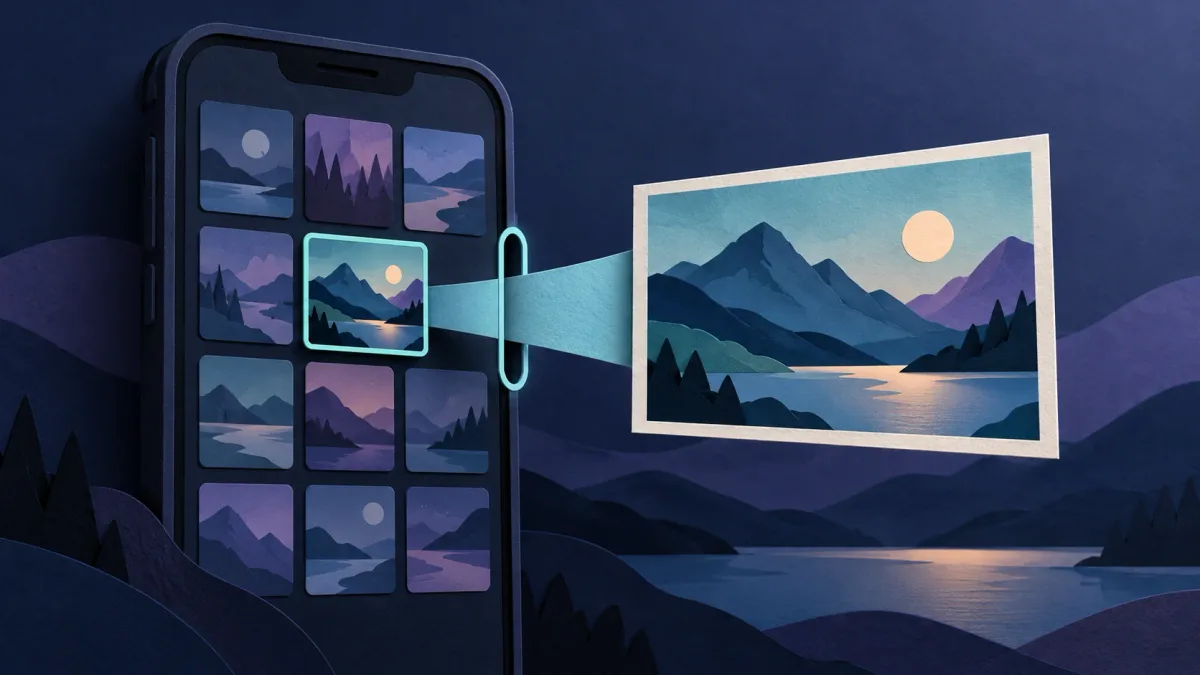
Wybranie jednego zdjęcia i przyznanie dostępu do biblioteki zdjęć to różne decyzje.
Chcesz wysłać zdjęcie zepsutego krzesła do zakładu naprawczego. Twoja biblioteka zawiera też zdjęcia rodzinne, paragony i prywatne zrzuty ekranu. Zakład potrzebuje jednego obrazu; aplikacja niekoniecznie potrzebuje uprawnienia do przeglądania wszystkiego innego.
Zanim wybierzesz „Zezwól”, rozdziel dwie decyzje: do których zdjęć aplikacja może mieć dostęp i który obraz rzeczywiście wysyłasz. Ograniczenie dostępu do biblioteki zmniejsza niepotrzebne ujawnianie danych. Nie sprawia jednak, że nieodpowiednie zdjęcie staje się bezpieczne do udostępnienia, ani nie wycofuje już dostarczonej kopii. To ogólne wskazówki dotyczące systemów operacyjnych, a nie twierdzenie o interfejsach zdjęć zaimplementowanych w Livara.
1. Selektor zdjęć to nie uprawnienie do całej biblioteki
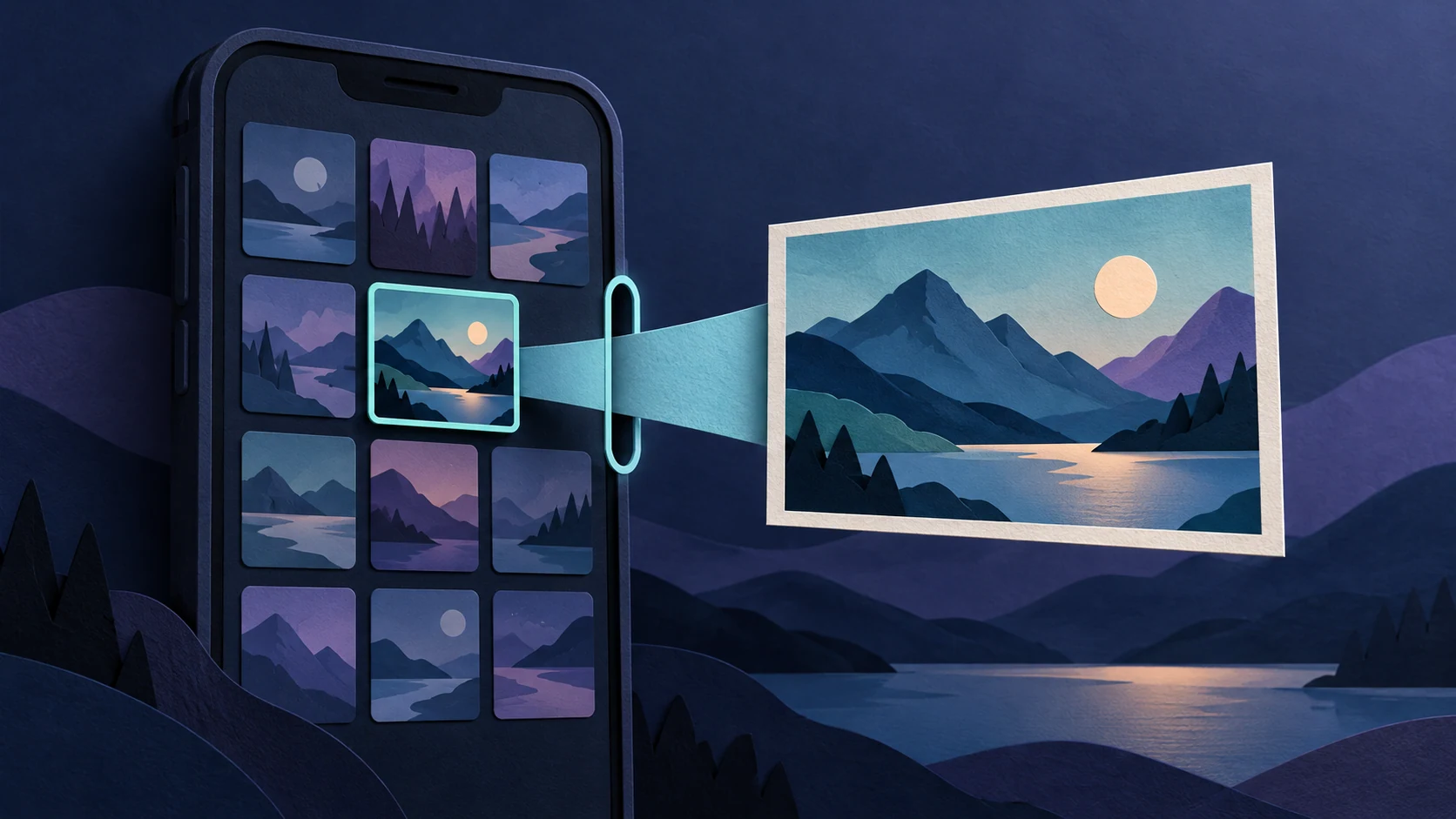
Systemowy selektor zdjęć pozwala wybrać multimedia przekazywane aplikacji. Oficjalny selektor Androida przyznaje dostęp do wybranych obrazów i filmów, a nie do całej biblioteki. Systemowy selektor Zdjęć Apple podobnie przekazuje aplikacji wybrane elementy bez wymagania szerokiego uprawnienia do biblioteki zdjęć.
Widok wielu miniatur w systemowym selektorze sam w sobie nie oznacza więc, że aplikacja może odczytać wszystkie te zdjęcia. System operacyjny może wyświetlać interfejs wyboru, jednocześnie ograniczając to, co otrzymuje aplikacja.
Użycie selektora nie anuluje jednak szerszego dostępu przyznanego wcześniej. Nie każda siatka zdjęć na ekranie dowodzi też, że jest to selektor systemowy. Aplikacja może udostępniać własny interfejs galerii. Czytaj prośbę o uprawnienie i sprawdzaj aktualne uprawnienia aplikacji, zamiast oceniać wyłącznie po wyglądzie.
2. Na Androidzie odróżniaj wybór od trwałego dostępu
Jeśli selektor systemowy jest dostępny, wybierz tylko elementy potrzebne do zadania. Google opisuje też odrębną procedurę uprawnień do wybranych zdjęć, wprowadzoną w Androidzie 14. W obsługiwanych połączeniach aplikacji i systemu pozwala ona ograniczyć dostęp do biblioteki do wskazanych zdjęć i filmów, zamiast przyznawać dostęp do wszystkich multimediów żądanego typu.
Dostępne opcje zależą od wersji Androida i sposobu zbudowania aplikacji. Nie oczekuj identycznych przycisków na każdym telefonie. Jeśli brakuje potrzebnego zdjęcia, poszukaj obsługiwanej możliwości wybrania kolejnych zdjęć, zanim przyznasz pełny dostęp.
Co ważne, dostęp przez selektor nie musi być „jednorazowy”. Android dokumentuje domyślny czas dostępu oraz mechanizm, dzięki któremu aplikacje mogą zachować uprawnienie do wybranych plików, na przykład w celu ukończenia przesyłania w tle. Zamknięcie selektora nie jest niezawodnym sposobem odebrania dostępu do wybranego obrazu. Nadal jednak nie zmienia to uprawnienia do wybranych plików w dostęp do całej biblioteki.
3. Na iPhonie ograniczony dostęp i samo dodawanie oznaczają coś innego
Ograniczona biblioteka Zdjęć Apple, wprowadzona w iOS 14, pozwala upoważnić aplikację korzystającą z PhotoKit do dostępu do części biblioteki. Później można zmienić ten wybór. To coś innego niż przekazanie elementu przez systemowy selektor, który może działać bez tego uprawnienia do biblioteki.
Ograniczony dostęp nie zawsze obejmuje wyłącznie ostatnio dotknięte zdjęcie: wcześniej wybrane elementy mogą pozostać dostępne. Apple dokumentuje również, że zdjęcia utworzone przez aplikację za pomocą odpowiedniego interfejsu API tworzenia w PhotoKit są automatycznie dodawane do jej ograniczonego wyboru.
Samo dodawanie to kolejny, odrębny poziom dostępu. Pozwala aplikacji dodawać elementy do biblioteki; nie jest uprawnieniem do odczytywania istniejącej biblioteki. Prośba o zapisanie obrazu i prośba o przeglądanie zdjęć służą różnym celom.
Używaj opcji rzeczywiście oferowanych przez aplikację i wersję iOS. Nie każda aplikacja udostępnia wszystkie te tryby lub stosuje takie same nazwy. Gdy ograniczony dostęp wystarcza, pełny dostęp nie jest automatycznym kolejnym krokiem.
4. Zrób krótki przegląd przed wysłaniem
W przykładzie z zakładem naprawczym praktyczna kolejność jest następująca:
- Wybierz minimum: zaznacz zdjęcie krzesła, a nie całą serię sąsiednich obrazów.
- Obejrzyj je w pełnym rozmiarze: sprawdź, czy w tle nie ma twarzy, adresów, dokumentów lub odbić.
- Sprawdź zakres uprawnienia: odróżniaj wybrane elementy od szerokiego dostępu do biblioteki. Nie rozszerzaj dostępu tylko po to, by zamknąć komunikat.
- Sprawdź załącznik: upewnij się, że dołączono właściwy obraz, a nie podobną miniaturę.
- Sprawdź odbiorcę: przed wysłaniem zweryfikuj osobę lub grupę.
Jeśli interfejs zachowuje się niespodziewanie, anuluj operację i spróbuj ze zwykłym obrazem testowym bez wrażliwych danych. Nieszkodliwa próba może pokazać, gdzie odbywa się wybór, a gdzie wysyłanie, bez ujawniania prywatnego dokumentu. Nie dowodzi jednak, co aplikacja przechowuje wewnętrznie.
Dostęp do zdjęć i ich zawartość wymagają oddzielnych kontroli. Wybranie jednego pliku nie jest obietnicą usunięcia metadanych lokalizacji ani zniknięcia wrażliwych szczegółów z obrazu.
5. Przejrzyj stare uprawnienia bez zakładania, że kopie znikną
Na Androidzie opisanym przez Google punktem wyjścia są Ustawienia, Aplikacje, wybrana aplikacja, a następnie Uprawnienia; nazwy i nawigacja mogą zależeć od urządzenia. Sprawdź rzeczywiście wymieniony dostęp do zdjęć i filmów. Apple również pozwala zmieniać uprawnienia do Zdjęć w Ustawieniach.
Ograniczenie uprawnienia do biblioteki ogranicza dostęp przez to uprawnienie. Nie potwierdza, że zakończyły się wszystkie oddzielne uprawnienia do plików, ani nie usuwa danych już skopiowanych przez aplikację. Przesłany obraz, wysłany załącznik lub kopia zapisana przez odbiorcę to oddzielny obiekt, inny niż oryginalny element biblioteki.
Jeśli udostępnisz niewłaściwe zdjęcie, przerwij dalsze udostępnianie i użyj dostępnych w aplikacji opcji usuwania. W razie potrzeby skontaktuj się z odbiorcą, ale nie traktuj usunięcia lub odebrania uprawnienia jako dowodu, że wszystkie kopie zniknęły. Nasz poradnik o zdjęciach z czatów zapisanych w galerii wyjaśnia, dlaczego zapisane kopie wymagają osobnego przeglądu.
6. Często zadawane pytania
Czy szyfrowany czat potrzebuje całej mojej biblioteki zdjęć?
Szyfrowanie i dostęp do zdjęć odpowiadają na różne pytania. Konkretna procedura dodawania załącznika może obsługiwać wybieranie pojedynczych elementów. Sprawdź jej rzeczywiste działanie, zamiast zakładać, że szyfrowanie wymaga szerokiego dostępu lub mu zapobiega.
Dlaczego po ograniczeniu dostępu brakuje zdjęcia?
Może nie należeć do wyboru dozwolonego dla aplikacji. Użyj obsługiwanej opcji zarządzania wyborem albo systemowego selektora, jeśli jest dostępny. Sam brak multimediów nie jest powodem, by udostępniać wszystko.
Czy odebranie uprawnienia do zdjęć cofa wysłanie obrazu?
Nie. Traktuj osobno przyszły dostęp do biblioteki i treści już udostępnione. Sprawdź oba obszary, bez gwarancji usunięcia kopii u odbiorców.
Źródła
Android Developers: Selektor zdjęć; Przyznawanie częściowego dostępu do zdjęć i filmów. Pomoc Androida: Zmiana uprawnień aplikacji na telefonie z Androidem. Apple Developer: Włączenie prywatności do procesu tworzenia aplikacji; Zapewnianie lepszej ochrony prywatności w aplikacji Zdjęcia; Dostęp PhotoKit tylko do dodawania.