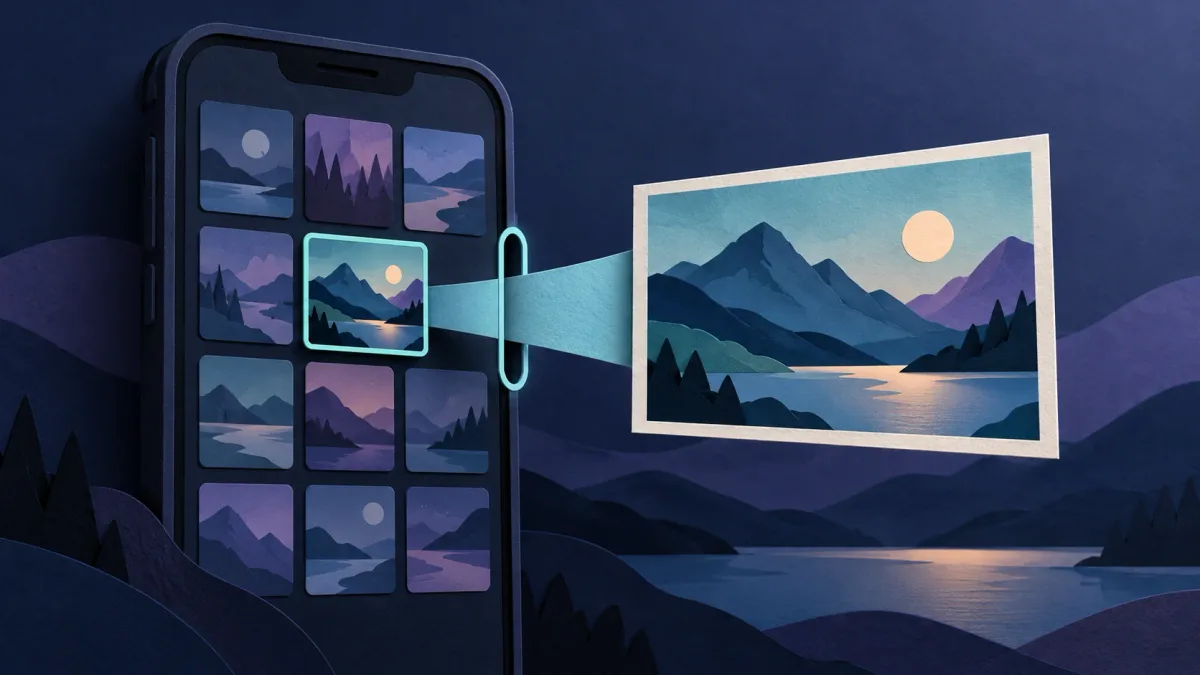
Scegliere una foto e concedere accesso alla libreria fotografica sono decisioni diverse.
Vuoi inviare la foto di una sedia rotta a un laboratorio di riparazioni. La tua libreria contiene anche foto di famiglia, ricevute e screenshot privati. Al laboratorio serve un’immagine; l’app non ha necessariamente bisogno del permesso di sfogliare tutto il resto.
Prima di scegliere «Consenti», separa due decisioni: a quali foto può accedere l’app e quale immagine invii davvero. Limitare l’accesso alla libreria riduce l’esposizione non necessaria. Non rende sicura da condividere una foto inappropriata e non richiama una copia già consegnata. Queste sono indicazioni generali sui sistemi operativi, non affermazioni sulle interfacce fotografiche implementate da Livara.
1. Un selettore di foto non equivale al permesso per tutta la libreria
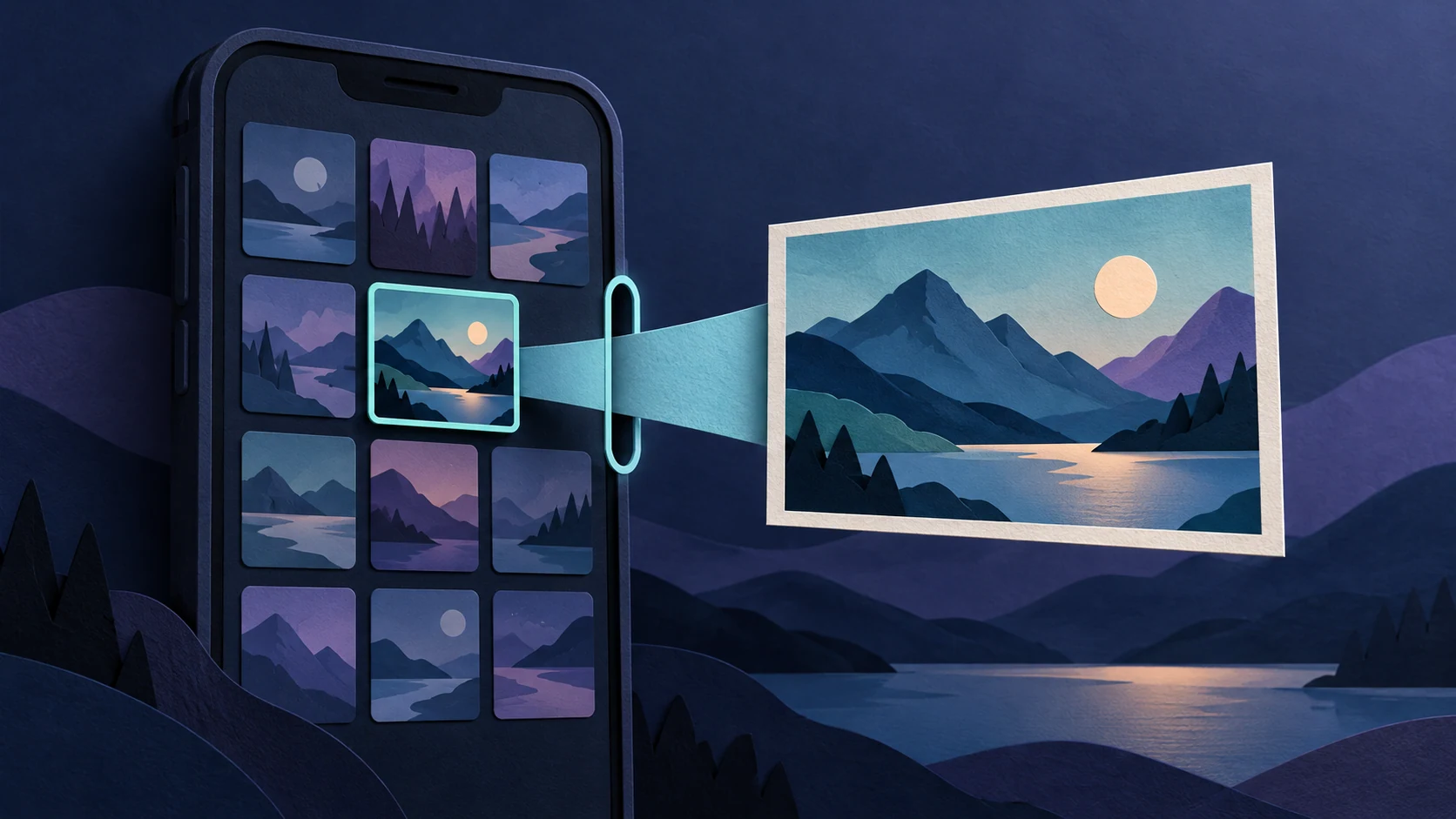
Un selettore di foto di sistema permette di scegliere i contenuti multimediali da consegnare a un’app. Il selettore ufficiale di Android concede accesso alle immagini e ai video selezionati, anziché all’intera libreria. Anche il selettore Foto di sistema di Apple fornisce all’app gli elementi scelti senza richiedere un’autorizzazione estesa alla libreria fotografica.
Vedere molte miniature in un selettore di sistema, quindi, non significa di per sé che l’app possa leggere tutte quelle immagini. Il sistema operativo può mostrare l’interfaccia di selezione limitando ciò che l’app riceve.
Tuttavia, usare un selettore non annulla un accesso più ampio concesso in precedenza. Inoltre, una schermata con una griglia di foto non dimostra necessariamente che si tratti di un selettore di sistema. Un’app può offrire una propria interfaccia di galleria. Leggi la richiesta di autorizzazione e controlla i permessi attuali dell’app, anziché giudicare solo dall’aspetto.
2. Su Android, distingui la selezione dall’accesso duraturo
Quando il selettore di sistema è disponibile, seleziona solo gli elementi necessari per il compito. Google documenta anche un percorso di autorizzazione separato per l’accesso alle foto selezionate, introdotto in Android 14. Nelle combinazioni di app e sistema supportate, consente di limitare l’accesso alla libreria a foto e video scelti anziché concederlo a tutti i contenuti multimediali del tipo richiesto.
Le scelte disponibili dipendono dalla versione di Android e da come è sviluppata l’app. Non aspettarti pulsanti identici su ogni telefono. Se manca un’immagine necessaria, cerca un modo supportato per scegliere altre foto prima di passare all’accesso completo.
È importante sapere che l’accesso tramite selettore non è necessariamente «monouso». Android documenta una durata predefinita dell’accesso e un meccanismo che le app possono usare per mantenere il permesso sui file selezionati, per esempio per completare un caricamento in background. Chiudere il selettore non è un modo affidabile per ritirare l’accesso a un’immagine selezionata. Questo, comunque, non trasforma un’autorizzazione su file selezionati in un permesso per tutta la libreria.
3. Su iPhone, accesso limitato e sola aggiunta sono diversi
La libreria Foto limitata di Apple, introdotta in iOS 14, permette di autorizzare un’app che usa PhotoKit ad accedere a un sottoinsieme della libreria. La selezione può essere modificata in seguito. È diverso dal consegnare un elemento tramite il selettore di sistema, che può funzionare senza quel permesso sulla libreria.
L’accesso limitato non riguarda sempre soltanto l’ultima foto toccata: gli elementi selezionati in precedenza possono restare disponibili. Apple documenta inoltre che le foto create da un’app tramite la relativa API di creazione di PhotoKit vengono incluse automaticamente nella sua selezione limitata.
La sola aggiunta è un altro livello di accesso distinto. Permette a un’app di aggiungere elementi alla libreria; non è un permesso per leggere la libreria esistente. Una richiesta di salvare un’immagine e una richiesta di sfogliare le tue foto hanno scopi diversi.
Usa le opzioni effettivamente offerte dalla tua app e dalla tua versione di iOS. Non tutte le app presentano tutte queste modalità o usano le stesse parole. Quando l’accesso limitato soddisfa la necessità, l’accesso completo non è il passo successivo automatico.
4. Fai un breve controllo prima dell’invio
Per l’esempio del laboratorio di riparazioni, una sequenza pratica è:
- Scegli il minimo: seleziona la foto della sedia, non un intero gruppo di immagini vicine.
- Guardala a grandezza piena: controlla se sullo sfondo compaiono volti, indirizzi, documenti o riflessi.
- Controlla l’estensione del permesso: distingui gli elementi selezionati dall’accesso ampio alla libreria. Non ampliare l’accesso solo per chiudere una richiesta.
- Controlla l’allegato: verifica che sia allegata l’immagine prevista, non una miniatura simile.
- Controlla la destinazione: verifica il destinatario o il gruppo prima di inviare.
Se l’interfaccia si comporta in modo inatteso, annulla e prova con un’immagine ordinaria e non sensibile. Una prova innocua può mostrare dove avvengono selezione e invio senza esporre un documento privato. Non dimostra che cosa conservi internamente un’app.
L’accesso alle foto e il loro contenuto richiedono controlli separati. Selezionare un file non promette che i metadati di posizione vengano rimossi o che i dettagli sensibili nell’immagine scompaiano.
5. Rivedi i vecchi permessi senza presumere che le copie scompaiano
Su Android, il punto di partenza documentato da Google è Impostazioni, App, l’app scelta e poi Autorizzazioni; nomi e navigazione possono variare in base al dispositivo. Controlla l’accesso a foto e video effettivamente elencato. Anche Apple permette di modificare le autorizzazioni di Foto nelle Impostazioni.
Ridurre il permesso sulla libreria limita l’accesso tramite quel permesso. Non dimostra che siano terminate tutte le autorizzazioni separate sui file e non cancella i dati già copiati dall’app. Un’immagine caricata, un allegato inviato o una copia salvata dal destinatario è un oggetto distinto dall’elemento originale nella libreria.
Se hai condiviso la foto sbagliata, interrompi ulteriori condivisioni e usa i controlli di rimozione disponibili nell’app. Contatta il destinatario quando opportuno, ma non considerare l’eliminazione o la revoca del permesso come prova che tutte le copie siano sparite. La nostra guida alle foto delle chat salvate nella galleria spiega perché le copie salvate richiedono una verifica separata.
6. Domande frequenti
Una chat cifrata ha bisogno di tutta la mia libreria fotografica?
Cifratura e accesso alle foto rispondono a domande diverse. Una specifica procedura per aggiungere allegati può supportare la selezione di singoli elementi. Controlla la procedura effettiva, anziché presumere che la cifratura richieda o impedisca un accesso ampio.
Perché manca una foto dopo che ho limitato l’accesso?
Potrebbe non essere nella selezione consentita all’app. Usa un’opzione supportata per gestire la selezione o il selettore di sistema, se disponibile. La sola assenza di un contenuto multimediale non giustifica l’accesso a tutto.
Rimuovere il permesso per le foto annulla l’invio di un’immagine?
No. Considera separatamente l’accesso futuro alla libreria e i contenuti già condivisi. Controlla entrambi, senza garantire l’eliminazione delle copie dei destinatari.
Fonti
Android Developers: Selettore di foto; Concedere accesso parziale a foto e video. Guida di Android: Modificare le autorizzazioni delle app sul telefono Android. Apple Developer: Integrare la privacy nel processo di sviluppo; Offrire un’esperienza di privacy migliorata nell’app Foto; Accesso PhotoKit di sola aggiunta.