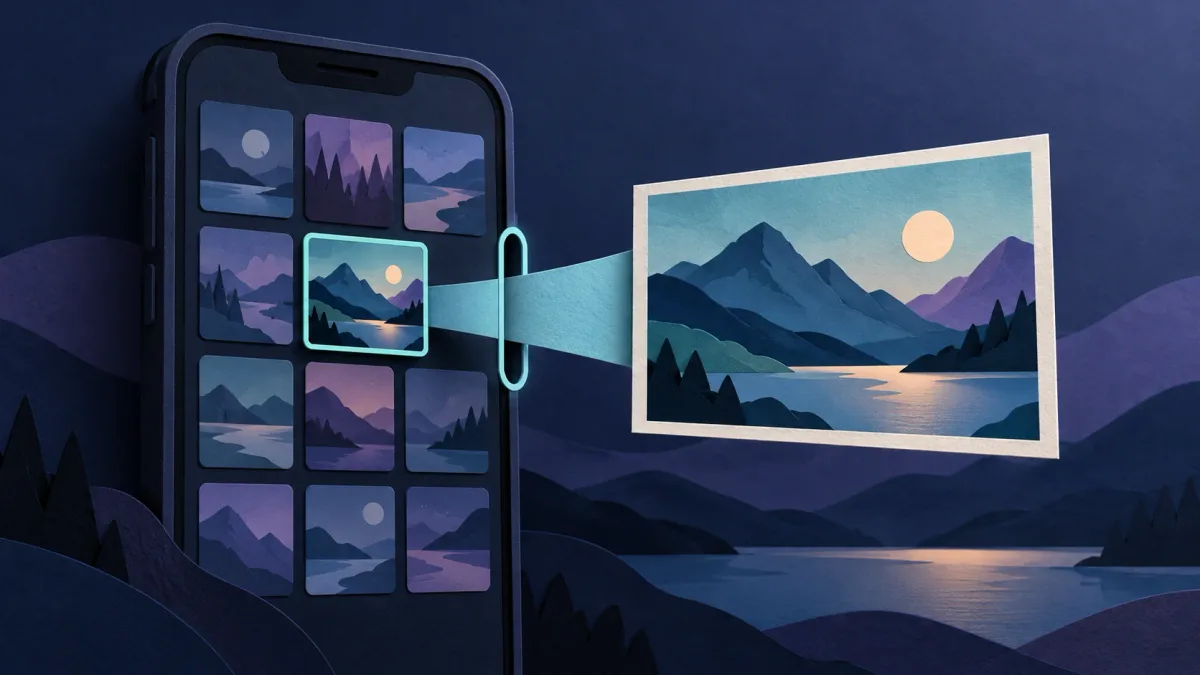
Choisir une photo et autoriser l’accès à votre photothèque sont deux décisions différentes.
Vous voulez envoyer la photo d’une chaise cassée à un atelier de réparation. Votre photothèque contient aussi des photos de famille, des reçus et des captures d’écran privées. L’atelier a besoin d’une image ; l’application n’a pas nécessairement besoin de l’autorisation de parcourir tout le reste.
Avant de choisir « Autoriser », séparez deux décisions : les photos auxquelles l’application peut accéder et l’image que vous envoyez réellement. Restreindre l’accès à la photothèque réduit l’exposition inutile. Cela ne rend pas une photo inappropriée sûre à partager et ne rappelle pas une copie déjà reçue. Il s’agit de conseils généraux sur les systèmes d’exploitation, pas d’une affirmation concernant les interfaces photo mises en œuvre par Livara.
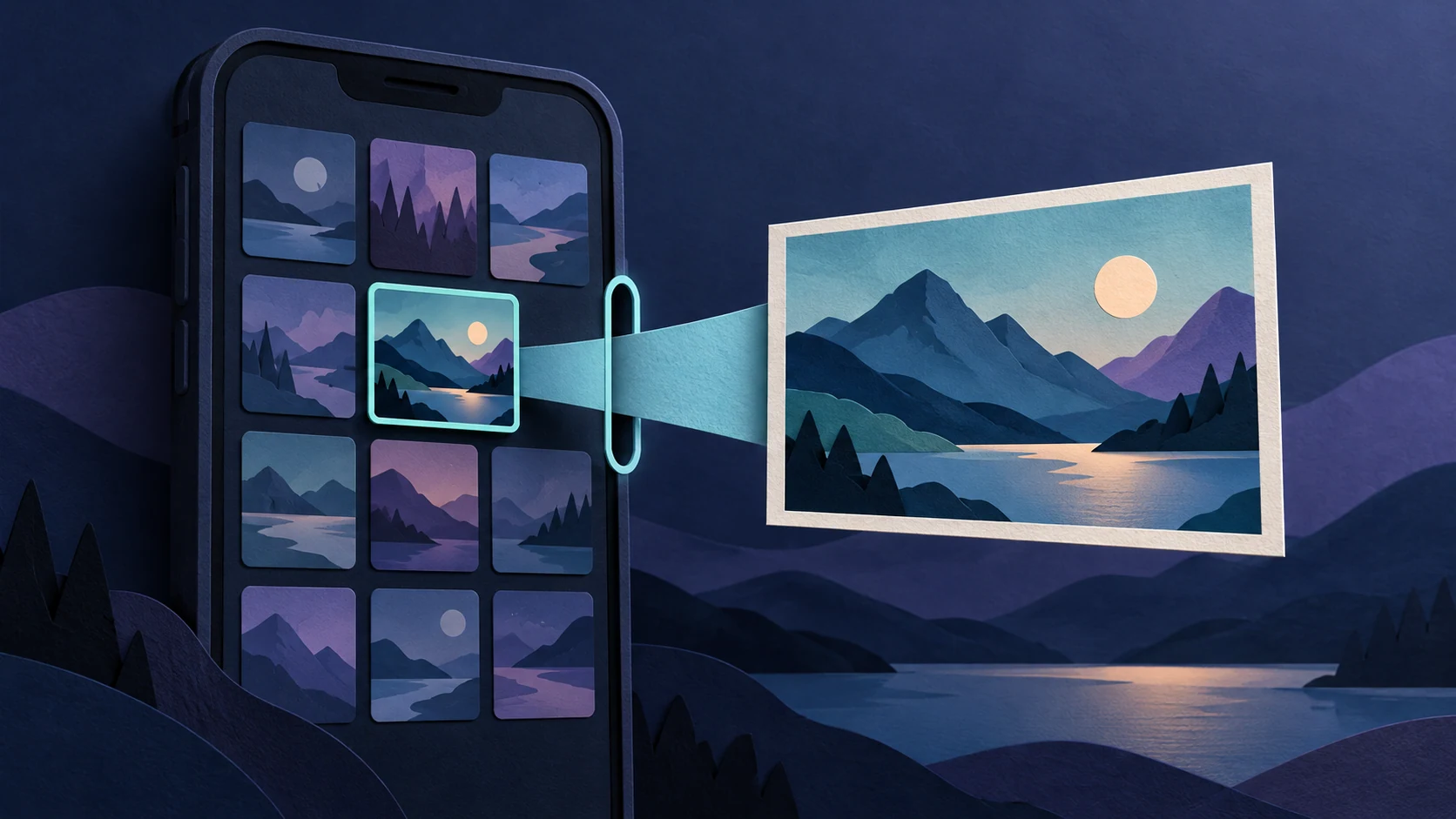
1. Un sélecteur de photos ne vaut pas autorisation d’accès à toute la photothèque
Un sélecteur de photos du système permet de choisir les médias à remettre à une application. Le sélecteur officiel d’Android donne accès aux images et vidéos sélectionnées plutôt qu’à toute la photothèque. De même, le sélecteur Photos du système d’Apple transmet les éléments choisis à l’application sans exiger une autorisation étendue d’accès à la photothèque.
Voir de nombreuses vignettes dans un sélecteur système ne signifie donc pas, à lui seul, que l’application peut lire toutes ces images. Le système d’exploitation peut présenter l’interface de sélection tout en limitant ce que reçoit l’application.
Cependant, utiliser un sélecteur n’annule pas un accès plus large accordé précédemment. Une grille de photos à l’écran ne prouve pas non plus qu’il s’agit d’un sélecteur système. Une application peut proposer sa propre interface de galerie. Lisez la demande d’autorisation et examinez les autorisations actuelles de l’application au lieu de juger uniquement sur l’apparence.
2. Sur Android, distinguez sélection et accès durable
Lorsque le sélecteur système est disponible, choisissez uniquement les éléments nécessaires à la tâche. Google documente aussi un parcours d’autorisation distinct pour l’accès aux photos sélectionnées, introduit dans Android 14. Pour les combinaisons d’application et de système prises en charge, il permet de limiter l’accès à des photos et vidéos choisies plutôt que d’autoriser l’accès à tous les médias du type demandé.
Les choix disponibles dépendent de la version d’Android et de la conception de l’application. Ne vous attendez pas à des boutons identiques sur tous les téléphones. Si une image nécessaire manque, recherchez un moyen pris en charge de sélectionner davantage de photos avant de passer à l’accès complet.
Point important : l’accès par le sélecteur n’est pas nécessairement « à usage unique ». Android documente une durée d’accès par défaut et un mécanisme permettant aux applications de conserver l’autorisation sur les fichiers sélectionnés, par exemple pour terminer un téléversement en arrière-plan. Fermer le sélecteur n’est pas un moyen fiable de retirer l’accès à une image sélectionnée. Cela ne transforme toutefois pas une autorisation sur des fichiers sélectionnés en autorisation d’accès à toute la photothèque.
3. Sur iPhone, accès limité et ajout seul sont différents
La photothèque limitée d’Apple, introduite dans iOS 14, permet d’autoriser une application utilisant PhotoKit à accéder à un sous-ensemble de votre photothèque. Cette sélection peut être modifiée par la suite. Ce fonctionnement diffère de la transmission d’un élément via le sélecteur système, qui peut fonctionner sans cette autorisation d’accès à la photothèque.
L’accès limité ne se résume pas toujours à la dernière photo touchée : les éléments sélectionnés auparavant peuvent rester disponibles. Apple précise également que les photos créées par une application via l’API de création PhotoKit concernée sont automatiquement incluses dans sa sélection limitée.
L’ajout seul est un autre niveau d’accès distinct. Il permet à une application d’ajouter des éléments à la photothèque ; ce n’est pas une autorisation de lire la photothèque existante. Une demande pour enregistrer une image et une demande pour parcourir vos photos ont des objectifs différents.
Utilisez les options réellement proposées par votre application et votre version d’iOS. Toutes les applications ne présentent pas tous ces modes et n’emploient pas les mêmes termes. Lorsque l’accès limité répond au besoin, l’accès complet n’est pas l’étape suivante par défaut.
4. Faites une courte vérification avant l’envoi
Pour l’exemple de l’atelier de réparation, voici une démarche pratique :
- Choisissez le minimum : sélectionnez la photo de la chaise, pas tout un lot d’images voisines.
- Examinez-la en plein format : cherchez des visages, adresses, documents ou reflets en arrière-plan.
- Vérifiez l’étendue de l’autorisation : distinguez les éléments sélectionnés d’un accès large à la photothèque. N’élargissez pas l’accès uniquement pour fermer une invite.
- Vérifiez la pièce jointe : confirmez que c’est l’image prévue, et non une vignette semblable, qui est jointe.
- Vérifiez la destination : contrôlez le destinataire ou le groupe avant l’envoi.
Si l’interface se comporte de façon inattendue, annulez et essayez avec une image de test ordinaire et non sensible. Un test sans risque peut montrer où ont lieu la sélection et l’envoi sans exposer un document privé. Il ne prouve pas ce qu’une application conserve en interne.
L’accès aux photos et leur contenu font l’objet de vérifications distinctes. Sélectionner un fichier ne promet ni la suppression des métadonnées de localisation ni la disparition des détails sensibles dans l’image.
5. Examinez les anciennes autorisations sans supposer que les copies disparaissent
Sur Android, le point de départ documenté par Google est Paramètres, Applications, l’application choisie, puis Autorisations ; les noms et la navigation peuvent varier selon l’appareil. Examinez l’accès aux photos et vidéos réellement indiqué. Apple permet également de modifier les choix d’autorisation de Photos dans Réglages.
Réduire l’autorisation d’accès à la photothèque limite l’accès par cette autorisation. Cela n’établit pas que toutes les autorisations distinctes sur des fichiers ont pris fin et n’efface pas les données déjà copiées par l’application. Une image téléversée, une pièce jointe envoyée ou une copie enregistrée par le destinataire est un objet distinct de l’élément original dans la photothèque.
Si vous avez partagé la mauvaise photo, arrêtez tout nouveau partage et utilisez les commandes de suppression disponibles dans l’application. Contactez le destinataire si cela convient, mais ne considérez pas la suppression ou la révocation d’une autorisation comme la preuve que toutes les copies ont disparu. Notre guide sur les photos de discussion enregistrées dans la galerie explique pourquoi les copies enregistrées nécessitent leur propre examen.
6. Questions fréquentes
Une discussion chiffrée a-t-elle besoin de toute ma photothèque ?
Le chiffrement et l’accès aux photos répondent à des questions différentes. Un parcours particulier d’ajout de pièce jointe peut permettre de sélectionner des éléments individuels. Vérifiez le parcours réel au lieu de supposer que le chiffrement exige, ou empêche, un accès étendu.
Pourquoi une photo manque-t-elle après avoir limité l’accès ?
Elle peut ne pas faire partie de la sélection autorisée pour l’application. Utilisez une option de gestion de la sélection prise en charge ou le sélecteur système, s’il est disponible. L’absence d’un média ne justifie pas à elle seule de tout autoriser.
Retirer l’autorisation d’accès aux photos annule-t-il l’envoi d’une image ?
Non. Traitez séparément l’accès futur à la photothèque et les contenus déjà partagés. Examinez les deux, sans garantir l’effacement des copies des destinataires.
Sources
Android Developers : Sélecteur de photos ; Accorder un accès partiel aux photos et vidéos. Aide Android : Modifier les autorisations des applications sur votre téléphone Android. Apple Developer : Intégrer la confidentialité dans votre processus de développement ; Offrir une expérience de confidentialité améliorée dans votre application Photos ; Accès PhotoKit en ajout seul.