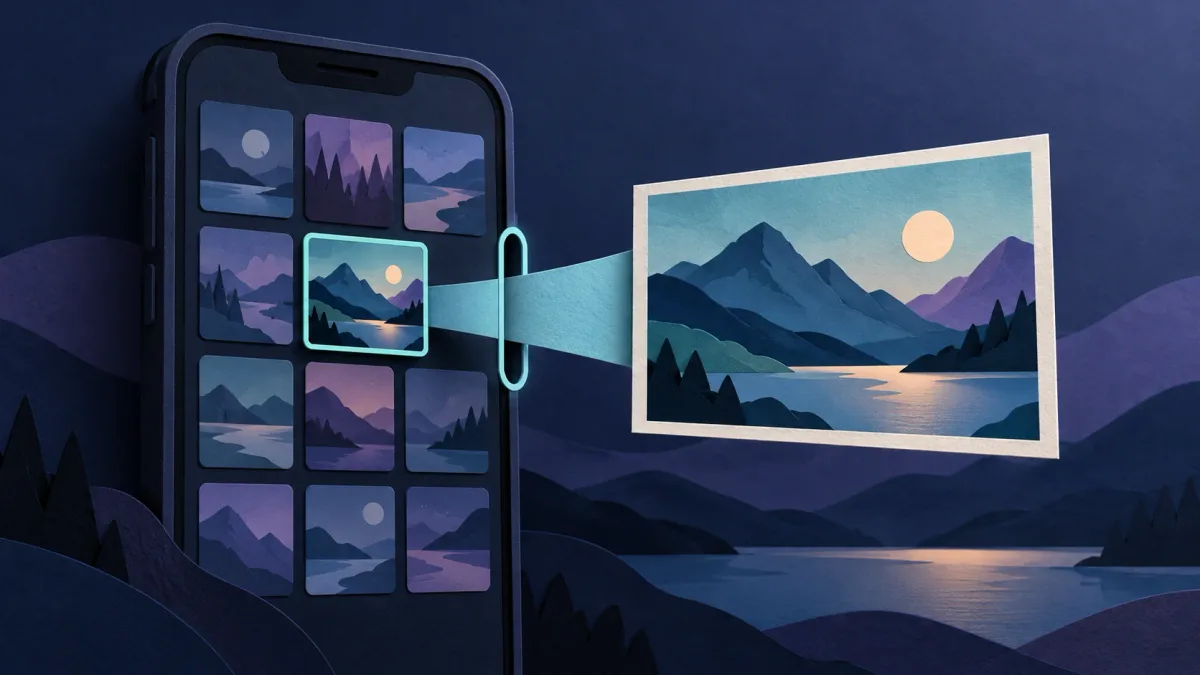
Вибрати одне фото й дозволити доступ до медіатеки — різні рішення.
Ви хочете надіслати фото зламаного стільця до майстерні. У медіатеці також є сімейні знімки, чеки й приватні знімки екрана. Майстерні потрібне одне зображення; застосунку не обов’язково потрібен дозвіл переглядати все інше.
Перш ніж натиснути «Дозволити», розділіть два рішення: до яких фотографій матиме доступ застосунок і яке зображення ви справді надішлете. Обмеження доступу до медіатеки зменшує зайве розкриття. Воно не робить непридатне для поширення фото безпечним і не повертає вже доставлену копію. Це загальні поради щодо операційних систем, а не твердження про те, які інтерфейси фото реалізує Livara.
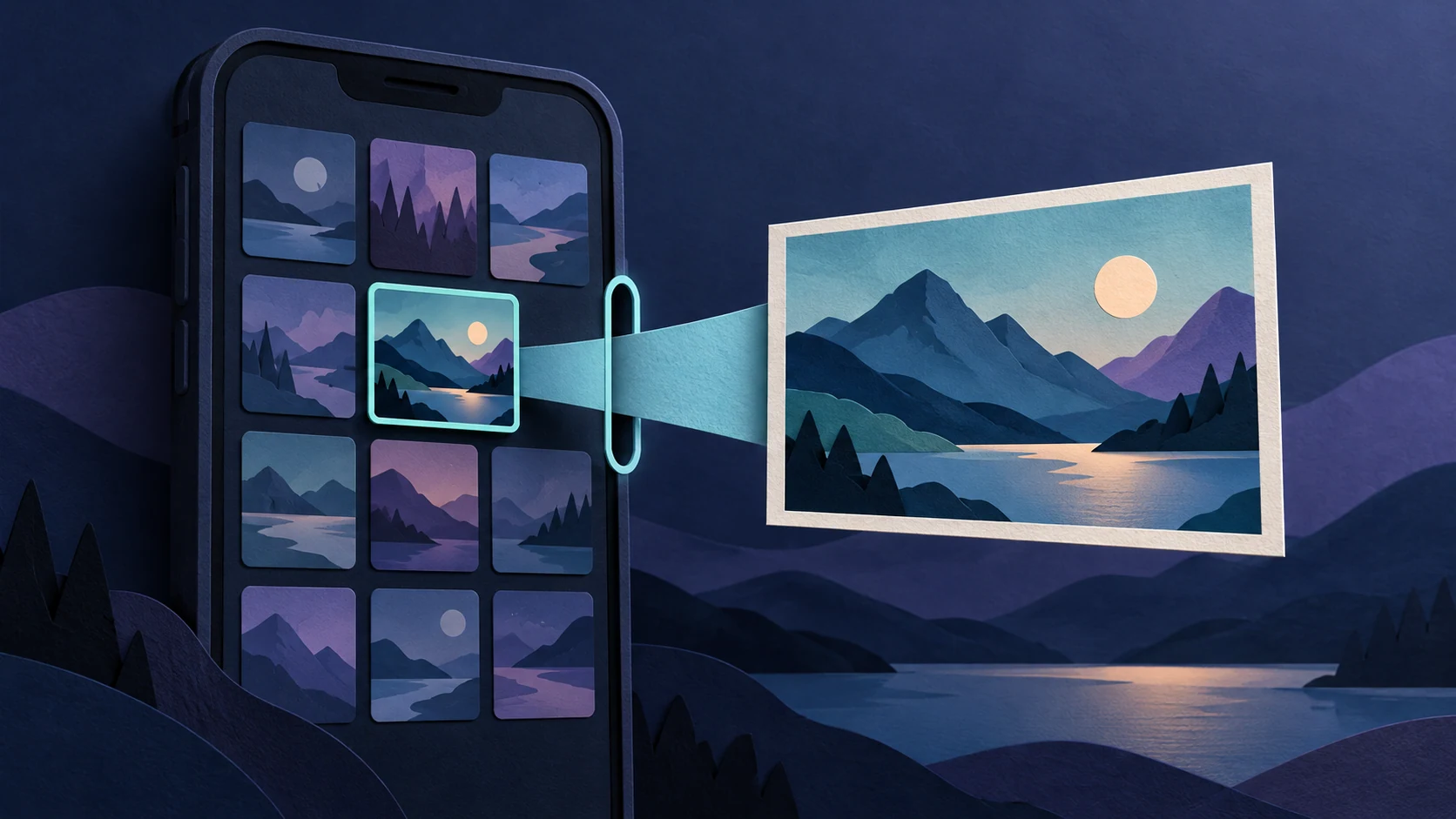
1. Системний вибір фото — не дозвіл на всю медіатеку
Системний інтерфейс вибору фотографій дає змогу вибрати медіафайли для передавання застосунку. Офіційний інтерфейс Android надає доступ до вибраних зображень і відео, а не до всієї медіатеки. Аналогічний системний інтерфейс Apple передає застосунку вибрані об’єкти без потреби в широкому дозволі на медіатеку.
Тому багато мініатюр у системному вікні вибору самі по собі не означають, що застосунок може прочитати всі ці знімки. Операційна система може показувати інтерфейс вибору, обмежуючи те, що отримує застосунок.
Проте використання такого інтерфейсу не скасовує ширшого доступу, наданого раніше. І не кожен екран із сіткою фото доводить, що це системний інтерфейс: застосунок може мати власну галерею. Читайте запит дозволу й перевіряйте поточні права застосунку, а не судіть лише за виглядом.
2. На Android розрізняйте вибір і тривалий доступ
Коли системний інтерфейс доступний, вибирайте лише потрібні для завдання об’єкти. Google також документує окремий сценарій дозволу «Доступ до вибраних фото», запроваджений в Android 14. Для підтримуваних поєднань застосунку й системи він дозволяє обмежити доступ вибраними фото та відео замість усіх медіафайлів запитаного типу.
Доступні варіанти залежать від версії Android і реалізації застосунку. Не очікуйте однакових кнопок на всіх телефонах. Якщо потрібного знімка немає, перш ніж надавати повний доступ, знайдіть підтримуваний спосіб вибрати додаткові фото.
Важливо: доступ через системний вибір не обов’язково «одноразовий». Android описує стандартний строк доступу й механізм, яким застосунки можуть зберегти дозвіл на вибрані файли, наприклад для завершення фонового вивантаження. Закриття вікна вибору — ненадійний спосіб відкликати доступ до вибраного зображення. Водночас дозвіл на вибраний файл не стає дозволом на всю медіатеку.
3. На iPhone обмежений доступ і лише додавання відрізняються
Обмежена медіатека Apple, запроваджена в iOS 14, дозволяє надати застосунку з PhotoKit доступ до частини медіатеки. Пізніше вибір можна змінити. Це відрізняється від передавання об’єкта через системне вікно вибору, яке може працювати без такого дозволу на медіатеку.
Обмежений доступ не завжди означає лише останній вибраний знімок: раніше вибрані об’єкти можуть залишатися доступними. Apple також зазначає, що фотографії, створені застосунком через відповідний API створення PhotoKit, автоматично входять до його обмеженої вибірки.
«Лише додавання» — інший рівень доступу. Він дозволяє застосунку додавати об’єкти до медіатеки, але не дає права читати вже наявну медіатеку. Запит на збереження зображення й запит на перегляд ваших фото мають різні цілі.
Користуйтеся варіантами, які справді надають застосунок і ваша версія iOS. Не кожен застосунок пропонує всі ці режими чи використовує однакові формулювання. Якщо обмеженого доступу достатньо, повний доступ не має автоматично ставати наступним кроком.
4. Зробіть коротку перевірку перед надсиланням
Для прикладу з майстернею практична послідовність така:
- Виберіть мінімум: фото стільця, а не цілу групу сусідніх знімків.
- Роздивіться в повному розмірі: перевірте тло на обличчя, адреси, документи та відбиття.
- Перевірте обсяг дозволу: відрізняйте вибрані об’єкти від широкого доступу до медіатеки. Не розширюйте доступ лише заради закриття запиту.
- Перевірте вкладення: переконайтеся, що прикріплено потрібне зображення, а не схожу мініатюру.
- Перевірте адресата: підтвердьте одержувача чи групу перед надсиланням.
Якщо інтерфейс поводиться несподівано, скасуйте дію та спробуйте звичайне тестове зображення без чутливих даних. Нешкідливий тест допомагає зрозуміти, де відбуваються вибір і надсилання, не розкриваючи приватного документа. Він не доводить, що застосунок зберігає всередині.
Доступ до фото й вміст фото — окремі перевірки. Вибір одного файлу не обіцяє видалення метаданих місцеположення чи зникнення чутливих деталей усередині зображення.
5. Перевірте старі дозволи, не припускаючи зникнення копій
Для Android Google описує початковий шлях: Налаштування, Застосунки, потрібний застосунок, потім Дозволи; назви й навігація можуть відрізнятися між пристроями. Перевірте фактично зазначений доступ до фото й відео. Apple також дозволяє змінювати дозволи для Фотографій у Налаштуваннях.
Зменшення дозволу на медіатеку обмежує доступ через цей дозвіл. Воно не доводить, що завершилися всі окремі дозволи на файли, і не видаляє дані, уже скопійовані застосунком. Вивантажене зображення, надіслане вкладення чи збережена одержувачем копія — окремий об’єкт, а не початковий елемент медіатеки.
Якщо ви надіслали не те фото, припиніть подальше поширення й скористайтеся доступними засобами видалення в застосунку. За потреби зв’яжіться з одержувачем, але не вважайте видалення чи відкликання дозволу доказом зникнення всіх копій. Наш матеріал про фотографії з чатів, збережені в галереї пояснює, чому збережені копії потребують окремої перевірки.
6. Поширені запитання
Чи потрібна зашифрованому чату вся моя медіатека?
Шифрування й доступ до фото відповідають на різні запитання. Конкретний сценарій прикріплення може підтримувати вибір окремих об’єктів. Перевіряйте реальний процес, а не припускайте, що шифрування вимагає або забороняє широкий доступ.
Чому після обмеження доступу зникло фото?
Воно може не входити до дозволеної застосунку вибірки. Скористайтеся підтримуваним керуванням вибором або системним інтерфейсом, якщо він доступний. Сама відсутність медіафайлу — не причина дозволяти все.
Чи скасовує відкликання дозволу на фото надсилання знімка?
Ні. Розглядайте майбутній доступ до медіатеки й уже надісланий вміст окремо. Перевірте обидва аспекти без гарантії видалення копій в одержувача.
Джерела
Android Developers: Вибір фотографій; Надання часткового доступу до фото й відео. Довідка Android: Змінення дозволів застосунків на телефоні Android. Apple Developer: Інтеграція приватності в процес розробки; Покращений підхід до приватності в застосунку для фотографій; Доступ PhotoKit лише для додавання.