Elegir una foto y conceder acceso a tu biblioteca son decisiones distintas.
Quieres enviar una foto de una silla rota a un taller de reparación. Tu biblioteca también contiene fotos familiares, recibos y capturas de pantalla privadas. El taller necesita una imagen; la aplicación no necesita necesariamente permiso para explorar todo lo demás.
Antes de elegir «Permitir», separa dos decisiones: a qué fotos puede acceder la aplicación y qué imagen envías realmente. Limitar el acceso a la biblioteca reduce la exposición innecesaria. No hace que una foto inadecuada sea segura para compartir ni recupera una copia ya entregada. Estas son orientaciones generales sobre sistemas operativos, no una afirmación sobre las interfaces de fotos que implementa Livara.
1. Un selector de fotos no equivale a un permiso para toda la biblioteca
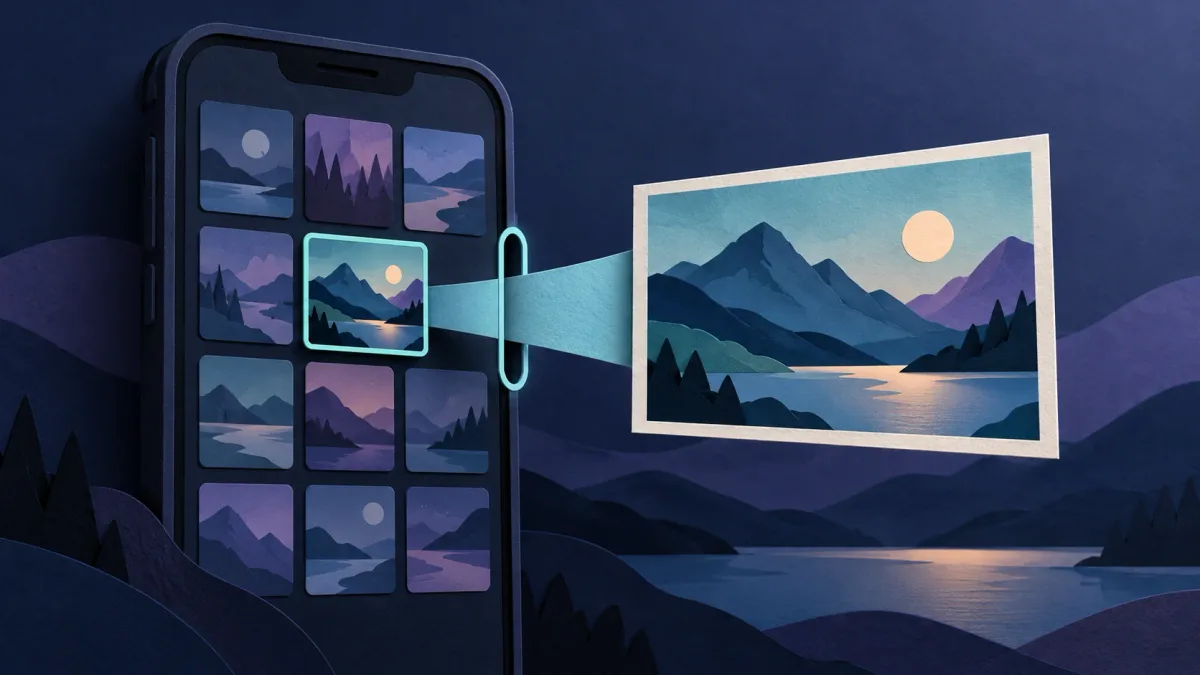
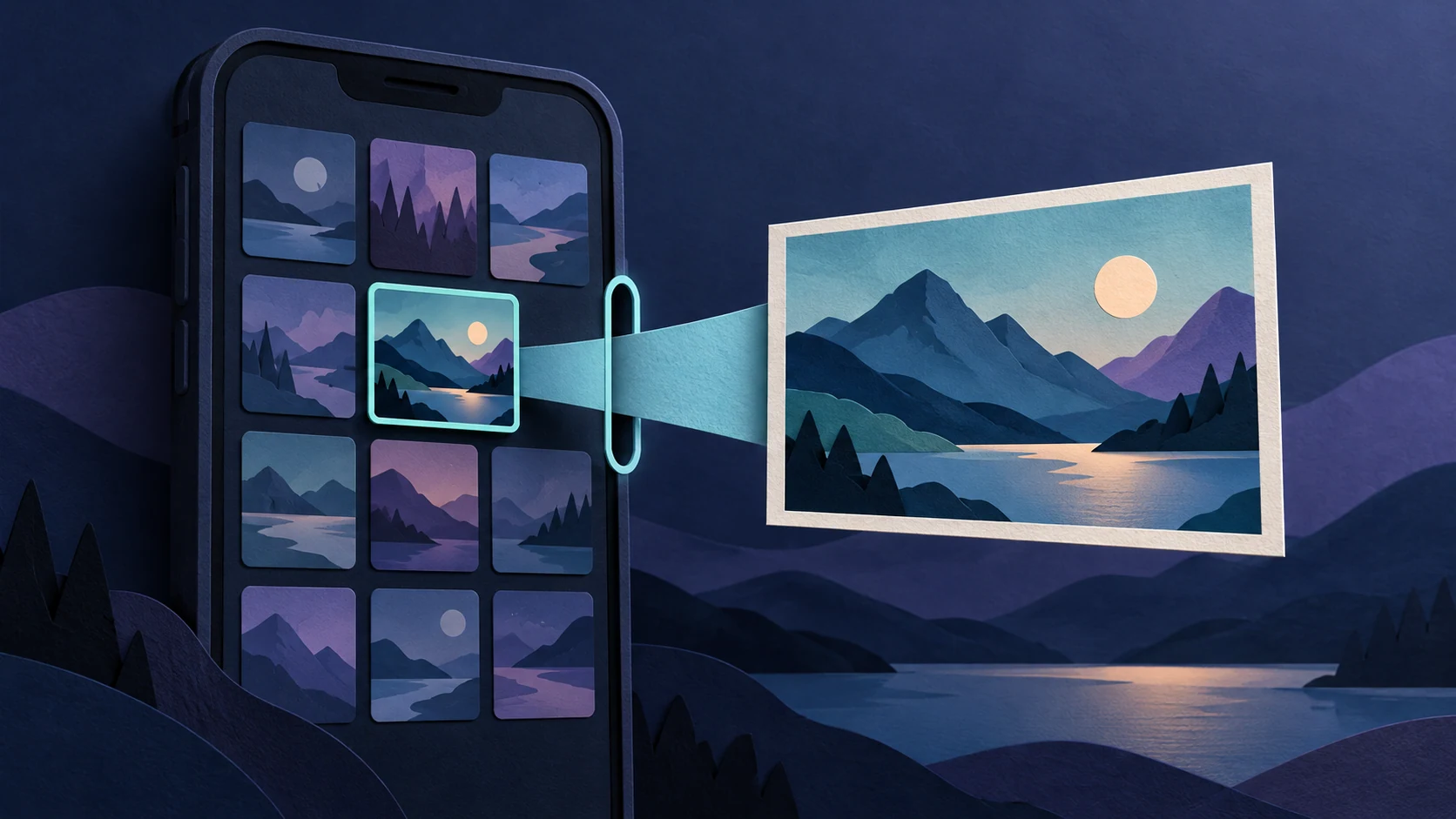
Un selector de fotos del sistema permite elegir los archivos multimedia que se entregan a una aplicación. El selector oficial de Android concede acceso a las imágenes y vídeos seleccionados, no a toda la biblioteca. Del mismo modo, el selector de Fotos del sistema de Apple entrega a la aplicación los elementos elegidos sin exigir una autorización amplia para la fototeca.
Por tanto, ver muchas miniaturas en un selector del sistema no significa, por sí solo, que la aplicación pueda leer todas esas imágenes. El sistema operativo puede mostrar la interfaz de selección y limitar a la vez lo que recibe la aplicación.
Sin embargo, usar un selector no cancela un acceso más amplio que hayas concedido previamente. Tampoco toda pantalla con una cuadrícula de fotos demuestra que sea un selector del sistema. Una aplicación puede ofrecer su propia interfaz de galería. Lee la solicitud de permiso y examina los permisos actuales de la aplicación en lugar de juzgar únicamente por la apariencia.
2. En Android, distingue la selección del acceso duradero
Cuando el selector del sistema esté disponible, elige solo los elementos necesarios para la tarea. Google también documenta un procedimiento de permisos independiente para el acceso a fotos seleccionadas, introducido en Android 14. En las combinaciones compatibles de aplicación y sistema, permite limitar el acceso a fotos y vídeos elegidos en vez de conceder acceso a todos los archivos multimedia del tipo solicitado.
Las opciones disponibles dependen de la versión de Android y de cómo esté desarrollada la aplicación. No esperes botones idénticos en todos los teléfonos. Si falta una imagen necesaria, busca una forma compatible de seleccionar más fotos antes de ampliar el permiso a acceso completo.
Es importante recordar que el acceso mediante el selector no es necesariamente «de un solo uso». Android documenta una duración predeterminada del acceso y un mecanismo que las aplicaciones pueden utilizar para conservar el permiso sobre los archivos seleccionados, por ejemplo, para terminar una subida en segundo plano. Cerrar el selector no es una forma fiable de retirar el acceso a una imagen seleccionada. Eso tampoco convierte un permiso para archivos seleccionados en permiso para toda la biblioteca.
3. En iPhone, el acceso limitado y el de solo añadir son distintos
La fototeca limitada de Apple, introducida en iOS 14, permite autorizar un subconjunto de la biblioteca para una aplicación que use PhotoKit. Esa selección puede modificarse después. Es diferente de entregar un elemento mediante el selector del sistema, que puede funcionar sin ese permiso sobre la biblioteca.
El acceso limitado no siempre abarca solo la última foto que tocaste: los elementos seleccionados anteriormente pueden seguir disponibles. Apple también documenta que las fotos que una aplicación crea mediante la API de creación correspondiente de PhotoKit se incluyen automáticamente en su selección limitada.
El acceso de solo añadir es otro nivel distinto. Permite a una aplicación añadir elementos a la biblioteca; no es permiso para leer la biblioteca existente. Solicitar guardar una imagen y solicitar explorar tus fotos tienen finalidades diferentes.
Utiliza las opciones que tu aplicación y tu versión de iOS ofrezcan realmente. No todas las aplicaciones presentan todos estos modos ni emplean las mismas palabras. Cuando el acceso limitado satisface la necesidad, el acceso completo no es el siguiente paso automático.
4. Haz una breve comprobación antes de enviar
Para el ejemplo del taller, una secuencia práctica sería:
- Elige lo mínimo: selecciona la foto de la silla, no un lote entero de imágenes cercanas.
- Examínala a tamaño completo: busca rostros, direcciones, documentos o reflejos en el fondo.
- Comprueba el alcance del permiso: distingue los elementos seleccionados del acceso amplio a la biblioteca. No amplíes el acceso solo para cerrar un aviso.
- Comprueba el archivo adjunto: confirma que se adjuntó la imagen prevista, no una miniatura parecida.
- Comprueba el destino: verifica el destinatario o el grupo antes de enviar.
Si la interfaz se comporta de forma inesperada, cancela y prueba con una imagen corriente que no sea sensible. Una prueba inofensiva puede mostrar dónde se selecciona y dónde se envía sin exponer un documento privado. No demuestra qué conserva internamente una aplicación.
El acceso a las fotos y su contenido requieren comprobaciones distintas. Seleccionar un archivo no promete que se eliminen los metadatos de ubicación ni que desaparezcan los detalles sensibles de la imagen.
5. Revisa los permisos antiguos sin asumir que desaparecen las copias
En Android, el punto de partida documentado por Google es Ajustes, Aplicaciones, la aplicación elegida y, después, Permisos; los nombres y la navegación pueden variar según el dispositivo. Revisa el acceso a fotos y vídeos que figure realmente. Apple también permite cambiar las opciones de autorización de Fotos en Ajustes.
Reducir el permiso sobre la biblioteca limita el acceso a través de ese permiso. No demuestra que hayan terminado todos los permisos independientes sobre archivos ni borra los datos que la aplicación ya copió. Una imagen subida, un archivo adjunto enviado o una copia guardada por el destinatario es un objeto distinto del elemento original de la biblioteca.
Si compartiste la foto equivocada, detén los envíos posteriores y usa los controles de eliminación disponibles en la aplicación. Contacta con el destinatario cuando corresponda, pero no interpretes el borrado o la revocación del permiso como prueba de que todas las copias han desaparecido. Nuestra guía sobre fotos de chats guardadas en la galería explica por qué las copias guardadas necesitan su propia revisión.
6. Preguntas frecuentes
¿Un chat cifrado necesita toda mi biblioteca de fotos?
El cifrado y el acceso a las fotos responden a preguntas distintas. Un procedimiento concreto para adjuntar archivos puede admitir la selección de elementos individuales. Comprueba el funcionamiento real en vez de suponer que el cifrado exige o impide un acceso amplio.
¿Por qué falta una foto después de limitar el acceso?
Puede que no esté en la selección permitida de la aplicación. Utiliza una opción compatible para gestionar la selección o el selector del sistema si está disponible. Que falten archivos multimedia no es, por sí solo, motivo para conceder acceso a todo.
¿Quitar el permiso de fotos anula el envío de una imagen?
No. Trata por separado el acceso futuro a la biblioteca y el contenido ya compartido. Revisa ambos, sin garantizar la eliminación de las copias del destinatario.
Fuentes
Android Developers: Selector de fotos; Conceder acceso parcial a fotos y vídeos. Ayuda de Android: Cambiar los permisos de las aplicaciones en un teléfono Android. Apple Developer: Integrar la privacidad en el proceso de desarrollo; Ofrecer una experiencia de privacidad mejorada en una aplicación de fotos; Acceso de solo añadir en PhotoKit.