Escolher uma foto e conceder acesso à biblioteca de fotos são decisões diferentes.
Você quer enviar a foto de uma cadeira quebrada para uma oficina de reparos. Sua biblioteca também contém fotos de família, recibos e capturas de tela privadas. A oficina precisa de uma imagem; o aplicativo não precisa necessariamente de permissão para explorar todo o restante.
Antes de escolher “Permitir”, separe duas decisões: quais fotos o aplicativo pode acessar e qual imagem você realmente envia. Restringir o acesso à biblioteca reduz a exposição desnecessária. Isso não torna uma foto inadequada segura para compartilhar nem recupera uma cópia já entregue. Estas são orientações gerais sobre sistemas operacionais, não uma afirmação sobre quais interfaces de fotos a Livara implementa.
1. Um seletor de fotos não é o mesmo que permissão para a biblioteca inteira
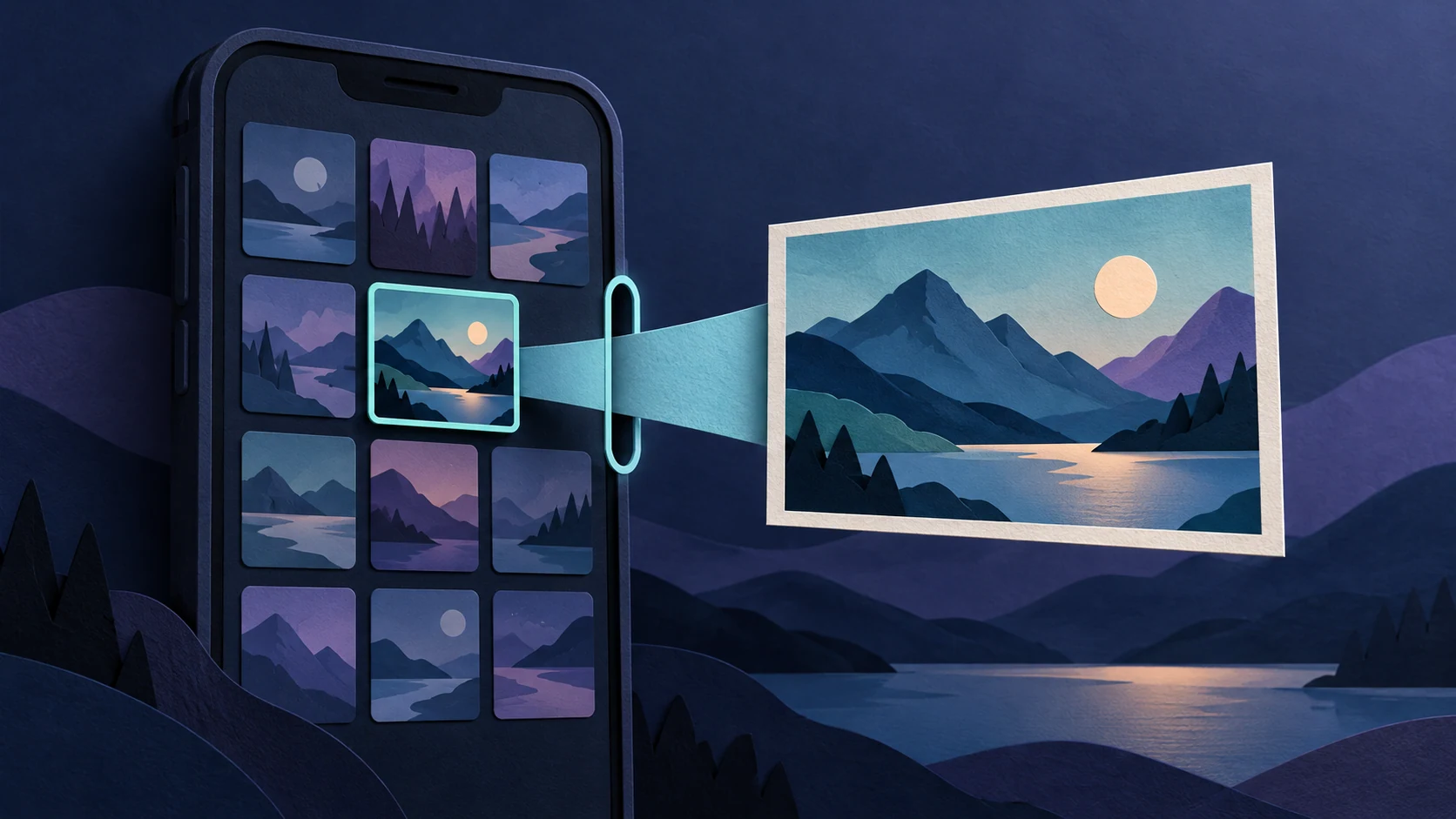
Um seletor de fotos do sistema permite escolher os arquivos de mídia que serão entregues a um aplicativo. O seletor oficial do Android concede acesso às imagens e aos vídeos selecionados, em vez de à biblioteca inteira. Da mesma forma, o seletor Fotos do sistema da Apple fornece os itens escolhidos ao aplicativo sem exigir uma autorização ampla para a biblioteca de fotos.
Portanto, ver muitas miniaturas em um seletor do sistema não significa, por si só, que o aplicativo possa ler todas aquelas imagens. O sistema operacional pode apresentar a interface de seleção e, ao mesmo tempo, limitar o que o aplicativo recebe.
No entanto, usar um seletor não cancela um acesso mais amplo que você tenha concedido anteriormente. Nem toda tela com uma grade de fotos prova que se trata de um seletor do sistema. Um aplicativo pode oferecer sua própria interface de galeria. Leia o pedido de permissão e examine as permissões atuais do aplicativo em vez de julgar apenas pela aparência.
2. No Android, diferencie seleção de acesso duradouro
Quando o seletor do sistema estiver disponível, selecione apenas os itens necessários para a tarefa. O Google também documenta um fluxo separado de permissão para acesso a fotos selecionadas, introduzido no Android 14. Nas combinações compatíveis de aplicativo e sistema, ele permite limitar o acesso à biblioteca a fotos e vídeos escolhidos, em vez de conceder acesso a todas as mídias do tipo solicitado.
As opções disponíveis dependem da versão do Android e de como o aplicativo foi desenvolvido. Não espere botões idênticos em todos os telefones. Se uma imagem necessária estiver ausente, procure uma forma compatível de escolher mais fotos antes de passar para o acesso completo.
É importante lembrar que o acesso pelo seletor não é necessariamente “de uso único”. O Android documenta um prazo padrão de acesso e um mecanismo que os aplicativos podem usar para manter a permissão sobre os arquivos selecionados, por exemplo, para concluir um envio em segundo plano. Fechar o seletor não é uma forma confiável de retirar o acesso a uma imagem selecionada. Isso ainda não transforma uma autorização para arquivos selecionados em permissão para a biblioteca inteira.
3. No iPhone, acesso limitado e somente adicionar são diferentes
A biblioteca limitada do Fotos da Apple, introduzida no iOS 14, permite autorizar um aplicativo que usa PhotoKit a acessar um subconjunto da sua biblioteca. Essa seleção pode ser alterada depois. Isso é diferente de entregar um item pelo seletor do sistema, que pode funcionar sem essa permissão da biblioteca.
O acesso limitado nem sempre corresponde apenas à última foto em que você tocou: itens selecionados anteriormente podem continuar disponíveis. A Apple também documenta que as fotos criadas por um aplicativo por meio da API de criação correspondente do PhotoKit são incluídas automaticamente na seleção limitada dele.
Somente adicionar é outro nível de acesso distinto. Ele permite que um aplicativo adicione itens à biblioteca; não é permissão para ler a biblioteca existente. Um pedido para salvar uma imagem e um pedido para explorar suas fotos têm finalidades diferentes.
Use as opções que seu aplicativo e sua versão do iOS realmente oferecem. Nem todo aplicativo apresenta todos esses modos ou usa as mesmas palavras. Quando o acesso limitado atende à necessidade, o acesso completo não é o próximo passo automático.
4. Faça uma breve conferência antes de enviar
Para o exemplo da oficina, uma sequência prática é:
- Escolha o mínimo: selecione a foto da cadeira, não um lote inteiro de imagens próximas.
- Examine em tamanho completo: procure rostos, endereços, documentos ou reflexos no fundo.
- Confira o alcance da permissão: diferencie os itens selecionados do acesso amplo à biblioteca. Não amplie o acesso apenas para dispensar uma solicitação.
- Confira o anexo: confirme que a imagem pretendida foi anexada, não uma miniatura parecida.
- Confira o destino: verifique o destinatário ou grupo antes de enviar.
Se a interface se comportar de forma inesperada, cancele e tente com uma imagem de teste comum, sem conteúdo sensível. Um teste inofensivo pode revelar onde acontecem a seleção e o envio sem expor um documento privado. Ele não prova o que um aplicativo mantém internamente.
O acesso às fotos e o conteúdo das fotos são verificações separadas. Selecionar um arquivo não é uma promessa de que os metadados de localização serão removidos ou de que os detalhes sensíveis dentro da imagem desaparecerão.
5. Revise permissões antigas sem presumir que as cópias desapareçam
No Android, o ponto de partida documentado pelo Google é Configurações, Aplicativos, o aplicativo escolhido e, depois, Permissões; nomes e navegação podem variar conforme o dispositivo. Revise o acesso a fotos e vídeos realmente listado. A Apple também permite alterar as opções de autorização do Fotos nos Ajustes.
Reduzir a permissão da biblioteca limita o acesso por meio dessa permissão. Isso não demonstra que todas as autorizações separadas para arquivos tenham terminado nem apaga os dados que o aplicativo já copiou. Uma imagem enviada ao servidor, um anexo enviado ou uma cópia salva pelo destinatário é um objeto separado do item original da biblioteca.
Se você compartilhou a foto errada, interrompa novos compartilhamentos e use os controles de remoção disponíveis no aplicativo. Entre em contato com o destinatário quando for adequado, mas não trate a exclusão ou a revogação da permissão como prova de que todas as cópias desapareceram. Nosso guia sobre fotos de conversas salvas na galeria explica por que as cópias salvas precisam de uma revisão própria.
6. Perguntas frequentes
Uma conversa criptografada precisa da minha biblioteca inteira de fotos?
Criptografia e acesso a fotos respondem a perguntas diferentes. Um fluxo específico de anexos pode permitir a seleção de itens individuais. Confira o fluxo real em vez de presumir que a criptografia exige ou impede um acesso amplo.
Por que uma foto desapareceu depois que limitei o acesso?
Ela pode não estar na seleção permitida para o aplicativo. Use uma opção compatível de gerenciamento da seleção ou o seletor do sistema, se estiver disponível. A ausência de mídia, por si só, não é motivo para conceder acesso a tudo.
Remover a permissão de fotos desfaz o envio de uma imagem?
Não. Trate separadamente o acesso futuro à biblioteca e o conteúdo já compartilhado. Revise ambos, sem garantia de apagar as cópias dos destinatários.
Fontes
Android Developers: Seletor de fotos; Conceder acesso parcial a fotos e vídeos. Ajuda do Android: Mudar as permissões de aplicativos no smartphone Android. Apple Developer: Integrar a privacidade ao processo de desenvolvimento; Oferecer uma experiência de privacidade aprimorada no aplicativo Fotos; Acesso do PhotoKit somente para adicionar.