Un envío más seguro empieza por decidir qué datos hacen falta y continúa con la comprobación del destinatario y del archivo final.
Cuando alguien te pide por chat una foto de tu documento de identidad, pasaporte o un archivo con datos de identificación, elegir la aplicación de mensajería es solo una parte de la decisión. Debes tener claro qué información es necesaria, quién es el destinatario y qué versión exacta del archivo vas a enviar. El cifrado de extremo a extremo no puede recuperar los datos innecesarios que tú mismo has enviado a un destinatario autorizado.
Esta guía propone un procedimiento práctico para reducir la exposición de información. No es una instrucción para modificar un documento oficial ni una garantía contra el uso indebido. Si un trámite legítimo exige una copia completa y sin modificar, confirma primero ese requisito y la vía oficial de entrega. Una copia con datos ocultos podría no ser aceptada.
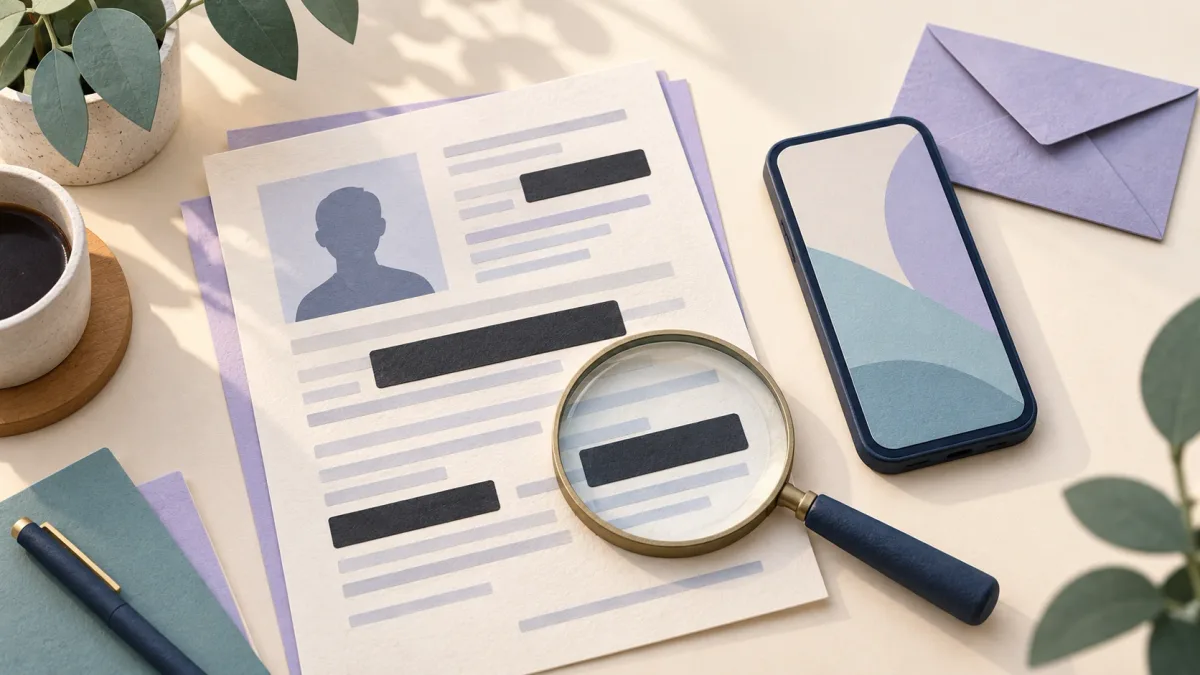
La imagen de portada es una ilustración conceptual generada con inteligencia artificial. No es un documento de identidad real, la interfaz de un producto ni una demostración técnica de eliminación de datos.
1. Aclara por qué se necesita el documento antes de preparar el archivo
Pregunta a quien lo solicita qué parte del documento necesita y para qué. ¿Debe verificar una característica concreta o realmente necesita la imagen completa? ¿Existe otra vía oficial para acreditar tu identidad? Que el nombre de la empresa resulte conocido o el mensaje sea urgente no responde a estas preguntas.
Puedes enviar esta breve respuesta:
Indica, por favor, para qué necesitas este documento, qué datos deben seguir siendo legibles y cuál es la vía oficial de entrega. ¿Aceptas una copia con la información innecesaria oculta?
El principio de no proporcionar más información de la necesaria también aparece en la guía del Gobierno neerlandés sobre copias de documentos de identidad. Sus ejemplos y normas jurídicas se refieren a los Países Bajos. No permiten elaborar una lista fija de «datos que se pueden eliminar» para todas las organizaciones ni para los documentos de identidad iraníes.
2. Verifica al destinatario por una vía independiente del mensaje
Si la solicitud es inesperada, contacta con la organización mediante un número de teléfono o un sitio web que conozcas de forma independiente. No te fíes del número de contacto ni del enlace incluidos en ese mismo mensaje sospechoso. Este método coincide con la guía de la FTC sobre mensajes de texto engañosos.
El nombre visible, la foto de perfil y el icono de un candado no bastan para determinar si la solicitud está autorizada. Incluso comparar los números de seguridad de una conversación solo ayuda a comprobar las claves de comunicación. No confirma que quien controla la cuenta trabaje realmente para esa organización ni que tenga derecho a recibir tu documento.
Si existe un portal oficial para entregar documentos, verifica por una vía independiente su dirección y su pertenencia a la organización, y considera utilizar ese canal aceptado. Esto no significa que cualquier página con HTTPS sea automáticamente segura.
3. Trabaja sobre una copia y adapta el método de eliminación al tipo de archivo
Guarda el original por separado y crea una copia con un nombre claro para enviarla. Retira únicamente la información innecesaria para esta solicitud y cuya omisión acepte el destinatario. Revisa por separado los números, la firma, la dirección, la fotografía, el reverso y las demás páginas. Ninguno de estos elementos se puede eliminar siempre ni es siempre necesario.
Imagen sencilla: sustitución totalmente opaca y una nueva exportación
En una imagen estática, la zona seleccionada debe quedar realmente sustituida por píxeles completamente opacos en el archivo de salida. No te bases en el desenfoque, el pixelado ni un rotulador semitransparente. Después de editar, crea una nueva salida sencilla, como PNG o JPEG, y vuelve a abrir precisamente ese archivo. No envíes el archivo de proyecto, las capas ni el historial de edición. La guía técnica del ICO sobre la eliminación de información explica la diferencia entre tapar visualmente los datos y eliminarlos de forma fiable.
La extensión de una imagen, por sí sola, no garantiza que el archivo esté libre de datos sensibles. La información que quede fuera de la zona seleccionada o almacenada en los metadatos requiere una revisión aparte.
PDF: un rectángulo negro no es lo mismo que Redact
Una figura negra puede limitarse a cubrir el texto de un PDF mientras el texto subyacente sigue pudiéndose seleccionar o extraer. Utiliza una función diseñada expresamente para Redact o la eliminación permanente del contenido. Aplica las eliminaciones marcadas y guarda el archivo final.
Según la documentación de Adobe, eliminar el contenido visible y sanear los datos ocultos son dos tareas distintas. Revisa los metadatos, el contenido incrustado y los elementos ocultos con la función de saneamiento adecuada de la herramienta que utilices. Una simple conversión a PDF o una captura de pantalla no demuestra, por sí sola, que se haya eliminado toda la información.
Archivo ofimático: no olvides los cambios y los comentarios
Si vas a enviar un archivo de Word u otro formato ofimático, revisa también los comentarios, los cambios registrados y las propiedades del autor. El Document Inspector de Microsoft permite examinar parte de estos datos. Tiene limitaciones y es preferible utilizarlo sobre una copia. Un resultado vacío no sustituye la revisión visual del archivo.
Los mismos datos pueden aparecer en otro lugar
Tapar un número en una esquina no basta si el mismo dato sigue visible en otra parte. En algunos documentos, la información se repite en la zona de lectura mecánica, un código de barras o un código QR. Por ejemplo, la autoridad neerlandesa de datos de identidad explica que el número de identidad se repite en el código QR de determinados pasaportes neerlandeses. Los códigos de otros documentos pueden contener información diferente.
Si el destinatario lo acepta, puedes anotar en la copia el propósito del envío, el nombre del destinatario y la fecha. Esta anotación solo aclara el contexto de uso. Puede eliminarse o reconstruirse y no impide de forma definitiva que se hagan copias. No la utilices como sustituto de la eliminación de datos innecesarios.
4. Revisa el archivo final, no la vista previa del editor
Cierra el archivo exportado y vuelve a abrirlo desde el lugar donde lo guardaste. En un documento importante, una segunda revisión por alguien de confianza puede detectar que has elegido el archivo equivocado o que has pasado por alto una página. Tampoco para esta comprobación debes dar innecesariamente el documento completo a más personas.
| ¿Qué debes revisar? | ¿Qué error debes buscar? |
|---|---|
| Todas las páginas y ambas caras del documento | Un número o una dirección repetidos que hayan quedado sin tapar en alguna parte |
| Las zonas eliminadas, ampliando la imagen | Caracteres legibles en los bordes o bajo una cobertura semitransparente |
| La selección, búsqueda y copia del texto del PDF | Texto oculto que siga pudiéndose extraer pese a verse cubierto de negro |
| El nombre del archivo, las propiedades y los adjuntos | Datos de identidad adicionales, comentarios o un archivo incrustado |
| La miniatura al adjuntar el archivo | La selección por error del original en lugar del archivo revisado |
Estas son pruebas iniciales. No encontrar texto mediante la búsqueda o la copia no demuestra, por sí solo, el saneamiento completo de un PDF complejo. Para documentos muy sensibles, utiliza herramientas y ayuda especializada adecuadas al tipo de documento. Revisa también los metadatos de las fotos y la información de ubicación de forma independiente del contenido visible.
No subas un documento de identidad real solo para probar una herramienta web de eliminación de datos que no conozcas. Empieza con un archivo ficticio sin datos personales y comprueba dónde se realiza el procesamiento y cuál es la política de conservación de la herramienta.
5. Envía el archivo revisado en la conversación correcta
Antes de enviar, comprueba de nuevo el nombre de la cuenta, el historial de la conversación y el número de destinatarios. Si una sola persona debe recibir el documento, un grupo de trabajo o un canal público no sustituye a esa conversación concreta. Basta con un texto breve que indique el propósito del archivo. No vuelvas a escribir en el mensaje la información que has eliminado de la imagen.
Según la documentación de seguridad actual de Livara, los archivos y las fotos se cifran antes de subirlos en los chats directos LVR1 y los grupos privados LGS1 compatibles. Comprueba el modo de esa conversación: un grupo antiguo incompatible puede quedar fuera del E2EE, y los canales son espacios de publicación pública. La diferencia entre un canal público y un chat privado es importante para esta elección.
Esta protección no elimina datos del propio documento ni impide que un destinatario autorizado lo guarde o lo vuelva a compartir. Este artículo no afirma que Livara tenga una herramienta Redact integrada ni que limpie por ti los datos innecesarios de los documentos. Para conocer el recorrido de los archivos, también puedes consultar las explicaciones sobre el cifrado de fotos y adjuntos.
6. Gestiona las copias adicionales después del envío
Anota qué versión enviaste, con qué propósito y a qué destinatario. No necesitas volver a copiar todos los datos de identidad para llevar ese registro. Pregunta al destinatario cuánto tiempo conservará el archivo y si lo enviará a otras personas.
Revisa las copias temporales e innecesarias de tus dispositivos, teniendo en cuenta las necesidades reales de conservación de documentos. Borrar el chat o activar los mensajes que desaparecen no demuestra que también se haya borrado el archivo descargado, la captura de pantalla o la copia de seguridad del destinatario.
Si enviaste el archivo por error, utilizar una opción de borrado disponible y pedir al destinatario que lo elimine puede ayudar, pero no lo consideres una retirada garantizada. Si observas indicios de uso indebido, acude por las vías oficiales a la organización correspondiente o a la autoridad adecuada de tu lugar de residencia. No te limites a esperar a que el mensaje desaparezca.
Lista breve antes de pulsar Enviar
- El motivo de la solicitud y la información necesaria están claros.
- He verificado de forma independiente al destinatario y la vía de entrega.
- He trabajado sobre una copia y no he seleccionado el original por error.
- El método de eliminación es adecuado para el tipo de archivo y he revisado el resultado final.
- He comprobado las demás páginas, los códigos, el nombre del archivo y los datos ocultos.
- Tengo clara la conversación correcta y el alcance de los destinatarios.
- Sé que, después de la recepción, no tendré el control completo de todas las copias.
Si alguna de estas respuestas no está clara, detente antes de enviar. Unos minutos de revisión en este momento son más sencillos que intentar recuperar todas las copias de un documento después de su difusión.