送信の安全性は、必要な情報を見極めることから始まり、受信者と最終ファイルの確認へと続きます。
チャットで身分証明書やパスポートの写真、本人確認情報を含むファイルを求められたとき、メッセンジャーの選択は判断の一部にすぎません。どの情報が必要なのか、受信者は誰か、そしてファイルのどの版を送るのかを明確にする必要があります。エンドツーエンド暗号化でも、受信を許可された相手に自分で送ってしまった余分な情報を取り戻すことはできません。
このガイドは、情報の開示を減らすための実践的な手順です。公的書類の改変を指示するものでも、不正利用を防ぐ保証でもありません。正当な手続きで、内容を変更していない完全な書類が必要とされる場合は、まずその要件と正式な提出経路を確認してください。一部を覆い隠したコピーは受け付けられないことがあります。
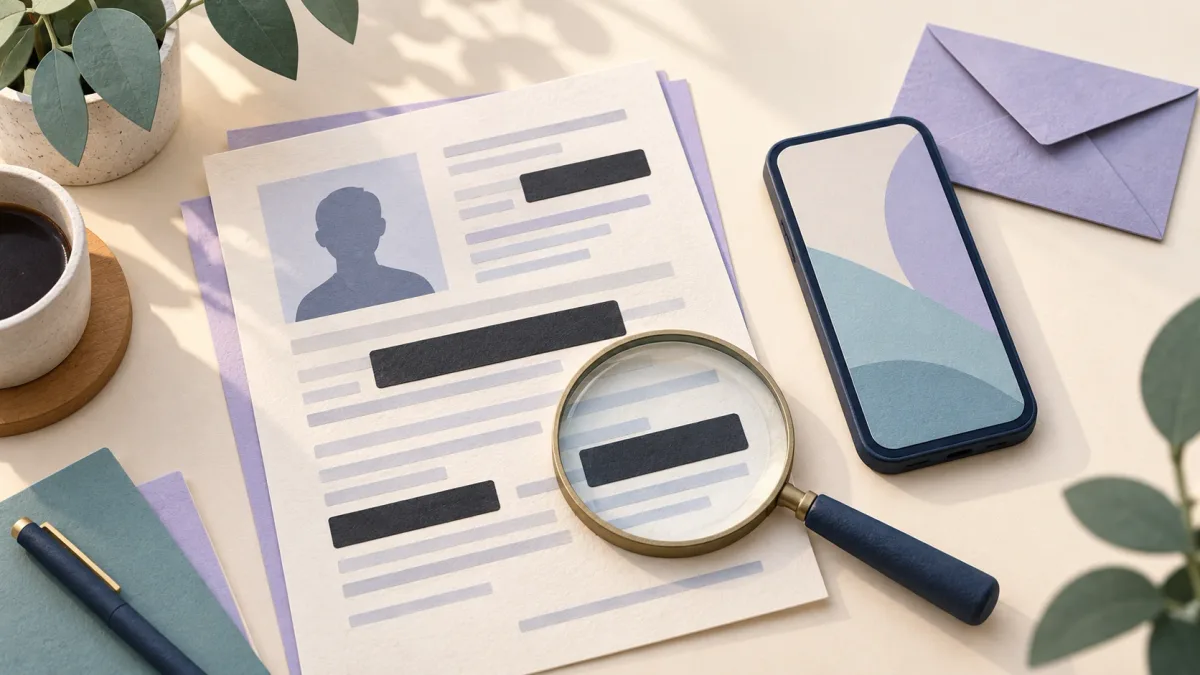
カバー画像は、概念を表す AI 生成のイラストです。実在する身分証明書、製品の画面、情報を取り除く技術の実演ではありません。
1. ファイルを準備する前に、要求の必要性を確かめる
要求した相手に、書類のどの部分が何のために必要なのかを尋ねましょう。特定の事項を確認したいだけなのか、本当に画像全体が必要なのか。本人確認のための別の正式な方法はないのか。聞き覚えのある会社名や、対応を急がせるメッセージだけでは、これらの問いへの答えにはなりません。
次のような短いメッセージを送ることができます。
この書類が何のために必要なのか、どの情報を読める状態で残す必要があるのか、正式な提出経路は何かを教えてください。不要な情報を覆い隠したコピーでも受け付けてもらえますか。
必要以上の情報を渡さないという原則は、身分証明書のコピーに関するオランダ政府のガイドにも示されています。その事例や法的な規則はオランダに関するものです。そこから、すべての組織やイランの身分証明書に共通する「削除してよい項目」の固定リストを作ることはできません。
2. そのメッセージとは別の経路で受信者を確認する
予期していなかった要求なら、別の経路で把握している電話番号やウェブサイトを使って組織に連絡してください。不審なメッセージ内に書かれた連絡先やリンクに頼らないでください。この方法は、偽装・詐欺的なテキストメッセージに関する FTC のガイドにも沿っています。
表示名、プロフィール写真、鍵のマークだけでは、その要求に正当な権限があるかは判断できません。チャットのセーフティナンバーの照合も、通信の鍵を確認する助けになるだけです。アカウントの持ち主が本当にその組織の職員なのか、あなたの書類を受け取る権限があるのかを証明するものではありません。
正式な書類受付システムがある場合は、そのアドレスと組織の管理下にあることを別の経路で確認し、受け付けられているその提出経路を検討してください。これは、HTTPS を使っているページなら何でも自動的に安全だという意味ではありません。
3. コピーで作業し、ファイルの種類に合った方法で情報を取り除く
元のファイルは別に保管し、送信用に分かりやすい名前のコピーを作りましょう。この要求に不要で、受信者が省略を認めている情報だけを取り除いてください。番号、署名、住所、写真、書類の裏面、ほかのページを一つずつ確認します。常に削除できる項目も、常に必要な項目もありません。
通常の画像:完全に不透明なピクセルへの置換と新しい書き出し
静止画像では、対象部分が出力ファイル内で実際に完全に不透明なピクセルに置き換わっている必要があります。ぼかし、モザイク、半透明のマーカーには頼らないでください。編集後は PNG や JPEG などの新しい単純な形式のファイルとして書き出し、その書き出したファイルを開き直します。プロジェクトファイル、レイヤー、編集履歴は送らないでください。情報の墨消しに関する ICO の技術ガイドは、見た目を覆うことと、確実に取り除くことの違いを説明しています。
画像の拡張子だけでは、ファイルに情報が残っていないとは保証できません。選択範囲の外に残った情報や、メタデータに保存された情報は、別途確認する必要があります。
PDF:黒い四角形と Redact は別のもの
黒い図形が PDF の文字の上に置かれているだけで、その下の文字は引き続き選択や抽出ができる場合があります。明確に Redact、つまり内容の恒久的な削除のために設計された機能を使い、指定した削除を適用して最終ファイルを保存してください。
Adobe のドキュメントによると、見える内容の削除と、隠れたデータの除去は別の作業です。そのツールの適切なクリーンアップ機能で、メタデータ、埋め込まれた内容、非表示の要素を確認してください。単に PDF に変換したり、スクリーンショットを撮ったりしただけでは、すべての情報が除去された証拠にはなりません。
オフィス文書:変更履歴とコメントも忘れない
Word などのオフィス形式のファイルを送る場合は、コメント、変更履歴、作成者のプロパティも確認してください。Microsoft の Document Inspectorは、これらのデータの一部を調べるための機能です。限界があり、コピーで実行する方が適切です。何も検出されなくても、ファイルを目で確認する作業は必要です。
同じ情報が別の場所にも記載されていることがある
ある隅の番号を隠しても、同じ値がほかの部分に見えていれば不十分です。書類によっては、機械読取領域、バーコード、QR コードにも情報が重複しています。例えば、オランダの身分情報担当機関は、一部のオランダのパスポートでは、QR コードにも個人識別番号が含まれると説明しています。ほかの書類のコードに入っている内容は異なる場合があります。
受信者が認める場合は、コピーに提出目的、受信者の名前、日付を書き添えることができます。この記載は利用の文脈を示すだけで、削除や再作成が可能であり、コピーを確実に防ぐものではありません。余分な情報を取り除く代わりにはしないでください。
4. 編集画面のプレビューではなく、保存した最終ファイルを確認する
書き出したファイルを閉じ、保存先から開き直してください。重要な書類では、信頼できる人にもう一度見てもらうことで、ファイルの選び間違いやページの見落としが分かることがあります。ただし、その確認のために、必要もなく書類の完全なコピーをより多くの人に渡さないでください。
| 確認する箇所・操作 | 探すべき不備 |
|---|---|
| 全ページと書類の両面 | 別の場所にも記載され、一部が隠されていない番号や住所 |
| 情報を取り除いた部分の拡大表示 | 端や半透明の覆いの下に残る、読める文字 |
| PDF の文字の選択・検索・コピー | 黒く見えていても抽出できる隠れた文字 |
| ファイル名、プロパティ、添付ファイル | 余分な本人確認情報、コメント、埋め込まれたファイル |
| 添付時のサムネイル | 確認済みの出力ではなく、誤って元のファイルを選んでいること |
これらは初歩的な確認です。検索やコピーで文字が見つからないだけでは、複雑な PDF のデータが完全に除去されたとは証明できません。非常に機密性の高い書類では、その種類に合ったツールや専門家の助けを利用してください。写真のメタデータや位置情報も、見える部分とは別に確認しましょう。
よく知らないオンラインの情報削除ツールを試すためだけに、本物の身分証明書をアップロードしないでください。まず個人情報を含まない架空のファイルを使い、処理がどこで行われるのか、ツールの保存方針はどうなっているのかを確認してください。
5. 確認済みのファイルを正しい会話に送る
送信前に、アカウント名、会話履歴、受信者の数を再確認してください。一人だけが書類を受け取るべき場合、仕事のグループや公開チャンネルは、その特定の会話の代わりにはなりません。ファイルの目的を短く添えるだけで十分です。画像から取り除いた情報をメッセージ本文に書き戻さないでください。
Livara の現行のセキュリティドキュメントによると、LVR1 の1対1チャットと、互換性のある LGS1 の非公開グループでは、ファイルと写真はアップロード前に暗号化されます。その会話の実際の状態を確認してください。互換性のない古いグループは E2EE の対象外となることがあり、チャンネルは公開配信の場です。公開チャンネルと非公開チャットの境界を理解することは、この選択で重要です。
この保護は書類そのものから情報を取り除くものではなく、受信を許可された相手による保存や再共有を防ぐものでもありません。この記事は、Livara が内部に Redact ツールを備えている、または書類から余分なデータを代わりに除去する、と主張するものではありません。ファイルの送信経路については、写真と添付ファイルの暗号化ガイドも参考になります。
6. 送信後は余分なコピーを管理する
どの版を、何の目的で、誰に送ったかを記録してください。その記録のために本人確認情報をすべてコピーし直す必要はありません。受信者に、ファイルをどのくらい保管するのか、ほかの人に転送するのかを尋ねてください。
書類を保管する実際の必要性を考慮しつつ、自分の端末にある一時的なコピーや不要なコピーを見直しましょう。チャットの削除や、消えるメッセージの有効化は、受信者がダウンロードしたファイル、スクリーンショット、バックアップも削除されたことを証明しません。
間違えてファイルを送った場合、利用できる削除機能を使い、受信者にも削除を依頼することは役立つ可能性がありますが、確実に取り戻せるとは考えないでください。不正利用の兆候があれば、関係する組織の正式な窓口や、居住地域の適切な機関に相談してください。単にメッセージが消えるのを待たないでください。
送信ボタンを押す前の短いチェックリスト
- 要求の理由と必要な情報が明確になっている。
- 受信者と受付経路を、別の経路で確認した。
- コピーで作業し、誤って元のファイルを選んでいない。
- 情報を取り除く方法がファイルの種類に合っており、最終出力を見直した。
- ほかのページ、コード、ファイル名、隠れたデータを確認した。
- 正しい会話と受信者の範囲が分かっている。
- 受信後は、すべてのコピーを完全には管理できないと理解している。
一つでも曖昧なら、送信前に立ち止まってください。この段階で数分かけて確認する方が、共有された後に書類のコピーを回収しようとするより簡単です。