A proteção no envio começa pela decisão sobre quais informações são necessárias e continua com a verificação do destinatário e do arquivo final.
Quando alguém pede pelo chat uma foto de um documento de identidade, de um passaporte ou um arquivo com dados de identificação, escolher o aplicativo de mensagens é apenas parte da decisão. É preciso saber quais informações são necessárias, quem é o destinatário e exatamente qual versão do arquivo você vai enviar. A criptografia de ponta a ponta não consegue recuperar informações desnecessárias que você mesmo enviou a um destinatário autorizado.
Este guia apresenta um processo prático para reduzir a exposição de informações, não uma orientação para alterar documentos oficiais nem uma garantia contra uso indevido. Se um procedimento legítimo exigir uma cópia completa e sem alterações, confirme primeiro essa exigência e o canal oficial de envio. Uma cópia com informações ocultadas pode não ser aceita.
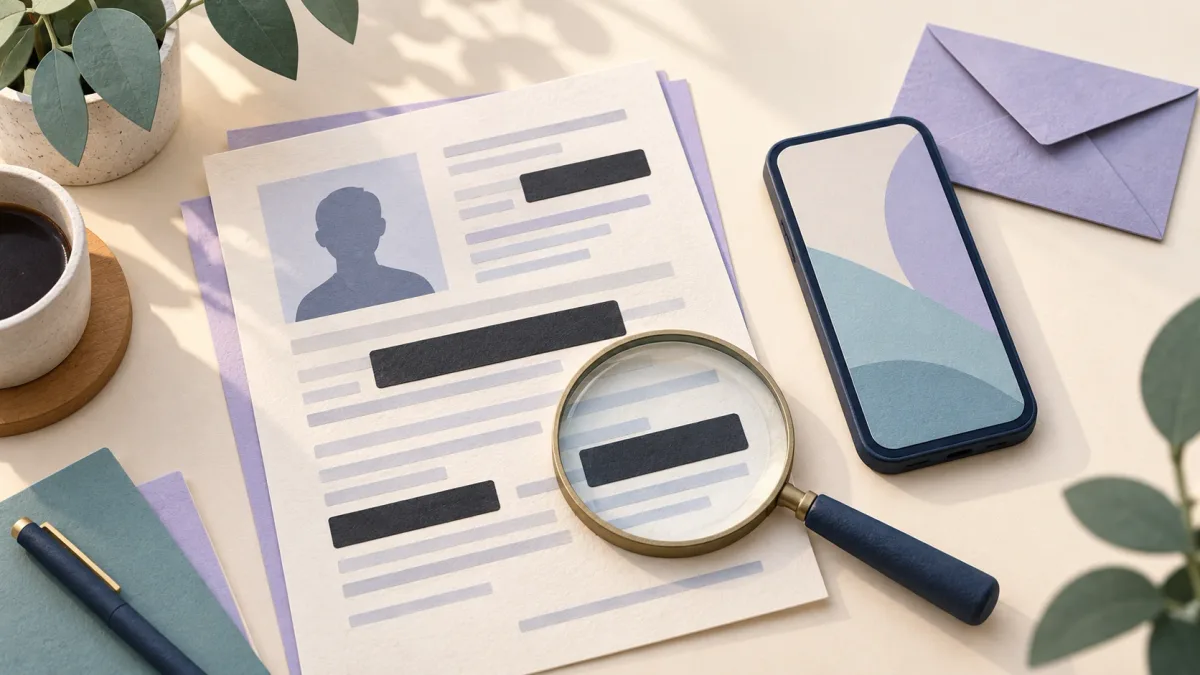
A imagem de capa foi gerada por IA e é conceitual; não representa um documento de identidade real, a interface de um produto nem uma demonstração técnica de remoção de informações.
1. Antes de preparar o arquivo, esclareça por que ele é necessário
Pergunte a quem fez a solicitação qual parte do documento é necessária e para qual finalidade. É preciso confirmar uma característica específica ou realmente é necessária a imagem inteira? Existe outra forma oficial de verificar sua identidade? O simples fato de o nome da empresa ser conhecido ou de a mensagem parecer urgente não responde a essas perguntas.
Você pode enviar esta mensagem curta:
Por favor, informe para que este documento é necessário, quais informações precisam continuar legíveis e qual é o canal oficial de recebimento. Vocês aceitam uma cópia com as informações desnecessárias ocultadas?
O princípio de não fornecer mais informações do que o necessário também aparece nas orientações do governo dos Países Baixos sobre cópias de documentos de identidade. Os exemplos e as regras jurídicas apresentados dizem respeito àquele país; eles não permitem criar uma lista fixa de “dados que podem ser removidos” para todas as organizações ou para documentos de identidade iranianos.
2. Confirme o destinatário por um caminho independente da mensagem
Se a solicitação for inesperada, entre em contato com a organização por um telefone ou site que você conheça de uma fonte independente. Não confie no número de contato ou no link da própria mensagem suspeita. Essa abordagem está de acordo com as orientações da FTC sobre mensagens de texto fraudulentas.
Nome de exibição, foto de perfil e ícone de cadeado não bastam para comprovar que a solicitação é autorizada. Mesmo a comparação dos números de segurança da conversa ajuda a verificar as chaves de comunicação, mas não confirma que o titular da conta realmente trabalha naquela organização ou tem o direito de receber seu documento.
Se houver um portal oficial para receber documentos, verifique de forma independente o endereço e se ele pertence à organização, e considere usar esse canal aceito. Isso não significa que toda página com HTTPS seja automaticamente segura.
3. Trabalhe em uma cópia e adapte a remoção ao tipo de arquivo
Guarde o original separadamente e crie uma cópia com um nome claro para o envio. Remova apenas as informações que não são necessárias para essa solicitação e cuja omissão o destinatário aceita. Confira individualmente números, assinatura, endereço, foto, verso do documento e outras páginas. Nenhum desses elementos pode ser sempre removido nem é sempre obrigatório.
Imagem simples: cobertura totalmente opaca e nova exportação
Em uma imagem estática, a área escolhida precisa ser efetivamente substituída por pixels totalmente opacos no arquivo exportado. Não dependa de desfoque, pixelização ou marcador semitransparente. Depois de editar, gere uma nova versão simples, como PNG ou JPEG, e abra novamente esse arquivo. Não envie o arquivo de projeto, as camadas ou o histórico de edição. As orientações técnicas do ICO sobre remoção de informações explicam a diferença entre cobrir visualmente uma informação e removê-la de forma confiável.
A extensão de uma imagem, por si só, não garante que o arquivo esteja livre de dados sensíveis. Informações que ficaram fora da área selecionada ou foram armazenadas nos metadados precisam ser verificadas separadamente.
PDF: um retângulo preto não é o mesmo que Redact
Uma forma preta pode apenas ficar sobre o texto do PDF, enquanto o texto por baixo continua selecionável ou pode ser extraído. Use um recurso criado expressamente para Redact ou remoção permanente de conteúdo; aplique as marcações de remoção e salve o arquivo final.
Segundo a documentação da Adobe, remover conteúdo visível e limpar dados ocultos são tarefas distintas. Verifique metadados, conteúdo incorporado e elementos ocultos com o recurso de limpeza adequado da ferramenta. A simples conversão para PDF ou uma captura de tela não comprova, por si só, que todas as informações foram removidas.
Arquivo de escritório: não esqueça alterações e comentários
Se você pretende enviar um arquivo Word ou outro formato de escritório, verifique também comentários, alterações controladas e dados do autor. O Inspetor de Documentos (Document Inspector) da Microsoft verifica parte desses dados; ele tem limitações e é melhor executá-lo em uma cópia. Um resultado vazio não dispensa a inspeção visual do arquivo.
A informação pode estar repetida em outro lugar
Cobrir um número em um canto não basta se o mesmo valor aparece em outra parte. Em alguns documentos, as informações também se repetem na zona de leitura mecânica, em códigos de barras ou em códigos QR. Por exemplo, a autoridade de dados de identidade dos Países Baixos explica a repetição de um número de identificação no QR de alguns passaportes neerlandeses; o conteúdo dos códigos de outros documentos pode ser diferente.
Se o destinatário aceitar, você pode acrescentar à cópia a finalidade do envio, o nome do destinatário e a data. Essa anotação apenas esclarece o contexto de uso; ela pode ser removida ou recriada e não é uma barreira garantida contra cópias. Não a use como substituto da remoção de informações desnecessárias.
4. Confira o arquivo final, não apenas a prévia do editor
Feche o arquivo exportado e abra-o novamente a partir do local onde foi salvo. Para um documento importante, uma segunda verificação por alguém de confiança pode identificar a escolha do arquivo errado ou uma página esquecida. Mesmo para essa revisão, não forneça a versão completa a mais pessoas sem necessidade.
| O que verificar? | Que erro procurar? |
|---|---|
| Todas as páginas e os dois lados do documento | Número ou endereço repetido que ficou descoberto em outra parte |
| Áreas removidas com ampliação | Caracteres legíveis nas bordas ou sob uma cobertura semitransparente |
| Seleção, busca e cópia de texto no PDF | Texto oculto que ainda pode ser extraído, apesar da aparência de tarja preta |
| Nome do arquivo, propriedades e anexos | Dados de identificação extras, comentários ou um arquivo incorporado |
| Miniatura ao anexar o arquivo | Seleção acidental do original em vez da versão revisada |
Esses são testes iniciais. Não encontrar texto por busca ou cópia não comprova, por si só, a limpeza completa de um PDF complexo. Para documentos muito sensíveis, recorra a ferramentas e ajuda especializada adequadas ao tipo de documento. Verifique também os metadados de fotos e as informações de localização, independentemente das partes visíveis.
Não envie um documento de identidade real apenas para experimentar uma ferramenta desconhecida de remoção de informações na web. Comece com um arquivo fictício, sem dados pessoais, e verifique onde o processamento ocorre e qual é a política de retenção da ferramenta.
5. Envie o arquivo revisado na conversa certa
Antes de enviar, confira novamente o nome da conta, o histórico da conversa e o número de destinatários. Se uma única pessoa deve receber o documento, um grupo de trabalho ou canal público não substitui aquela conversa específica. Uma legenda curta sobre a finalidade do arquivo é suficiente; não digite de novo na mensagem as informações removidas da imagem.
De acordo com a documentação de segurança atual da Livara, arquivos e fotos em chats diretos LVR1 e grupos privados LGS1 compatíveis são criptografados antes do upload. Verifique a situação daquela conversa: um grupo antigo incompatível pode ficar fora da cobertura de E2EE, e os canais são espaços de publicação pública. A distinção entre canal público e chat privado é importante para essa escolha.
Essa proteção não remove informações do próprio documento nem impede o salvamento ou o compartilhamento posterior pelo destinatário autorizado. Este artigo não afirma que a Livara tenha uma ferramenta Redact integrada ou limpe os dados desnecessários dos documentos para você. Sobre o caminho percorrido pelo arquivo, você também pode consultar o guia de criptografia de fotos e anexos.
6. Depois do envio, gerencie as cópias extras
Registre qual versão você enviou, com qual finalidade e para quem; não é necessário copiar novamente todos os dados de identificação para fazer esse registro. Pergunte ao destinatário por quanto tempo o arquivo será mantido e se será repassado a outras pessoas.
Revise as cópias temporárias e desnecessárias no seu dispositivo, levando em conta necessidades reais de guarda de documentos. Excluir o chat ou ativar mensagens temporárias não comprova que o arquivo baixado, a captura de tela ou o backup do destinatário também foram apagados.
Se você enviou o arquivo por engano, usar a opção de exclusão disponível e pedir ao destinatário que o apague pode ajudar, mas não representa uma recuperação garantida. Se houver sinais de uso indevido, procure os canais oficiais da organização envolvida ou a autoridade apropriada do local onde você mora; não fique apenas esperando a mensagem desaparecer.
Lista rápida antes de tocar em Enviar
- O motivo da solicitação e as informações necessárias estão claros.
- Confirmei de forma independente o destinatário e o canal de recebimento.
- Trabalhei em uma cópia e não selecionei o original por engano.
- O método de remoção é adequado ao tipo de arquivo e revisei a versão final.
- Verifiquei outras páginas, códigos, nome do arquivo e dados ocultos.
- Sei qual é a conversa certa e quem pode receber o arquivo.
- Entendo que, após o recebimento, não terei controle total sobre todas as cópias.
Se alguma dessas respostas não estiver clara, pare antes de enviar. Alguns minutos de verificação agora são mais simples do que tentar recolher as cópias de um documento depois que ele foi compartilhado.