Gönderimin güvenliği, gerekli bilgileri belirlemekle başlar; alıcıyı ve son dosyayı kontrol etmekle devam eder.
Birisi sohbette kimlik kartınızın, pasaportunuzun fotoğrafını ya da kimlik bilgileri içeren bir dosyayı istediğinde, mesajlaşma uygulaması seçimi kararın yalnızca bir parçasıdır. Hangi bilgilerin gerekli olduğu, alıcının kim olduğu ve dosyanın tam olarak hangi sürümünü göndereceğiniz net olmalıdır. Uçtan uca şifreleme, yetkili bir alıcıya bizzat gönderdiğiniz gereksiz bilgileri geri alamaz.
Bu rehber, bilgi ifşasını azaltmak için pratik bir süreç sunar; resmi bir belgeyi değiştirme talimatı ya da kötüye kullanımı önleme garantisi değildir. Geçerli bir işlem eksiksiz ve değiştirilmemiş bir kopya gerektiriyorsa, önce bu gerekliliği ve resmi gönderim yolunu doğrulayın. Bilgileri kapatılmış bir kopya kabul edilmeyebilir.
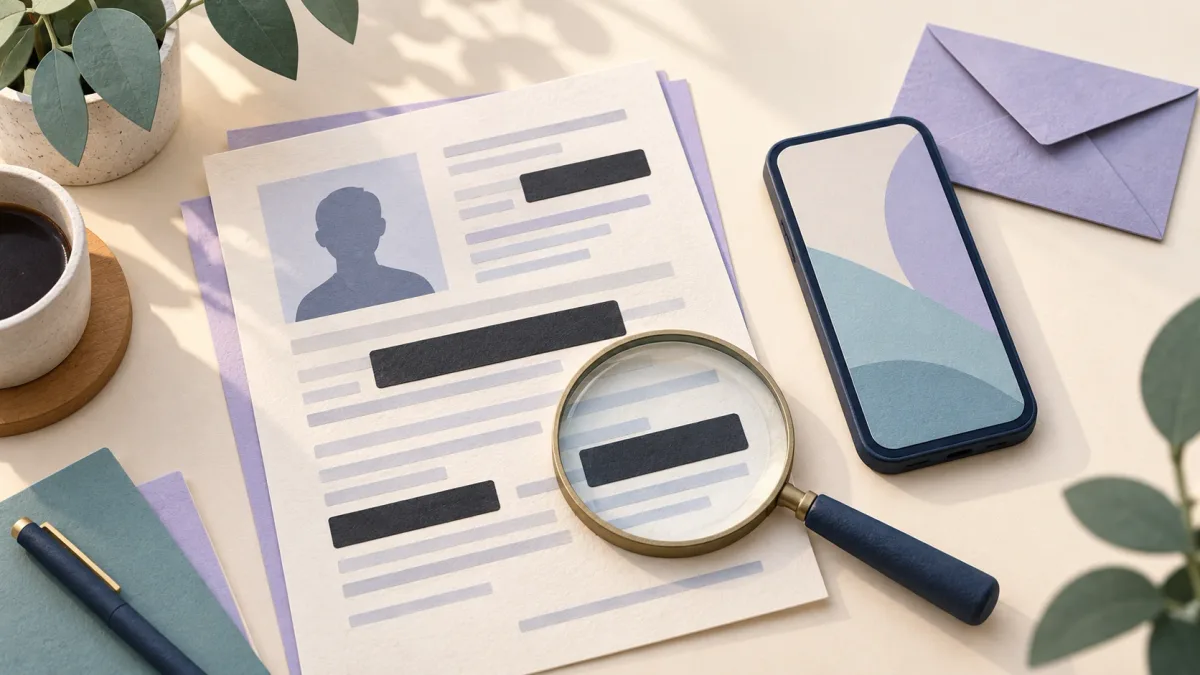
Kapak görseli yapay zekâyla oluşturulmuş kavramsal bir çalışmadır; gerçek bir kimlik belgesi, ürün arayüzü veya bilgi kaldırma işleminin teknik gösterimi değildir.
1. Dosyayı hazırlamadan önce neden istendiğini netleştirin
Talepte bulunan kişiye belgenin hangi bölümüne, ne amaçla ihtiyaç duyduğunu sorun. Belirli bir özelliği doğrulaması mı gerekiyor, yoksa gerçekten görüntünün tamamına mı ihtiyaç var? Kimlik doğrulamak için başka bir resmi yöntem var mı? Şirket adının tanıdık olması veya mesajın acil görünmesi bu soruları yanıtlamaz.
Şu kısa mesajı gönderebilirsiniz:
Lütfen bu belgeye ne amaçla ihtiyaç duyduğunuzu, hangi bilgilerin okunur kalması gerektiğini ve resmi teslim yolunu belirtin. Gereksiz bilgileri kapatılmış bir kopyayı kabul ediyor musunuz?
Gerekenden fazla bilgi vermeme ilkesi, Hollanda hükümetinin kimlik belgesi kopyalarına ilişkin rehberinde de yer alır. Buradaki örnekler ve hukuki kurallar o ülkeye ilişkindir; bunlardan tüm kuruluşlar veya İran kimlik belgeleri için sabit bir “kaldırılabilecek bilgiler” listesi çıkarılamaz.
2. Alıcıyı, mesajın kendisinden bağımsız bir yolla doğrulayın
Talep beklenmedikse, kuruluşla bağımsız olarak bildiğiniz bir telefon numarası ya da web sitesi üzerinden iletişim kurun. Şüpheli mesajın içindeki iletişim numarasına veya bağlantıya güvenmeyin. Bu yaklaşım, FTC'nin aldatıcı kısa mesajlara ilişkin rehberiyle uyumludur.
Görünen ad, profil fotoğrafı ve kilit simgesi, talebin yetkili bir kişiden geldiğini belirlemek için yeterli değildir. Sohbetin güvenlik numaralarını karşılaştırmak bile iletişim anahtarlarını denetlemeye yardımcı olur; hesap sahibinin gerçekten o kuruluşun çalışanı olduğunu veya belgenizi almaya hakkı bulunduğunu doğrulamaz.
Resmi bir belge teslim sistemi varsa, adresini ve kuruluşa ait olduğunu bağımsız olarak kontrol edin ve kabul edilen bu yolu kullanmayı değerlendirin. Bu öneri, HTTPS kullanan her sayfanın kendiliğinden güvenli olduğu anlamına gelmez.
3. Bir kopya üzerinde çalışın ve kaldırma yöntemini dosya türüne göre seçin
Asıl dosyayı ayrı tutun ve göndermek için adı açık bir kopya oluşturun. Yalnızca bu talep için gerekli olmayan ve alıcının çıkarılmasını kabul ettiği bilgileri kaldırın. Numaraları, imzayı, adresi, fotoğrafı, belgenin arka yüzünü ve diğer sayfaları tek tek inceleyin; bunların hiçbiri her zaman kaldırılabilir veya her zaman gerekli değildir.
Basit bir görsel: tamamen opak kapatma ve yeni dışa aktarım
Sabit bir görselde, seçilen alanın çıktı dosyasında gerçekten tamamen opak piksellerle değiştirilmesi gerekir. Bulanıklaştırmaya, pikselleştirmeye veya yarı saydam bir işaretleyiciye güvenmeyin. Düzenleme sonrasında PNG ya da JPEG gibi yeni ve basit bir çıktı oluşturun, ardından tam olarak bu çıktıyı yeniden açın. Proje dosyasını, katmanları veya düzenleme geçmişini göndermeyin. ICO'nun bilgi kaldırmaya ilişkin teknik rehberi, bilgiyi görünürde kapatmakla güvenilir biçimde kaldırmak arasındaki farkı açıklar.
Görselin dosya uzantısı, tek başına dosyanın hassas bilgilerden arındırıldığını garanti etmez. Seçilen alanın dışında kalan veya üstverilerde saklanan bilgiler ayrıca incelenmelidir.
PDF: siyah dikdörtgen ile Redact aynı şey değildir
Siyah bir şekil PDF metninin yalnızca üstüne yerleştirilmiş olabilir; altındaki metin ise hâlâ seçilebilir veya çıkarılabilir. Açıkça Redact ya da içeriği kalıcı olarak kaldırmak için tasarlanmış bir özellik kullanın; işaretlenen kaldırma işlemlerini uygulayın ve son dosyayı kaydedin.
Adobe belgelerine göre görünür içeriği kaldırmak ile gizli verileri temizlemek iki ayrı iştir. Üstverileri, gömülü içeriği ve gizli öğeleri, kullandığınız aracın uygun temizleme özelliğiyle kontrol edin. Yalnızca PDF'ye dönüştürmek veya ekran görüntüsü almak, tüm bilgilerin kaldırıldığını kendi başına kanıtlamaz.
Ofis dosyaları: değişiklikleri ve açıklamaları unutmayın
Bir Word dosyası veya başka bir ofis biçimi gönderecekseniz açıklamaları, izlenen değişiklikleri ve yazar bilgilerini de kontrol edin. Microsoft'un Belge Denetçisi (Document Inspector), bu verilerin bir kısmını incelemek içindir; sınırlamaları vardır ve bir kopya üzerinde çalıştırılması daha uygundur. Sonucun boş olması, dosyanın görsel olarak incelenmesi gereğini ortadan kaldırmaz.
Bilgi başka bir yerde tekrarlanmış olabilir
Aynı değer başka bir bölümde görünüyorsa, bir köşedeki numarayı kapatmak yeterli değildir. Bazı belgelerde bilgiler makine tarafından okunabilir bölgede, barkodda veya QR kodunda da tekrarlanır. Örneğin Hollanda kimlik verileri kurumu, bazı Hollanda pasaportlarının QR kodunda kimlik numarasının tekrarlandığını açıklar; başka belgelerdeki kodların içeriği farklı olabilir.
Alıcı kabul ediyorsa, kopyanın üzerine gönderim amacını, alıcının adını ve tarihi yazabilirsiniz. Bu not yalnızca kullanım bağlamını açıklar; silinebilir veya yeniden oluşturulabilir ve kopyalamayı kesin olarak engellemez. Gereksiz bilgileri kaldırmanın yerine kullanmayın.
4. Düzenleyicinin önizlemesini değil, son dosyanın kendisini kontrol edin
Dışa aktarılan dosyayı kapatıp kaydedildiği konumdan yeniden açın. Önemli bir belgede güvendiğiniz bir kişinin yapacağı ikinci kontrol, yanlış dosya seçimini veya atlanmış bir sayfayı ortaya çıkarabilir. Bunun için de belgenin eksiksiz sürümünü gereksiz yere daha fazla kişiyle paylaşmayın.
| Neyi kontrol etmelisiniz? | Hangi hatayı aramalısınız? |
|---|---|
| Tüm sayfalar ve belgenin iki yüzü | Başka bir bölümde kapatılmadan kalmış, tekrarlanan numara veya adres |
| Kaldırılan alanların büyütülmüş görünümü | Kenarlarda veya yarı saydam kaplamanın altında okunabilen karakterler |
| PDF metnini seçme, arama ve kopyalama | Siyah görünmesine rağmen hâlâ çıkarılabilen gizli metin |
| Dosya adı, özellikler ve ekler | Fazladan kimlik bilgileri, açıklamalar veya gömülü dosya |
| Dosya eklerken görünen küçük resim | Kontrol edilen çıktı yerine yanlışlıkla asıl dosyanın seçilmesi |
Bunlar ön kontrollerdir. Arama veya kopyalama yoluyla metin bulunamaması, karmaşık bir PDF'nin tamamen temizlendiğini tek başına kanıtlamaz. Çok hassas belgelerde, belge türüne uygun araçlardan ve uzman desteğinden yararlanın. Fotoğraf üstverilerini ve konum bilgilerini de görünür bölümlerden bağımsız olarak kontrol edin.
Gerçek bir kimlik belgesini sırf bilinmeyen bir çevrimiçi bilgi kaldırma aracını denemek için yüklemeyin. Önce kişisel bilgi içermeyen kurmaca bir dosyayla çalışın; işlemenin nerede yapıldığını ve aracın saklama politikasını inceleyin.
5. Kontrol edilen dosyayı doğru sohbette gönderin
Göndermeden önce hesap adını, sohbet geçmişini ve alıcı sayısını yeniden kontrol edin. Belgeyi tek bir kişi alacaksa, çalışma grubu veya herkese açık kanal o belirli sohbetin yerini tutmaz. Dosyanın amacıyla ilgili kısa bir açıklama yeterlidir; görselden kaldırdığınız bilgileri mesaj metnine yeniden yazmayın.
Livara'nın güncel güvenlik belgelerine göre dosyalar ve fotoğraflar, LVR1 doğrudan sohbetlerinde ve uyumlu LGS1 özel gruplarında yüklenmeden önce şifrelenir. İlgili sohbetin durumunu kontrol edin: uyumsuz eski bir grup E2EE kapsamı dışında kalabilir; kanallar ise herkese açık yayın alanlarıdır. Herkese açık kanal ile özel sohbet arasındaki sınır, bu seçim açısından önemlidir.
Bu koruma, belgenin kendisinden bilgi kaldırmaz ve yetkili alıcının dosyayı kaydetmesini veya yeniden paylaşmasını engellemez. Bu makale, Livara'nın yerleşik bir Redact aracı olduğunu veya belgeleri sizin yerinize gereksiz verilerden temizlediğini iddia etmez. Dosyanın izlediği yol için fotoğraf ve ek şifreleme rehberini de okuyabilirsiniz.
6. Gönderimden sonra fazladan kopyaları yönetin
Hangi sürümü, ne amaçla ve kime gönderdiğinizi kaydedin; bu kayıt için tüm kimlik bilgilerini yeniden kopyalamanız gerekmez. Alıcıya dosyanın ne kadar süre saklanacağını ve başka kişilere gönderilip gönderilmeyeceğini sorun.
Belge saklamaya ilişkin gerçek ihtiyaçları dikkate alarak, kendi cihazınızdaki geçici ve gereksiz kopyaları gözden geçirin. Sohbeti silmek veya kaybolan mesajları etkinleştirmek, alıcının indirdiği dosyanın, ekran görüntüsünün veya yedeğinin de silindiğini kanıtlamaz.
Dosyayı yanlışlıkla gönderdiyseniz mevcut silme seçeneğini kullanmak ve alıcıdan silmesini istemek yardımcı olabilir; ancak bunu garantili geri alma olarak görmeyin. Kötüye kullanım belirtileri görüyorsanız ilgili kuruluşun resmi kanallarına veya yaşadığınız yerdeki uygun yetkili makama başvurun; yalnızca mesajın kaybolmasını beklemeyin.
Gönder düğmesine basmadan önce kısa kontrol listesi
- Talebin nedeni ve gerekli bilgiler açık.
- Alıcıyı ve teslim yolunu bağımsız olarak doğruladım.
- Bir kopya üzerinde çalıştım ve yanlışlıkla asıl dosyayı seçmedim.
- Kaldırma yöntemi dosya türüne uygun ve son çıktıyı yeniden kontrol ettim.
- Diğer sayfaları, kodları, dosya adını ve gizli verileri kontrol ettim.
- Doğru sohbeti ve alıcı kapsamını biliyorum.
- Dosya alındıktan sonra tüm kopyalar üzerinde tam kontrolüm olmayacağını biliyorum.
Bu yanıtların herhangi biri belirsizse göndermeden önce durun. Bu aşamada birkaç dakikalık kontrol, belge paylaşıldıktan sonra kopyalarını toplamaya çalışmaktan daha kolaydır.