भेजने की सुरक्षा यह तय करने से शुरू होती है कि कौन-सी जानकारी ज़रूरी है, और प्राप्तकर्ता तथा अंतिम फ़ाइल की जाँच के साथ आगे बढ़ती है।
जब कोई चैट में आपके पहचान पत्र, पासपोर्ट की तस्वीर या पहचान संबंधी जानकारी वाली फ़ाइल माँगता है, तो मैसेंजर चुनना निर्णय का सिर्फ़ एक हिस्सा है। यह स्पष्ट होना चाहिए कि कौन-सी जानकारी ज़रूरी है, प्राप्तकर्ता कौन है और आप फ़ाइल का ठीक कौन-सा संस्करण भेज रहे हैं। एंड-टू-एंड एन्क्रिप्शन उस अतिरिक्त जानकारी को वापस नहीं ले सकता जिसे आपने ख़ुद किसी अधिकृत प्राप्तकर्ता को भेज दिया है।
यह मार्गदर्शिका जानकारी का अनावश्यक खुलासा कम करने की एक व्यावहारिक प्रक्रिया है, किसी आधिकारिक दस्तावेज़ में बदलाव करने का निर्देश या दुरुपयोग रोकने की गारंटी नहीं। यदि किसी वैध प्रक्रिया में पूरा और अपरिवर्तित दस्तावेज़ चाहिए, तो पहले उस आवश्यकता और भेजने के आधिकारिक माध्यम की पुष्टि करें; जानकारी ढकी हुई प्रति स्वीकार न भी की जाए।
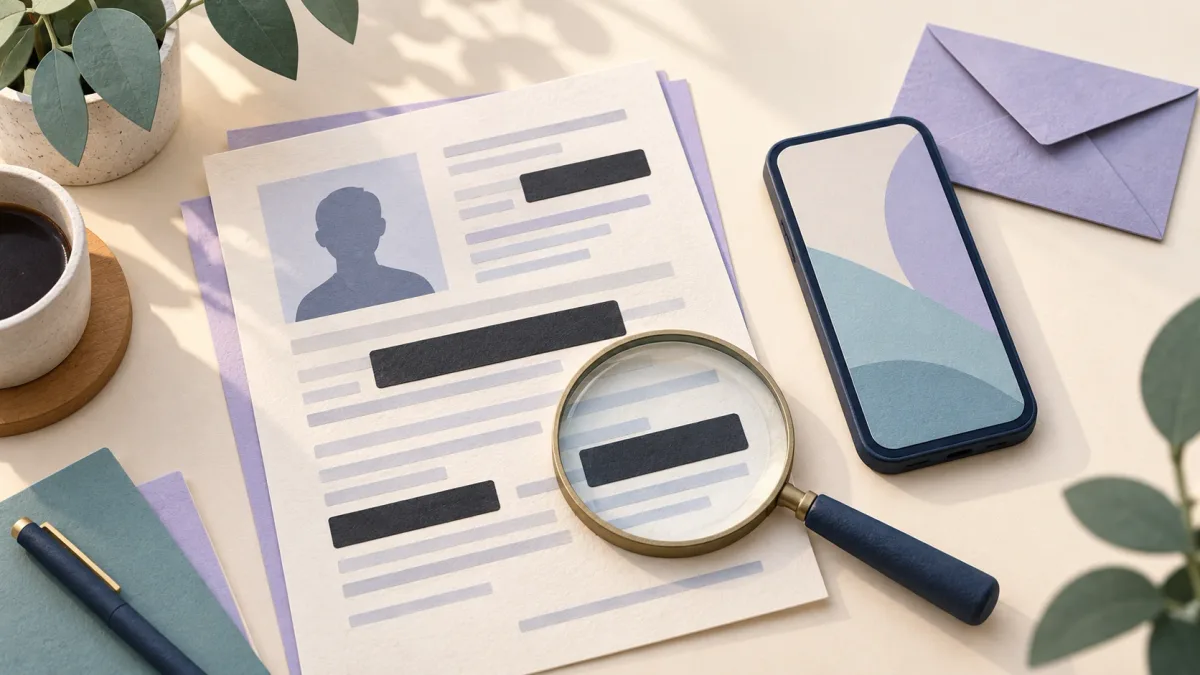
कवर पर दिया गया चित्र कृत्रिम बुद्धिमत्ता से तैयार किया गया एक वैचारिक चित्रण है; यह असली पहचान दस्तावेज़, किसी उत्पाद का इंटरफ़ेस या जानकारी हटाने का तकनीकी प्रदर्शन नहीं है।
1. फ़ाइल तैयार करने से पहले अनुरोध की ज़रूरत स्पष्ट करें
अनुरोध करने वाले से पूछें कि दस्तावेज़ का कौन-सा हिस्सा किस काम के लिए चाहिए। क्या उसे किसी विशेष तथ्य की पुष्टि करनी है या वाकई पूरी तस्वीर चाहिए? क्या पहचान सत्यापित करने का कोई और आधिकारिक तरीका है? कंपनी का नाम परिचित होना या संदेश में जल्दबाज़ी दिखाना इन सवालों का जवाब नहीं है।
आप यह छोटा संदेश भेज सकते हैं:
कृपया बताएं कि यह दस्तावेज़ किस काम के लिए चाहिए, कौन-सी जानकारी पढ़ने योग्य रहनी चाहिए और इसे प्राप्त करने का आधिकारिक माध्यम क्या है। क्या आप ऐसी प्रति स्वीकार करेंगे जिसमें अनावश्यक जानकारी ढकी हुई हो?
ज़रूरत से अधिक जानकारी न देने का सिद्धांत पहचान दस्तावेज़ की प्रतियों के बारे में नीदरलैंड सरकार की मार्गदर्शिका में भी है। उसके उदाहरण और कानूनी नियम उसी देश से संबंधित हैं; उनसे सभी संस्थाओं या ईरानी पहचान दस्तावेज़ों के लिए «हटाई जा सकने वाली जानकारी» की एक तय सूची नहीं बनाई जा सकती।
2. उसी संदेश से अलग माध्यम पर प्राप्तकर्ता की पुष्टि करें
यदि अनुरोध अप्रत्याशित है, तो संस्था से ऐसे फ़ोन नंबर या वेबसाइट के ज़रिए संपर्क करें जिसे आप स्वतंत्र रूप से जानते हैं। उसी संदिग्ध संदेश में दिए संपर्क नंबर या लिंक पर भरोसा न करें। यह तरीका भ्रामक टेक्स्ट संदेशों के बारे में FTC की मार्गदर्शिका के अनुरूप है।
दिखने वाला नाम, प्रोफ़ाइल तस्वीर और ताले का चिह्न यह तय करने के लिए पर्याप्त नहीं हैं कि अनुरोध अधिकृत है। चैट के सुरक्षा नंबरों की तुलना भी संचार की कुंजियाँ जाँचने में मदद करती है; इससे यह पुष्टि नहीं होती कि खाते का मालिक वास्तव में उस संस्था का कर्मचारी है या उसे आपका दस्तावेज़ प्राप्त करने का अधिकार है।
यदि दस्तावेज़ प्राप्त करने का कोई आधिकारिक पोर्टल है, तो उसके पते और संस्था से उसके संबंध की स्वतंत्र रूप से जाँच करें और उस स्वीकृत माध्यम पर विचार करें। इस सुझाव का मतलब यह नहीं कि HTTPS वाला हर पृष्ठ अपने-आप सुरक्षित है।
3. एक प्रति पर काम करें और जानकारी हटाने का तरीका फ़ाइल के प्रकार के अनुसार चुनें
मूल फ़ाइल अलग रखें और भेजने के लिए स्पष्ट नाम वाली एक प्रति बनाएं। केवल वही जानकारी हटाएं जो इस अनुरोध के लिए ज़रूरी नहीं है और जिसे हटाना प्राप्तकर्ता स्वीकार करता है। संख्याएँ, हस्ताक्षर, पता, तस्वीर, दस्तावेज़ का पिछला भाग और दूसरे पृष्ठ एक-एक करके जाँचें; इनमें से कोई भी चीज़ हमेशा हटाई जा सकने वाली या हमेशा ज़रूरी नहीं होती।
साधारण तस्वीर: पूरी तरह अपारदर्शी पिक्सेल और नया निर्यात
स्थिर तस्वीर में चुना गया हिस्सा आउटपुट में वास्तव में पूरी तरह अपारदर्शी पिक्सेल से बदलना चाहिए। धुंधला करने, पिक्सेलेट करने या अर्धपारदर्शी मार्कर पर भरोसा न करें। संपादन के बाद PNG या JPEG जैसा नया, साधारण आउटपुट बनाएं और उसी आउटपुट को फिर खोलें; प्रोजेक्ट फ़ाइल, परतें और संपादन का इतिहास न भेजें। जानकारी हटाने के बारे में ICO की तकनीकी मार्गदर्शिका दिखाई देने वाली जानकारी को ढकने और उसे विश्वसनीय तरीके से हटाने का अंतर समझाती है।
सिर्फ़ तस्वीर का फ़ाइल एक्सटेंशन यह गारंटी नहीं देता कि फ़ाइल संवेदनशील जानकारी से मुक्त है। चुने गए क्षेत्र से बाहर बची जानकारी या मेटाडेटा में मौजूद जानकारी की अलग से जाँच ज़रूरी है।
PDF: काला आयत और Redact एक ही चीज़ नहीं हैं
काला आकार केवल PDF के पाठ के ऊपर रखा हो सकता है, जबकि नीचे का पाठ अब भी चुना या निकाला जा सकता है। ऐसी सुविधा का इस्तेमाल करें जो स्पष्ट रूप से Redact यानी सामग्री को स्थायी रूप से हटाने के लिए बनाई गई हो; चिह्नित हटाव लागू करें और अंतिम फ़ाइल सहेजें।
Adobe के दस्तावेज़ों के अनुसार, दिखाई देने वाली सामग्री हटाना और छिपे डेटा की सफ़ाई करना दो अलग काम हैं। मेटाडेटा, एम्बेड की गई सामग्री और छिपे हिस्सों को उसी उपकरण की उपयुक्त सफ़ाई सुविधा से जाँचें। केवल PDF में बदलना या स्क्रीनशॉट लेना अपने-आप यह प्रमाण नहीं है कि सारी जानकारी हटा दी गई है।
ऑफ़िस फ़ाइलें: बदलाव और टिप्पणियाँ न भूलें
यदि आप Word या किसी दूसरे ऑफ़िस प्रारूप की फ़ाइल भेजने वाले हैं, तो टिप्पणियाँ, ट्रैक किए गए बदलाव और लेखक के विवरण भी जाँचें। Microsoft का Document Inspector इनमें से कुछ डेटा की जाँच करता है; इसकी सीमाएँ हैं और इसे प्रति पर चलाना बेहतर है। इसमें कुछ न मिलना फ़ाइल को देखकर जाँचने की ज़रूरत समाप्त नहीं करता।
वही जानकारी दूसरी जगह भी दोहराई गई हो सकती है
एक कोने में संख्या ढकना पर्याप्त नहीं है, यदि वही संख्या किसी दूसरे हिस्से में दिखाई देती है। कुछ दस्तावेज़ों की जानकारी मशीन से पढ़े जा सकने वाले क्षेत्र, बारकोड या QR में भी दोहराई जाती है। उदाहरण के लिए, नीदरलैंड का पहचान संबंधी प्राधिकरण बताता है कि कुछ डच पासपोर्ट के QR में पहचान संख्या दोहराई जाती है; दूसरे दस्तावेज़ों के कोड में अलग जानकारी हो सकती है।
यदि प्राप्तकर्ता स्वीकार करता है, तो प्रति पर भेजने का उद्देश्य, प्राप्तकर्ता का नाम और तारीख़ लिख सकते हैं। यह लेखन केवल उपयोग का संदर्भ स्पष्ट करता है; इसे हटाया या दोबारा बनाया जा सकता है और यह नकल रोकने की पक्की व्यवस्था नहीं है। इसे अतिरिक्त जानकारी हटाने का विकल्प न मानें।
4. संपादक के पूर्वावलोकन के बजाय उसी अंतिम फ़ाइल को जाँचें
निर्यात की गई फ़ाइल बंद करें और सहेजे गए स्थान से दोबारा खोलें। महत्वपूर्ण दस्तावेज़ के लिए किसी विश्वसनीय व्यक्ति की दूसरी जाँच ग़लत फ़ाइल चुनने या कोई पृष्ठ छूट जाने का पता लगा सकती है; लेकिन इसके लिए बिना ज़रूरत अधिक लोगों को पूरा दस्तावेज़ न दें।
| क्या जाँचें? | कौन-सी ग़लती खोजें? |
|---|---|
| सभी पृष्ठ और दस्तावेज़ के दोनों तरफ़ | दोहराई गई संख्या या पता जो किसी हिस्से में ढका नहीं गया |
| हटाए गए हिस्सों को बड़ा करके देखना | किनारों पर या अर्धपारदर्शी आवरण के नीचे पढ़े जा सकने वाले अक्षर |
| PDF का पाठ चुनना, खोजना और कॉपी करना | छिपा पाठ जो काला दिखने के बावजूद निकाला जा सकता है |
| फ़ाइल का नाम, गुण और अटैचमेंट | अतिरिक्त पहचान संबंधी जानकारी, टिप्पणियाँ या एम्बेड की गई फ़ाइल |
| फ़ाइल जोड़ते समय दिखाई देने वाली छोटी तस्वीर | जाँचे गए आउटपुट के बजाय ग़लती से मूल फ़ाइल चुन लेना |
ये शुरुआती जाँचें हैं। खोजने या कॉपी करने पर पाठ न मिलना अपने-आप किसी जटिल PDF की पूरी सफ़ाई साबित नहीं करता। बहुत संवेदनशील दस्तावेज़ों के लिए दस्तावेज़ के प्रकार के अनुरूप उपकरण और विशेषज्ञ की मदद लें। तस्वीर के मेटाडेटा और स्थान संबंधी जानकारी को भी दिखाई देने वाले हिस्सों से अलग जाँचें।
किसी अनजान ऑनलाइन जानकारी-हटाने वाले उपकरण को केवल आज़माने के लिए असली पहचान दस्तावेज़ अपलोड न करें। पहले बिना व्यक्तिगत जानकारी वाली काल्पनिक फ़ाइल पर काम करें और देखें कि प्रसंस्करण कहाँ होता है तथा उपकरण की डेटा रखने की नीति क्या है।
5. जाँची हुई फ़ाइल सही बातचीत में भेजें
भेजने से पहले खाते का नाम, बातचीत का इतिहास और प्राप्तकर्ताओं की संख्या फिर जाँचें। यदि दस्तावेज़ एक व्यक्ति को मिलना चाहिए, तो कार्यसमूह या सार्वजनिक चैनल उसी विशेष बातचीत का विकल्प नहीं है। फ़ाइल के उद्देश्य के बारे में छोटा-सा कैप्शन पर्याप्त है; तस्वीर से हटाई जानकारी संदेश के पाठ में दोबारा न लिखें।
Livara के वर्तमान सुरक्षा दस्तावेज़ों के अनुसार, LVR1 सीधी चैट और संगत LGS1 निजी समूहों में फ़ाइलें और तस्वीरें अपलोड होने से पहले एन्क्रिप्ट होती हैं। उस विशेष बातचीत की स्थिति जाँचें: पुराना असंगत समूह E2EE के दायरे से बाहर हो सकता है और चैनल सार्वजनिक प्रकाशन के लिए हैं। इसलिए सार्वजनिक चैनल और निजी चैट के बीच की सीमा समझना इस चुनाव में महत्वपूर्ण है।
यह सुरक्षा दस्तावेज़ से जानकारी नहीं हटाती और अधिकृत प्राप्तकर्ता को उसे सहेजने या फिर से साझा करने से नहीं रोकती। यह लेख दावा नहीं करता कि Livara में कोई आंतरिक Redact उपकरण है या वह आपके दस्तावेज़ से अतिरिक्त डेटा आपके लिए साफ़ करता है। फ़ाइल के भेजे जाने के मार्ग के बारे में तस्वीरों और अटैचमेंट के एन्क्रिप्शन की मार्गदर्शिका भी पढ़ सकते हैं।
6. भेजने के बाद अतिरिक्त प्रतियों का प्रबंधन करें
रिकॉर्ड रखें कि कौन-सा संस्करण, किस उद्देश्य से और किस प्राप्तकर्ता को भेजा था; इसके लिए सारी पहचान संबंधी जानकारी फिर कॉपी करना ज़रूरी नहीं है। प्राप्तकर्ता से पूछें कि फ़ाइल कितने समय रखी जाएगी और क्या उसे दूसरे लोगों को भेजा जाएगा।
दस्तावेज़ रखने की वास्तविक ज़रूरतों को ध्यान में रखते हुए अपने उपकरण की अस्थायी और अनावश्यक प्रतियों की समीक्षा करें। चैट मिटाने या गायब होने वाले संदेश चालू होने से यह साबित नहीं होता कि प्राप्तकर्ता की डाउनलोड की गई प्रति, स्क्रीनशॉट या बैकअप भी मिट गया है।
यदि फ़ाइल ग़लती से भेज दी है, तो उपलब्ध मिटाने के विकल्प का इस्तेमाल करना और प्राप्तकर्ता से मिटाने का अनुरोध करना मददगार हो सकता है, लेकिन इसे गारंटी के साथ फ़ाइल वापस लेना न समझें। यदि दुरुपयोग के संकेत दिखें, तो संबंधित संस्था के आधिकारिक माध्यम या अपने रहने की जगह के उपयुक्त प्राधिकरण से संपर्क करें; केवल संदेश गायब होने का इंतज़ार न करें।
भेजें दबाने से पहले छोटी जाँच-सूची
- अनुरोध का कारण और आवश्यक जानकारी स्पष्ट हैं।
- मैंने प्राप्तकर्ता और दस्तावेज़ प्राप्त करने के माध्यम की स्वतंत्र पुष्टि की है।
- मैंने प्रति पर काम किया है और ग़लती से मूल फ़ाइल नहीं चुनी है।
- जानकारी हटाने का तरीका फ़ाइल के प्रकार के अनुरूप है और मैंने अंतिम आउटपुट जाँच लिया है।
- मैंने दूसरे पृष्ठ, कोड, फ़ाइल का नाम और छिपे डेटा की जाँच की है।
- सही बातचीत और प्राप्तकर्ताओं का दायरा स्पष्ट है।
- मुझे पता है कि प्राप्त होने के बाद सभी प्रतियों पर मेरा पूरा नियंत्रण नहीं रहेगा।
यदि इनमें से कोई बात अस्पष्ट है, तो भेजने से पहले रुकें। इस समय कुछ मिनट जाँच करना, दस्तावेज़ साझा हो जाने के बाद उसकी प्रतियाँ वापस जुटाने की कोशिश से आसान है।