Un invio più sicuro comincia dalla scelta delle informazioni necessarie e prosegue con la verifica del destinatario e del file finale.
Quando qualcuno ti chiede in chat una foto della carta d’identità, del passaporto o un file contenente dati identificativi, scegliere l’app di messaggistica è solo una parte della decisione. Deve essere chiaro quali informazioni servono, chi è il destinatario e quale esatta versione del file stai inviando. La crittografia end-to-end non può recuperare le informazioni superflue che hai inviato personalmente a un destinatario autorizzato.
Questa guida propone una procedura pratica per ridurre la divulgazione di informazioni. Non è un’istruzione a modificare un documento ufficiale né una garanzia contro gli abusi. Se una procedura legittima richiede una copia completa e inalterata, verifica prima tale requisito e il canale ufficiale di invio. Una copia con alcuni dati oscurati potrebbe non essere accettata.
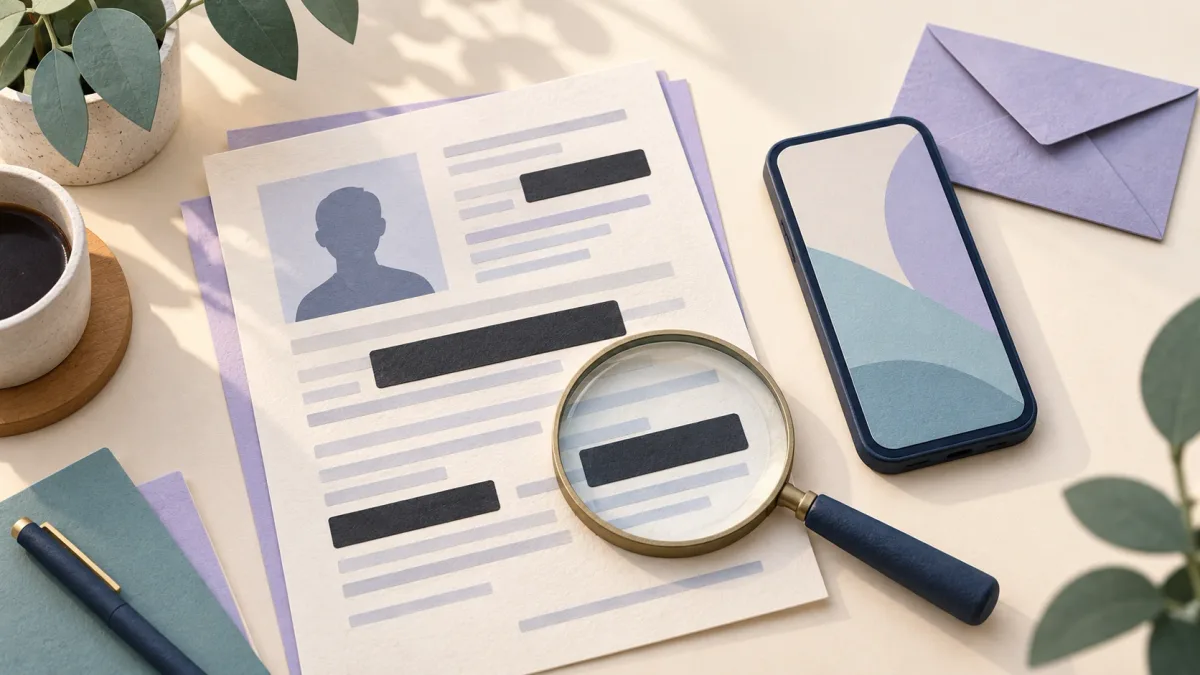
L’immagine di copertina è un’illustrazione concettuale generata con l’intelligenza artificiale. Non rappresenta un vero documento d’identità, l’interfaccia di un prodotto o una dimostrazione tecnica della rimozione dei dati.
1. Chiarisci la necessità della richiesta prima di preparare il file
Chiedi a chi richiede il documento quale parte gli serve e per quale scopo. Deve verificare una caratteristica specifica o ha davvero bisogno dell’immagine completa? Esiste un altro canale ufficiale per accertare la tua identità? Un nome aziendale familiare o l’urgenza del messaggio non rispondono a queste domande.
Puoi inviare questa breve risposta:
Per favore, indica a cosa serve questo documento, quali informazioni devono rimanere leggibili e qual è il canale ufficiale per inviarlo. Accetti una copia con le informazioni non necessarie oscurate?
Il principio di non fornire più informazioni del necessario è presente anche nella guida del governo olandese sulle copie dei documenti d’identità. Gli esempi e le regole giuridiche riguardano i Paesi Bassi. Non se ne può ricavare un elenco fisso di «dati eliminabili» valido per tutte le organizzazioni o per i documenti d’identità iraniani.
2. Verifica il destinatario al di fuori del messaggio ricevuto
Se la richiesta è inattesa, contatta l’organizzazione usando un numero di telefono o un sito che conosci in modo indipendente. Non affidarti al recapito o al link presenti nello stesso messaggio sospetto. Questo metodo è in linea con la guida della FTC sui messaggi di testo ingannevoli.
Il nome visualizzato, la foto del profilo e il simbolo del lucchetto non bastano a stabilire che la richiesta sia autorizzata. Persino il confronto dei numeri di sicurezza di una conversazione aiuta soltanto a verificare le chiavi di comunicazione. Non conferma che il titolare dell’account lavori davvero per quell’organizzazione o abbia il diritto di ricevere il tuo documento.
Se esiste un portale ufficiale per l’invio dei documenti, verificane in modo indipendente l’indirizzo e l’appartenenza all’organizzazione e valuta quel canale accettato. Questo non significa che qualsiasi pagina con HTTPS sia automaticamente sicura.
3. Lavora su una copia e adatta il metodo di rimozione al tipo di file
Conserva l’originale separatamente e crea una copia con un nome chiaro da inviare. Rimuovi solo le informazioni non necessarie per questa richiesta e la cui omissione è accettata dal destinatario. Esamina singolarmente numeri, firma, indirizzo, foto, retro del documento e altre pagine. Nessuno di questi elementi è sempre eliminabile o sempre necessario.
Immagine semplice: copertura completamente opaca e nuova esportazione
In un’immagine statica, l’area interessata deve essere effettivamente sostituita, nel file esportato, da pixel completamente opachi. Non fare affidamento su sfocatura, effetto pixel o evidenziatori semitrasparenti. Dopo la modifica, crea un nuovo file semplice, per esempio PNG o JPEG, e riapri proprio quel file. Non inviare il file di progetto, i livelli o la cronologia delle modifiche. La guida tecnica dell’ICO sull’oscuramento dei dati spiega la differenza tra coprire visivamente le informazioni e rimuoverle in modo affidabile.
La sola estensione dell’immagine non garantisce che il file sia privo di dati sensibili. Le informazioni rimaste al di fuori dell’area selezionata o memorizzate nei metadati richiedono una verifica separata.
PDF: un rettangolo nero è diverso da Redact
Una forma nera potrebbe limitarsi a coprire il testo di un PDF, lasciando quello sottostante ancora selezionabile o estraibile. Usa una funzione progettata espressamente per Redact, cioè l’oscuramento o la rimozione permanente dei contenuti. Applica le rimozioni contrassegnate e salva il file finale.
Secondo la documentazione di Adobe, eliminare i contenuti visibili e ripulire i dati nascosti sono due operazioni distinte. Controlla metadati, contenuti incorporati ed elementi nascosti con la funzione di pulizia adatta dello strumento utilizzato. La semplice conversione in PDF o uno screenshot non dimostrano, da soli, che tutte le informazioni siano state rimosse.
File di Office: non dimenticare modifiche e commenti
Se intendi inviare un file Word o un altro formato da ufficio, controlla anche commenti, revisioni registrate e proprietà dell’autore. Il Document Inspector di Microsoft consente di esaminare una parte di questi dati. Ha dei limiti ed è preferibile eseguirlo su una copia. Un risultato vuoto non rende superfluo il controllo visivo del file.
I dati potrebbero essere ripetuti altrove
Coprire un numero in un angolo non basta se lo stesso valore compare altrove. Alcuni documenti ripetono le informazioni nella zona a lettura ottica, in un codice a barre o in un codice QR. Per esempio, l’autorità olandese per i dati d’identità spiega che il numero identificativo è ripetuto nel codice QR di alcuni passaporti olandesi. I codici presenti in altri documenti possono avere contenuti diversi.
Se il destinatario lo accetta, puoi annotare sulla copia lo scopo dell’invio, il nome del destinatario e la data. Questa annotazione chiarisce soltanto il contesto d’uso: può essere rimossa o ricostruita e non impedisce con certezza di fare copie. Non usarla al posto della rimozione delle informazioni superflue.
4. Controlla proprio il file finale, non l’anteprima dell’editor
Chiudi il file esportato e riaprilo dalla posizione in cui è stato salvato. Per un documento importante, una seconda verifica da parte di una persona fidata può far emergere la selezione del file sbagliato o una pagina dimenticata. Anche per questo controllo, non fornire senza necessità il documento completo ad altre persone.
| Cosa controllare? | Quale errore cercare? |
|---|---|
| Tutte le pagine ed entrambi i lati del documento | Un numero o un indirizzo ripetuti che non sono stati coperti in un punto |
| Le aree rimosse, ingrandendole | Caratteri leggibili ai bordi o sotto una copertura semitrasparente |
| Selezione, ricerca e copia del testo del PDF | Testo nascosto ancora estraibile nonostante l’aspetto annerito |
| Nome del file, proprietà e allegati | Dati identificativi aggiuntivi, commenti o un file incorporato |
| La miniatura al momento di allegare il file | La selezione accidentale dell’originale invece del file verificato |
Questi sono controlli iniziali. Non trovare testo tramite ricerca o copia non dimostra, da solo, la pulizia completa di un PDF complesso. Per documenti molto sensibili, ricorri a strumenti e assistenza specialistica adeguati al tipo di documento. Controlla inoltre i metadati delle foto e le informazioni sulla posizione separatamente dai contenuti visibili.
Non caricare un vero documento d’identità solo per provare uno strumento web di rimozione dei dati che non conosci. Inizia con un file fittizio privo di dati personali e verifica dove avviene l’elaborazione e qual è la politica di conservazione dello strumento.
5. Invia il file verificato nella conversazione giusta
Prima dell’invio, ricontrolla il nome dell’account, la cronologia della conversazione e il numero dei destinatari. Se il documento deve arrivare a una sola persona, un gruppo di lavoro o un canale pubblico non sostituisce quella specifica conversazione. Basta una breve didascalia sullo scopo del file. Non riscrivere nel messaggio i dati che hai rimosso dall’immagine.
Secondo l’attuale documentazione di sicurezza di Livara, file e foto vengono cifrati prima del caricamento nelle chat dirette LVR1 e nei gruppi privati LGS1 compatibili. Verifica la modalità della singola conversazione: un vecchio gruppo incompatibile può non essere coperto dall’E2EE, mentre i canali sono spazi di pubblicazione pubblica. La distinzione tra canale pubblico e chat privata è importante per questa scelta.
Questa protezione non rimuove i dati dal documento stesso e non impedisce il salvataggio o la ricondivisione da parte di un destinatario autorizzato. Questo articolo non afferma che Livara disponga di uno strumento Redact interno o che ripulisca per te i documenti dai dati superflui. Per il percorso dei file, puoi leggere anche le spiegazioni sulla crittografia di foto e allegati.
6. Gestisci le copie aggiuntive dopo l’invio
Annota quale versione hai inviato, per quale scopo e a quale destinatario. Non serve copiare nuovamente tutti i dati identificativi per tenere questa registrazione. Chiedi al destinatario per quanto tempo conserverà il file e se lo inoltrerà ad altre persone.
Rivedi le copie temporanee e non necessarie presenti sui tuoi dispositivi, tenendo conto delle reali esigenze di conservazione dei documenti. Eliminare la chat o attivare i messaggi a scomparsa non dimostra che siano stati eliminati anche il file scaricato, lo screenshot o il backup del destinatario.
Se hai inviato il file per errore, usare un’opzione di eliminazione disponibile e chiedere al destinatario di cancellarlo può essere utile, ma non considerarlo un richiamo garantito. Se noti segnali di abuso, rivolgiti tramite i canali ufficiali all’organizzazione interessata o all’autorità competente del luogo in cui vivi. Non limitarti ad aspettare che il messaggio scompaia.
Breve checklist prima di premere Invia
- Il motivo della richiesta e le informazioni necessarie sono chiari.
- Ho verificato in modo indipendente il destinatario e il canale di consegna.
- Ho lavorato su una copia e non ho selezionato per errore l’originale.
- Il metodo di rimozione è adatto al tipo di file e ho controllato il risultato finale.
- Ho verificato le altre pagine, i codici, il nome del file e i dati nascosti.
- Sono chiari la conversazione corretta e l’insieme dei destinatari.
- So che dopo la ricezione non avrò il pieno controllo di tutte le copie.
Se uno di questi punti non è chiaro, fermati prima di inviare. Qualche minuto di verifica in questa fase è più semplice che cercare di recuperare tutte le copie di un documento dopo la sua diffusione.