امنیت ارسال از تصمیم درباره اطلاعات لازم شروع میشود و با بررسی گیرنده و فایل نهایی ادامه پیدا میکند.
وقتی کسی در چت عکس کارت شناسایی، گذرنامه یا یک فایل حاوی اطلاعات هویتی میخواهد، انتخاب پیامرسان فقط بخشی از تصمیم است. باید روشن باشد چه اطلاعاتی لازم است، گیرنده چه کسی است و دقیقاً کدام نسخه از فایل را میفرستید. رمزنگاری سرتاسری نمیتواند اطلاعات اضافهای را که خودتان برای گیرنده مجاز فرستادهاید پس بگیرد.
این راهنما یک روند عملی برای کاهش افشای اطلاعات است، نه دستور تغییر مدرک رسمی یا تضمین جلوگیری از سوءاستفاده. اگر یک فرایند معتبر نسخه کامل و بدون تغییر میخواهد، ابتدا همان نیاز و مسیر رسمی ارسال را تأیید کنید؛ نسخه پوشاندهشده ممکن است پذیرفته نشود.
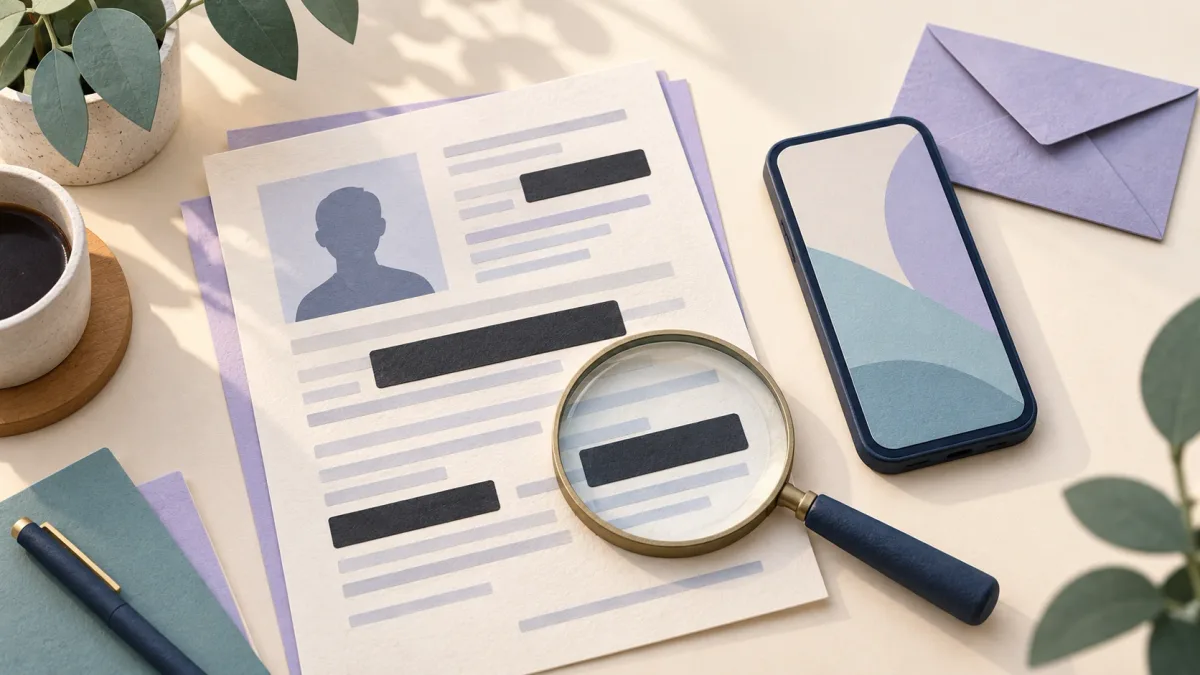
تصویر کاور با هوش مصنوعی ساخته شده و مفهومی است؛ مدرک واقعی، رابط یک محصول یا نمایش فنیِ حذف اطلاعات نیست.
۱. قبل از آمادهکردن فایل، ضرورت درخواست را روشن کنید
از درخواستکننده بپرسید چه بخشی از مدرک برای چه کاری لازم است. آیا باید یک ویژگی مشخص را تأیید کند، یا واقعاً به تصویر کامل نیاز دارد؟ آیا راه رسمی دیگری برای احراز هویت وجود دارد؟ صرفِ آشنابودن نام شرکت یا فوریبودن پیام، پاسخ این سؤالها نیست.
میتوانید این پیام کوتاه را بفرستید:
لطفاً بگویید این مدرک برای چه کاری لازم است، کدام اطلاعات باید خوانا بماند و مسیر رسمی دریافت آن چیست. آیا نسخهای با اطلاعات غیرضروری پوشاندهشده را میپذیرید؟
اصلِ ندادن اطلاعات بیش از نیاز در راهنمای دولت هلند درباره کپی مدرک هویتی هم آمده است. مثالها و قواعد حقوقی آن مربوط به همان کشورند؛ از آن نمیتوان برای همه سازمانها یا مدارک ایرانی یک فهرست ثابتِ «موارد قابل حذف» ساخت.
۲. گیرنده را بیرون از همان پیام تأیید کنید
اگر درخواست غیرمنتظره است، از شماره یا وبسایتی که مستقل میشناسید با سازمان تماس بگیرید. به شماره تماس یا لینک داخل همان پیام مشکوک تکیه نکنید. این روش با راهنمای FTC درباره پیامهای فریبنده سازگار است.
نام نمایشی، عکس پروفایل و علامت قفل برای تشخیص مجازبودن درخواست کافی نیستند. حتی مقایسه شماره ایمنی گفتگو به بررسی کلید ارتباط کمک میکند؛ تأیید نمیکند که صاحب حساب واقعاً کارمند آن سازمان است یا حق دریافت مدرک شما را دارد.
اگر سامانه رسمیِ دریافت مدارک وجود دارد، نشانی و تعلق آن به سازمان را مستقل بررسی کنید و همان مسیر پذیرفتهشده را در نظر بگیرید. این پیشنهاد به معنی امنبودن خودکار هر صفحه دارای HTTPS نیست.
۳. روی یک کپی کار کنید و روش حذف را با نوع فایل تطبیق دهید
اصل فایل را جدا نگه دارید و برای ارسال، یک کپی با نام روشن بسازید. فقط اطلاعاتی را کنار بگذارید که برای این درخواست لازم نیست و گیرنده حذف آن را میپذیرد. شمارهها، امضا، نشانی، عکس، پشت مدرک و صفحات دیگر را یکبهیک بررسی کنید؛ هیچکدام همیشه قابل حذف یا همیشه ضروری نیستند.
عکس ساده: پوشاندن کامل و خروجی تازه
برای یک تصویر ثابت، بخش موردنظر باید در خروجی واقعاً با پیکسلهای کاملاً پوشاننده جایگزین شود. به محوکردن، پیکسلیکردن یا ماژیک نیمهشفاف تکیه نکنید. پس از ویرایش، خروجی تازه و سادهای مانند PNG یا JPEG بسازید و همان خروجی را دوباره باز کنید؛ فایل پروژه، لایهها و تاریخچه ویرایش را نفرستید. راهنمای فنی ICO درباره حذف اطلاعات تفاوت پوشاندن ظاهر و حذف قابل اتکا را توضیح میدهد.
پسوند تصویر بهتنهایی تضمین پاکبودن فایل نیست. اطلاعاتی که بیرون از ناحیه انتخابشده مانده یا در فراداده ذخیره شدهاند، جدا نیاز به بررسی دارند.
PDF: مستطیل سیاه با Redact فرق دارد
ممکن است یک شکل سیاه فقط روی متن PDF قرار بگیرد و متن زیر آن هنوز قابل انتخاب یا استخراج باشد. از قابلیتی استفاده کنید که صریحاً برای Redact یا حذف دائمی محتوا طراحی شده است؛ علامتگذاری را اعمال و فایل نهایی را ذخیره کنید.
طبق مستندات Adobe، حذف محتوای قابلمشاهده و پاکسازی دادههای پنهان دو کار جدا هستند. فراداده، محتوای تعبیهشده و اجزای پنهان را با قابلیت پاکسازی مناسب همان ابزار بررسی کنید. تبدیل ساده به PDF یا گرفتن اسکرینشات، بهخودیخود گواه حذف همه اطلاعات نیست.
فایل اداری: تغییرات و توضیحات را فراموش نکنید
اگر قرار است فایل Word یا قالب اداری دیگری را بفرستید، توضیحات، تغییرات ثبتشده و مشخصات نویسنده را هم بررسی کنید. Document Inspector مایکروسافت برای بررسی بخشی از این دادههاست؛ محدودیت دارد و بهتر است روی کپی اجرا شود. خالیبودن نتیجه آن، بررسی بصری فایل را بینیاز نمیکند.
داده ممکن است جای دیگری تکرار شده باشد
پوشاندن یک شماره در یک گوشه کافی نیست اگر همان مقدار در بخش دیگری دیده شود. اطلاعات بعضی مدارک در ناحیه ماشینخوان، بارکد یا QR هم تکرار میشود. برای نمونه، مرجع هویتی هلند درباره تکرار شماره هویتی در QR برخی گذرنامههای هلندی توضیح داده است؛ محتوای کد در مدارک دیگر میتواند متفاوت باشد.
اگر گیرنده میپذیرد، میتوانید روی کپی هدف ارسال، نام گیرنده و تاریخ را بنویسید. این نوشته فقط زمینه استفاده را روشن میکند؛ قابل حذف یا بازسازی است و مانع قطعی کپیبرداری نیست. آن را جایگزین حذف اطلاعات اضافی نکنید.
۴. همان فایل نهایی را بررسی کنید، نه پیشنمایش ویرایشگر
فایل خروجی را ببندید و دوباره از محل ذخیره باز کنید. برای مدرک مهم، بررسی دوم توسط فرد مورداعتماد میتواند خطای انتخاب فایل یا جاافتادن یک صفحه را آشکار کند؛ برای این کار هم بیدلیل نسخه کامل را در اختیار افراد بیشتر نگذارید.
| چه چیزی را بررسی کنید؟ | دنبال چه خطایی بگردید؟ |
|---|---|
| همه صفحهها و دو روی مدرک | شماره یا نشانی تکراری که در یک بخش پوشانده نشده |
| بزرگنمایی بخشهای حذفشده | حروف قابل خواندن در لبهها یا زیر پوشش نیمهشفاف |
| انتخاب، جستوجو و کپی متن PDF | متن پنهانی که با وجود ظاهر سیاه هنوز استخراج میشود |
| نام فایل، ویژگیها و پیوستها | اطلاعات هویتی اضافه، توضیحات یا فایل تعبیهشده |
| تصویر بندانگشتی هنگام پیوستکردن | انتخاب اشتباهیِ فایل اصلی به جای خروجی بررسیشده |
اینها آزمونهای اولیهاند. پیدا نشدن متن با جستوجو یا کپی، بهتنهایی پاکسازی کامل یک PDF پیچیده را ثابت نمیکند. برای اسناد بسیار حساس، از ابزار و فرد متخصصِ متناسب با نوع سند کمک بگیرید. همچنین فراداده عکس و اطلاعات مکانی را مستقل از بخشهای قابلمشاهده بررسی کنید.
مدرک واقعی را صرفاً برای امتحانکردن یک ابزار ناشناسِ حذف اطلاعات در وب بارگذاری نکنید. ابتدا با یک فایل ساختگی و بدون اطلاعات شخصی کار کنید و محل پردازش و سیاست نگهداری ابزار را بررسی کنید.
۵. فایل بررسیشده را در گفتگوی درست بفرستید
پیش از ارسال، نام حساب، سابقه گفتگو و تعداد گیرندگان را دوباره ببینید. اگر یک نفر باید مدرک را دریافت کند، گروه کاری یا کانال عمومی جایگزین همان گفتگوی مشخص نیست. یک کپشن کوتاه درباره هدف فایل کافی است؛ اطلاعاتی را که از تصویر حذف کردهاید دوباره در متن پیام ننویسید.
بر اساس مستندات امنیت فعلی لیوارا، فایلها و عکسها در چت مستقیم LVR1 و گروه خصوصی سازگار LGS1 پیش از بارگذاری رمز میشوند. وضعیت همان گفتگو را بررسی کنید: گروه قدیمی ناسازگار میتواند خارج از E2EE باشد و کانالها انتشار عمومیاند. توضیح مرز کانال عمومی و چت خصوصی برای همین انتخاب مهم است.
این حفاظت، حذف اطلاعات از خود سند نیست و جلوی ذخیره یا بازنشر توسط گیرنده مجاز را نمیگیرد. این مقاله ادعا نمیکند لیوارا ابزار Redact داخلی دارد یا مدارک را برای شما از دادههای اضافی پاک میکند. درباره مسیر فایل نیز میتوانید راهنمای رمزنگاری عکس و پیوست را بخوانید.
۶. بعد از ارسال، نسخههای اضافی را مدیریت کنید
ثبت کنید چه نسخهای را برای چه هدفی و به چه گیرندهای فرستادهاید؛ لازم نیست برای این ثبت دوباره تمام اطلاعات هویتی را کپی کنید. از گیرنده بپرسید فایل چقدر نگهداری میشود و آیا برای افراد دیگری فرستاده خواهد شد.
کپیهای موقت و غیرضروریِ دستگاه خود را، با توجه به نیاز واقعی به نگهداری مدارک، مرور کنید. پاککردن چت یا فعالبودن پیام ناپدیدشونده ثابت نمیکند نسخه دانلودشده، تصویر صفحه یا بکاپ گیرنده هم پاک شده است.
اگر فایل را اشتباهی فرستادید، استفاده از گزینه حذف موجود و درخواست حذف از گیرنده میتواند مفید باشد، اما آن را بازپسگیری تضمینی ندانید. اگر نشانه سوءاستفاده میبینید، از مسیر رسمیِ سازمان مرتبط یا مرجع مناسب محل زندگی خود پیگیری کنید؛ صرفاً منتظر ناپدیدشدن پیام نمانید.
چکلیست کوتاه پیش از زدن دکمه ارسال
- دلیل درخواست و اطلاعات لازم روشن است.
- گیرنده و مسیر دریافت را مستقل تأیید کردهام.
- روی کپی کار کردهام و اصل را اشتباهی انتخاب نکردهام.
- روش حذف برای نوع فایل مناسب است و خروجی نهایی را بازبینی کردهام.
- صفحههای دیگر، کدها، نام فایل و دادههای پنهان را بررسی کردهام.
- گفتگوی درست و دامنه گیرندگان مشخص است.
- میدانم پس از دریافت، کنترل کامل روی همه کپیها ندارم.
اگر یکی از این پاسخها مبهم است، قبل از ارسال توقف کنید. چند دقیقه بررسی در این مرحله، از تلاش برای جمعکردن نسخههای یک مدرک پس از انتشار آن سادهتر است.