Việc gửi an toàn hơn bắt đầu từ quyết định thông tin nào là cần thiết, rồi tiếp tục bằng việc kiểm tra người nhận và tệp cuối cùng.
Khi có người yêu cầu bạn gửi ảnh giấy tờ tùy thân, hộ chiếu hoặc một tệp chứa thông tin nhận dạng qua trò chuyện, việc chọn ứng dụng nhắn tin chỉ là một phần của quyết định. Bạn cần xác định rõ những thông tin nào là cần thiết, người nhận là ai và chính xác bạn sẽ gửi phiên bản nào của tệp. Mã hóa đầu cuối không thể thu hồi những thông tin thừa mà chính bạn đã gửi cho người nhận được phép nhận chúng.
Hướng dẫn này đưa ra một quy trình thực tế để giảm việc tiết lộ thông tin, không phải hướng dẫn sửa đổi giấy tờ chính thức hay bảo đảm ngăn chặn mọi hành vi lạm dụng. Nếu một quy trình hợp lệ yêu cầu bản sao đầy đủ, không chỉnh sửa, trước hết hãy xác minh yêu cầu đó và kênh gửi chính thức; bản sao đã che thông tin có thể không được chấp nhận.
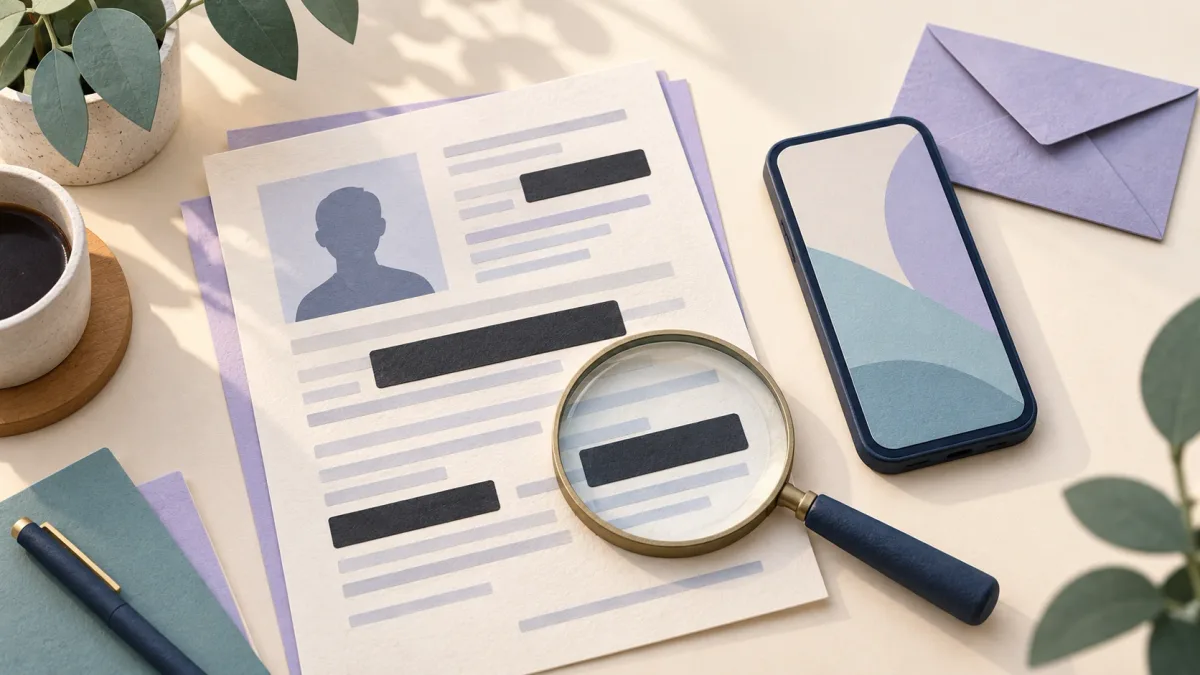
Ảnh bìa là hình minh họa mang tính khái niệm do AI tạo ra; không phải giấy tờ tùy thân thật, giao diện sản phẩm hay hình trình diễn kỹ thuật xóa thông tin.
1. Làm rõ sự cần thiết của yêu cầu trước khi chuẩn bị tệp
Hãy hỏi người yêu cầu rằng họ cần phần nào của giấy tờ và cần để làm gì. Họ chỉ cần xác minh một đặc điểm cụ thể, hay thực sự cần toàn bộ hình ảnh? Có phương thức xác minh danh tính chính thức nào khác không? Chỉ vì tên công ty nghe quen thuộc hoặc tin nhắn có vẻ khẩn cấp không có nghĩa là những câu hỏi này đã được giải đáp.
Bạn có thể gửi một tin nhắn ngắn như sau:
Vui lòng cho biết cần giấy tờ này để làm gì, những thông tin nào phải còn đọc được và kênh tiếp nhận chính thức là gì. Quý vị có chấp nhận bản sao đã che những thông tin không cần thiết không?
Nguyên tắc không cung cấp nhiều thông tin hơn mức cần thiết cũng được nêu trong hướng dẫn của Chính phủ Hà Lan về bản sao giấy tờ tùy thân. Các ví dụ và quy định pháp luật trong đó áp dụng cho Hà Lan; không thể dựa vào đó để lập một danh sách cố định về những mục được phép xóa cho mọi tổ chức hoặc mọi giấy tờ tùy thân của Iran.
2. Xác minh người nhận qua một kênh độc lập với chính tin nhắn đó
Nếu yêu cầu đến bất ngờ, hãy liên hệ với tổ chức qua số điện thoại hoặc trang web mà bạn biết từ nguồn độc lập. Đừng dựa vào số liên hệ hay đường dẫn trong chính tin nhắn đáng ngờ. Cách làm này phù hợp với hướng dẫn của FTC về tin nhắn lừa đảo.
Tên hiển thị, ảnh đại diện và biểu tượng ổ khóa không đủ để xác định người yêu cầu có quyền đưa ra yêu cầu đó hay không. Ngay cả việc đối chiếu số an toàn của cuộc trò chuyện cũng chỉ giúp kiểm tra khóa liên lạc; không xác nhận rằng chủ tài khoản thực sự là nhân viên của tổ chức đó hoặc có quyền nhận giấy tờ của bạn.
Nếu có cổng tiếp nhận giấy tờ chính thức, hãy kiểm tra độc lập địa chỉ của cổng và việc cổng đó có thuộc tổ chức hay không, rồi cân nhắc sử dụng kênh được chấp nhận ấy. Điều này không có nghĩa là mọi trang dùng HTTPS đều tự động an toàn.
3. Làm việc trên một bản sao và chọn cách xóa phù hợp với loại tệp
Giữ bản gốc riêng biệt và tạo một bản sao có tên rõ ràng để gửi. Chỉ loại bỏ những thông tin không cần cho yêu cầu này và được người nhận chấp nhận cho phép bỏ đi. Kiểm tra lần lượt các số, chữ ký, địa chỉ, ảnh, mặt sau của giấy tờ và những trang khác; không có mục nào luôn có thể xóa hoặc luôn bắt buộc phải giữ.
Ảnh đơn giản: che kín hoàn toàn và xuất thành tệp mới
Với một ảnh tĩnh, vùng cần che phải thực sự được thay thế bằng các điểm ảnh hoàn toàn không trong suốt trong tệp xuất ra. Đừng dựa vào làm mờ, pixel hóa hoặc bút đánh dấu bán trong suốt. Sau khi chỉnh sửa, hãy xuất một tệp mới, đơn giản, chẳng hạn PNG hoặc JPEG, rồi mở lại chính tệp đó; không gửi tệp dự án, các lớp hay lịch sử chỉnh sửa. Hướng dẫn kỹ thuật của ICO về xóa thông tin giải thích sự khác nhau giữa việc che thông tin về mặt hiển thị và việc xóa thông tin một cách đáng tin cậy.
Chỉ riêng phần mở rộng của tệp ảnh không bảo đảm rằng tệp đã sạch thông tin nhạy cảm. Những thông tin còn nằm ngoài vùng đã chọn hoặc được lưu trong siêu dữ liệu cần được kiểm tra riêng.
PDF: hình chữ nhật màu đen khác với Redact
Một hình màu đen có thể chỉ nằm đè lên văn bản PDF, trong khi văn bản bên dưới vẫn có thể được chọn hoặc trích xuất. Hãy dùng chức năng được thiết kế rõ ràng cho Redact hoặc xóa nội dung vĩnh viễn; áp dụng các vùng đã đánh dấu để xóa và lưu tệp cuối cùng.
Theo tài liệu của Adobe, xóa nội dung nhìn thấy được và làm sạch dữ liệu ẩn là hai công việc khác nhau. Hãy kiểm tra siêu dữ liệu, nội dung nhúng và các thành phần ẩn bằng chức năng làm sạch phù hợp của công cụ đang dùng. Chỉ chuyển đổi sang PDF hoặc chụp màn hình không tự nó chứng minh rằng mọi thông tin đã được xóa.
Tệp văn phòng: đừng quên các thay đổi và nhận xét
Nếu định gửi tệp Word hoặc một định dạng văn phòng khác, hãy kiểm tra cả nhận xét, các thay đổi được theo dõi và thông tin tác giả. Document Inspector của Microsoft giúp kiểm tra một phần dữ liệu này; công cụ có những giới hạn và nên được chạy trên bản sao. Kết quả không phát hiện dữ liệu không thay thế được việc kiểm tra tệp bằng mắt.
Thông tin có thể lặp lại ở chỗ khác
Che một con số ở một góc là chưa đủ nếu cùng giá trị đó vẫn xuất hiện ở phần khác. Trên một số giấy tờ, thông tin cũng được lặp lại trong vùng đọc bằng máy, mã vạch hoặc mã QR. Ví dụ, cơ quan quản lý dữ liệu danh tính của Hà Lan giải thích việc số định danh được lặp lại trong mã QR trên một số hộ chiếu Hà Lan; nội dung mã trên những giấy tờ khác có thể khác.
Nếu người nhận chấp nhận, bạn có thể ghi mục đích gửi, tên người nhận và ngày tháng lên bản sao. Dòng ghi này chỉ làm rõ bối cảnh sử dụng; nó có thể bị xóa hoặc tạo lại và không phải biện pháp chắc chắn ngăn việc sao chép. Đừng dùng nó thay cho việc loại bỏ thông tin thừa.
4. Kiểm tra chính tệp cuối cùng, không chỉ bản xem trước trong trình chỉnh sửa
Đóng tệp đã xuất rồi mở lại từ nơi đã lưu. Với giấy tờ quan trọng, một người đáng tin cậy kiểm tra lần thứ hai có thể phát hiện việc chọn nhầm tệp hoặc bỏ sót một trang; cũng đừng vì thế mà đưa bản đầy đủ cho thêm người khi không cần thiết.
| Cần kiểm tra gì? | Cần tìm lỗi nào? |
|---|---|
| Mọi trang và cả hai mặt của giấy tờ | Số hoặc địa chỉ lặp lại nhưng chưa được che ở một vị trí khác |
| Phóng to các vùng đã xóa | Ký tự còn đọc được ở mép hoặc dưới lớp che bán trong suốt |
| Chọn, tìm kiếm và sao chép văn bản PDF | Văn bản ẩn vẫn trích xuất được dù bên ngoài trông đã bị bôi đen |
| Tên tệp, thuộc tính và tệp đính kèm | Thông tin nhận dạng thừa, nhận xét hoặc tệp nhúng |
| Ảnh thu nhỏ khi đính kèm tệp | Vô tình chọn bản gốc thay vì tệp xuất đã được kiểm tra |
Đây chỉ là những phép kiểm tra ban đầu. Không tìm thấy văn bản bằng tìm kiếm hoặc sao chép không tự nó chứng minh rằng một tệp PDF phức tạp đã được làm sạch hoàn toàn. Với tài liệu rất nhạy cảm, hãy dùng công cụ và sự hỗ trợ chuyên môn phù hợp với loại tài liệu. Đồng thời kiểm tra siêu dữ liệu ảnh và thông tin vị trí một cách độc lập với các phần nhìn thấy được.
Đừng tải giấy tờ tùy thân thật lên mạng chỉ để thử một công cụ xóa thông tin không rõ nguồn gốc. Trước tiên hãy dùng một tệp giả không chứa thông tin cá nhân, đồng thời kiểm tra nơi xử lý dữ liệu và chính sách lưu giữ của công cụ.
5. Gửi tệp đã kiểm tra trong đúng cuộc trò chuyện
Trước khi gửi, hãy kiểm tra lại tên tài khoản, lịch sử trò chuyện và số lượng người nhận. Nếu chỉ một người cần nhận giấy tờ, nhóm làm việc hoặc kênh công khai không thể thay thế cuộc trò chuyện cụ thể đó. Một chú thích ngắn về mục đích của tệp là đủ; đừng gõ lại vào tin nhắn những thông tin bạn đã xóa khỏi ảnh.
Theo tài liệu bảo mật hiện hành của Livara, các tệp và ảnh trong trò chuyện trực tiếp LVR1 và nhóm riêng tư LGS1 tương thích được mã hóa trước khi tải lên. Hãy kiểm tra trạng thái của chính cuộc trò chuyện đó: nhóm cũ không tương thích có thể nằm ngoài phạm vi E2EE, còn các kênh là nơi đăng tải công khai. Việc hiểu ranh giới giữa kênh công khai và trò chuyện riêng tư rất quan trọng khi lựa chọn nơi gửi.
Cơ chế bảo vệ này không xóa thông tin khỏi bản thân tài liệu và không ngăn được việc người nhận được phép nhận tài liệu lưu lại hoặc chia sẻ lại. Bài viết này không khẳng định rằng Livara có công cụ Redact tích hợp hay làm sạch những dữ liệu thừa trong giấy tờ thay bạn. Về đường đi của tệp, bạn cũng có thể đọc hướng dẫn mã hóa ảnh và tệp đính kèm.
6. Quản lý các bản sao thừa sau khi gửi
Hãy ghi lại bạn đã gửi phiên bản nào, cho mục đích gì và cho ai; không cần sao chép lại toàn bộ thông tin nhận dạng để lưu bản ghi này. Hỏi người nhận họ sẽ giữ tệp trong bao lâu và có chuyển tiếp cho người khác hay không.
Rà soát các bản sao tạm thời và không cần thiết trên thiết bị của bạn, có tính đến nhu cầu lưu giữ giấy tờ thực tế. Xóa cuộc trò chuyện hoặc bật tin nhắn tự biến mất không chứng minh rằng tệp đã tải xuống, ảnh chụp màn hình hoặc bản sao lưu của người nhận cũng đã bị xóa.
Nếu gửi nhầm tệp, việc dùng tùy chọn xóa sẵn có và yêu cầu người nhận xóa có thể hữu ích, nhưng đừng xem đó là cách thu hồi được bảo đảm. Nếu thấy dấu hiệu lạm dụng, hãy liên hệ qua kênh chính thức của tổ chức liên quan hoặc cơ quan phù hợp tại nơi bạn sống; đừng chỉ chờ tin nhắn tự biến mất.
Danh sách kiểm tra ngắn trước khi bấm Gửi
- Lý do yêu cầu và những thông tin cần thiết đã rõ ràng.
- Tôi đã xác minh độc lập người nhận và kênh tiếp nhận.
- Tôi đã làm việc trên bản sao và không chọn nhầm bản gốc.
- Cách xóa phù hợp với loại tệp và tôi đã kiểm tra lại tệp xuất cuối cùng.
- Tôi đã kiểm tra các trang khác, mã, tên tệp và dữ liệu ẩn.
- Tôi biết đúng cuộc trò chuyện cần dùng và phạm vi người nhận.
- Tôi hiểu rằng sau khi tệp được nhận, mình không còn toàn quyền kiểm soát mọi bản sao.
Nếu còn câu trả lời nào chưa rõ, hãy dừng lại trước khi gửi. Dành vài phút kiểm tra ở bước này dễ hơn cố thu gom các bản sao của một giấy tờ sau khi nó đã được chia sẻ.