Sichereres Versenden beginnt mit der Frage, welche Angaben nötig sind, und setzt sich mit der Prüfung des Empfängers und der endgültigen Datei fort.
Wenn jemand im Chat um ein Foto Ihres Ausweises, Reisepasses oder um eine Datei mit Identitätsangaben bittet, ist die Wahl des Messengers nur ein Teil der Entscheidung. Es muss klar sein, welche Informationen nötig sind, wer der Empfänger ist und genau welche Dateiversion Sie versenden. Eine Ende-zu-Ende-Verschlüsselung kann überflüssige Informationen, die Sie selbst an einen berechtigten Empfänger gesendet haben, nicht zurückholen.
Diese Anleitung beschreibt ein praktisches Vorgehen, um die Offenlegung von Informationen zu verringern. Sie ist weder eine Aufforderung, ein amtliches Dokument zu verändern, noch eine Garantie gegen Missbrauch. Verlangt ein legitimes Verfahren eine vollständige, unveränderte Kopie, prüfen Sie zuerst diese Anforderung und den offiziellen Übermittlungsweg. Eine Kopie mit abgedeckten Angaben wird möglicherweise nicht akzeptiert.
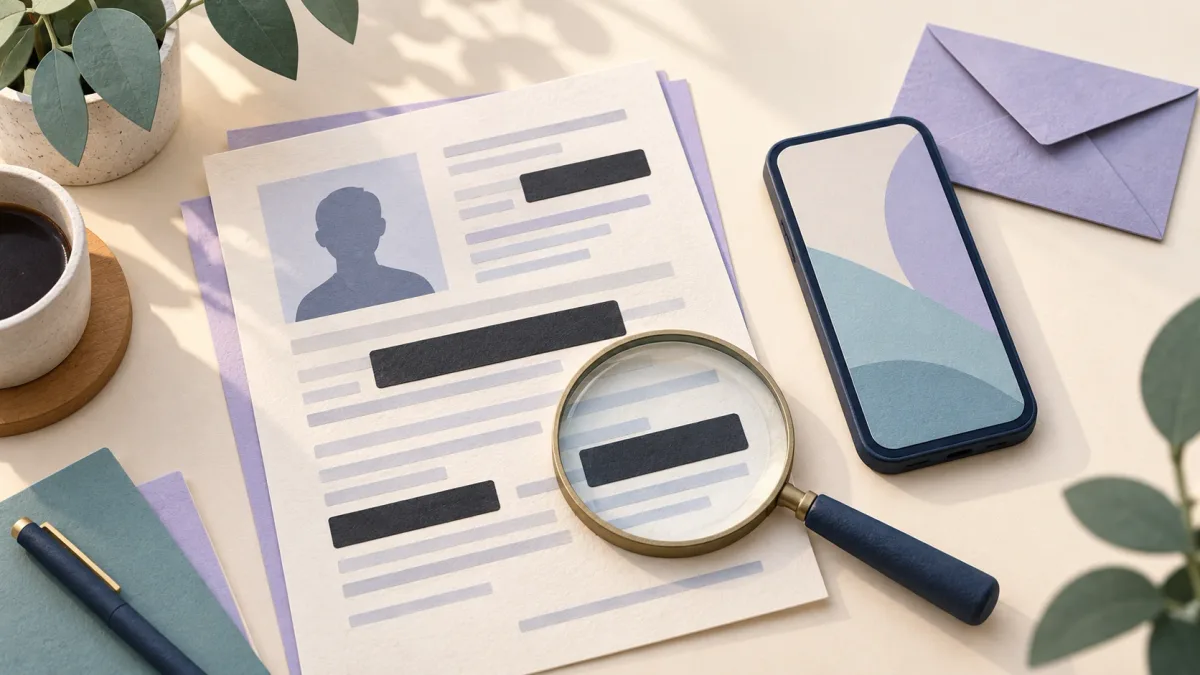
Das Titelbild wurde mit KI erzeugt und dient der Veranschaulichung. Es zeigt weder ein echtes Ausweisdokument noch eine Produktoberfläche oder eine technische Demonstration der Datenentfernung.
1. Klären Sie den Bedarf, bevor Sie die Datei vorbereiten
Fragen Sie die anfordernde Person, welchen Teil des Dokuments sie wofür benötigt. Muss sie ein bestimmtes Merkmal prüfen oder braucht sie tatsächlich das vollständige Bild? Gibt es einen anderen offiziellen Weg zur Identitätsprüfung? Ein vertrauter Firmenname oder eine dringlich formulierte Nachricht beantwortet diese Fragen nicht.
Sie können diese kurze Antwort senden:
Bitte erläutern Sie, wofür Sie dieses Dokument benötigen, welche Angaben lesbar bleiben müssen und wie der offizielle Übermittlungsweg lautet. Akzeptieren Sie eine Kopie, auf der nicht benötigte Angaben abgedeckt sind?
Der Grundsatz, nicht mehr Informationen als nötig weiterzugeben, findet sich auch in den Hinweisen der niederländischen Regierung zu Ausweiskopien. Die Beispiele und rechtlichen Regeln beziehen sich auf die Niederlande. Daraus lässt sich keine feste Liste „entfernbarer Angaben“ für alle Organisationen oder für iranische Ausweisdokumente ableiten.
2. Bestätigen Sie den Empfänger unabhängig von der Nachricht
Kommt die Anfrage unerwartet, kontaktieren Sie die Organisation über eine Telefonnummer oder Website, die Sie unabhängig kennen. Verlassen Sie sich nicht auf die Kontaktnummer oder den Link in derselben verdächtigen Nachricht. Dieses Vorgehen entspricht den Hinweisen der FTC zu betrügerischen Textnachrichten.
Anzeigename, Profilfoto und Schlosssymbol reichen nicht aus, um festzustellen, ob die Anfrage berechtigt ist. Auch der Vergleich der Sicherheitsnummern eines Chats hilft nur dabei, die Kommunikationsschlüssel zu prüfen. Er bestätigt nicht, dass die Person hinter dem Konto tatsächlich bei dieser Organisation arbeitet oder Ihr Dokument erhalten darf.
Gibt es ein offizielles Portal zur Einreichung von Dokumenten, prüfen Sie dessen Adresse und Zugehörigkeit zur Organisation unabhängig und ziehen Sie diesen akzeptierten Weg in Betracht. Das bedeutet nicht, dass jede Seite mit HTTPS automatisch sicher ist.
3. Arbeiten Sie an einer Kopie und passen Sie die Entfernungsmethode an den Dateityp an
Bewahren Sie das Original getrennt auf und erstellen Sie zum Versenden eine Kopie mit eindeutigem Namen. Entfernen Sie nur Angaben, die für diese Anfrage nicht benötigt werden und deren Weglassen der Empfänger akzeptiert. Prüfen Sie Nummern, Unterschrift, Anschrift, Foto, Rückseite und weitere Seiten einzeln. Keiner dieser Bestandteile ist immer entfernbar oder immer erforderlich.
Einfaches Bild: vollständig deckende Pixel und ein neuer Export
Bei einem statischen Bild muss der betreffende Bereich in der Ausgabedatei tatsächlich durch vollständig deckende Pixel ersetzt sein. Verlassen Sie sich nicht auf Weichzeichnen, Verpixeln oder einen halbtransparenten Marker. Erstellen Sie nach der Bearbeitung eine neue, einfache Ausgabedatei, etwa als PNG oder JPEG, und öffnen Sie genau diese erneut. Versenden Sie nicht die Projektdatei, Ebenen oder den Bearbeitungsverlauf. Die technischen Hinweise des ICO zur Schwärzung erläutern den Unterschied zwischen bloßem optischem Abdecken und verlässlichem Entfernen.
Die Bilddateiendung allein garantiert nicht, dass die Datei frei von sensiblen Daten ist. Informationen außerhalb des ausgewählten Bereichs oder in Metadaten müssen gesondert geprüft werden.
PDF: Ein schwarzes Rechteck ist nicht dasselbe wie Redact
Eine schwarze Form kann lediglich über dem Text einer PDF-Datei liegen, während sich der Text darunter weiterhin auswählen oder extrahieren lässt. Nutzen Sie eine Funktion, die ausdrücklich für Redact beziehungsweise das dauerhafte Entfernen von Inhalten vorgesehen ist. Wenden Sie die markierten Schwärzungen an und speichern Sie die endgültige Datei.
Laut der Dokumentation von Adobe sind das Entfernen sichtbarer Inhalte und das Bereinigen verborgener Daten zwei getrennte Aufgaben. Prüfen Sie Metadaten, eingebettete Inhalte und verborgene Bestandteile mit der geeigneten Bereinigungsfunktion des jeweiligen Werkzeugs. Eine einfache Umwandlung in PDF oder ein Screenshot beweist für sich allein nicht, dass sämtliche Informationen entfernt wurden.
Office-Dateien: Änderungen und Kommentare nicht vergessen
Wenn Sie eine Word-Datei oder ein anderes Office-Format versenden möchten, prüfen Sie auch Kommentare, nachverfolgte Änderungen und Angaben zum Verfasser. Der Document Inspector von Microsoft kann einen Teil dieser Daten untersuchen. Er hat Grenzen und sollte vorzugsweise an einer Kopie eingesetzt werden. Ein leeres Ergebnis macht eine Sichtprüfung der Datei nicht überflüssig.
Angaben können an anderer Stelle wiederholt sein
Eine Nummer in einer Ecke abzudecken reicht nicht aus, wenn derselbe Wert anderswo sichtbar bleibt. Bei manchen Dokumenten stehen Angaben zusätzlich in der maschinenlesbaren Zone, in einem Barcode oder QR-Code. So erläutert die niederländische Behörde für Identitätsdaten, dass die Identitätsnummer in den QR-Codes bestimmter niederländischer Reisepässe wiederholt wird. Codes in anderen Dokumenten können andere Inhalte haben.
Wenn der Empfänger es akzeptiert, können Sie den Übermittlungszweck, den Namen des Empfängers und das Datum auf der Kopie vermerken. Dieser Vermerk verdeutlicht lediglich den Verwendungskontext. Er lässt sich entfernen oder nachbilden und verhindert das Kopieren nicht zuverlässig. Er ist kein Ersatz für das Entfernen überflüssiger Angaben.
4. Prüfen Sie die endgültige Datei, nicht die Vorschau im Editor
Schließen Sie die exportierte Datei und öffnen Sie sie erneut an ihrem Speicherort. Bei einem wichtigen Dokument kann eine zweite Prüfung durch eine vertrauenswürdige Person eine falsche Dateiauswahl oder eine übersehene Seite aufdecken. Geben Sie dafür aber nicht unnötig weiteren Personen das vollständige Dokument.
| Was sollten Sie prüfen? | Nach welchem Fehler sollten Sie suchen? |
|---|---|
| Alle Seiten und beide Seiten des Dokuments | Eine wiederholte Nummer oder Anschrift, die an einer Stelle nicht abgedeckt wurde |
| Vergrößerte Ansicht der entfernten Bereiche | Lesbare Zeichen an den Rändern oder unter einer halbtransparenten Abdeckung |
| Auswählen, Suchen und Kopieren von PDF-Text | Verborgener Text, der sich trotz schwarzer Darstellung noch extrahieren lässt |
| Dateiname, Eigenschaften und Anhänge | Zusätzliche Identitätsangaben, Kommentare oder eine eingebettete Datei |
| Vorschaubild beim Anhängen | Versehentliche Auswahl des Originals statt der geprüften Ausgabedatei |
Dies sind erste Prüfungen. Wenn sich beim Suchen oder Kopieren kein Text finden lässt, beweist das allein noch keine vollständige Bereinigung einer komplexen PDF-Datei. Nutzen Sie für besonders sensible Dokumente geeignete Werkzeuge und fachkundige Hilfe passend zum Dokumenttyp. Prüfen Sie außerdem Fotometadaten und Standortinformationen unabhängig von den sichtbaren Bereichen.
Laden Sie kein echtes Ausweisdokument hoch, nur um ein unbekanntes Online-Werkzeug zur Datenentfernung auszuprobieren. Beginnen Sie mit einer erfundenen Datei ohne personenbezogene Angaben und prüfen Sie, wo die Verarbeitung stattfindet und welche Aufbewahrungsregeln das Werkzeug hat.
5. Senden Sie die geprüfte Datei im richtigen Chat
Kontrollieren Sie vor dem Versenden erneut den Kontonamen, den Gesprächsverlauf und die Zahl der Empfänger. Soll eine einzelne Person das Dokument erhalten, ist eine Arbeitsgruppe oder ein öffentlicher Kanal kein Ersatz für genau dieses Gespräch. Ein kurzer Begleittext zum Zweck der Datei genügt. Schreiben Sie Angaben, die Sie aus dem Bild entfernt haben, nicht erneut in die Nachricht.
Laut der aktuellen Sicherheitsdokumentation von Livara werden Dateien und Fotos in LVR1-Direktchats und kompatiblen privaten LGS1-Gruppen vor dem Hochladen verschlüsselt. Prüfen Sie den Status des konkreten Gesprächs: Eine ältere, inkompatible Gruppe kann außerhalb der E2EE liegen, und Kanäle dienen der öffentlichen Veröffentlichung. Die Grenze zwischen öffentlichem Kanal und privatem Chat ist für diese Auswahl wichtig.
Dieser Schutz entfernt keine Angaben aus dem Dokument selbst und verhindert nicht das Speichern oder Weiterverbreiten durch einen berechtigten Empfänger. Dieser Artikel behauptet nicht, dass Livara ein internes Redact-Werkzeug besitzt oder Ihre Dokumente für Sie von überflüssigen Daten bereinigt. Zum Übermittlungsweg von Dateien können Sie auch die Hinweise zur Verschlüsselung von Fotos und Anhängen lesen.
6. Verwalten Sie nach dem Versand zusätzliche Kopien
Halten Sie fest, welche Version Sie zu welchem Zweck an welchen Empfänger geschickt haben. Dafür müssen Sie nicht erneut sämtliche Identitätsangaben kopieren. Fragen Sie den Empfänger, wie lange die Datei aufbewahrt und ob sie an weitere Personen weitergegeben wird.
Prüfen Sie temporäre und unnötige Kopien auf Ihren eigenen Geräten und berücksichtigen Sie dabei tatsächliche Erfordernisse der Dokumentenaufbewahrung. Das Löschen eines Chats oder die Aktivierung verschwindender Nachrichten beweist nicht, dass auch die heruntergeladene Datei, ein Screenshot oder eine Sicherungskopie des Empfängers gelöscht wurde.
Haben Sie die Datei versehentlich gesendet, kann es helfen, eine verfügbare Löschoption zu nutzen und den Empfänger um Löschung zu bitten. Verstehen Sie dies jedoch nicht als garantierten Rückruf. Wenn Sie Anzeichen für Missbrauch sehen, wenden Sie sich über offizielle Wege an die betreffende Organisation oder eine geeignete Stelle an Ihrem Wohnort. Warten Sie nicht einfach darauf, dass die Nachricht verschwindet.
Kurze Checkliste, bevor Sie auf Senden klicken
- Der Grund der Anfrage und die benötigten Angaben sind klar.
- Ich habe den Empfänger und den Übermittlungsweg unabhängig bestätigt.
- Ich habe an einer Kopie gearbeitet und nicht versehentlich das Original ausgewählt.
- Die Entfernungsmethode passt zum Dateityp, und ich habe die endgültige Ausgabedatei geprüft.
- Ich habe weitere Seiten, Codes, den Dateinamen und verborgene Daten geprüft.
- Der richtige Chat und der Empfängerkreis stehen fest.
- Mir ist bewusst, dass ich nach dem Empfang nicht mehr alle Kopien vollständig kontrolliere.
Wenn einer dieser Punkte unklar ist, halten Sie vor dem Versenden inne. Ein paar Minuten Prüfung sind jetzt einfacher als der Versuch, nach der Weitergabe alle Kopien eines Dokuments wieder einzusammeln.