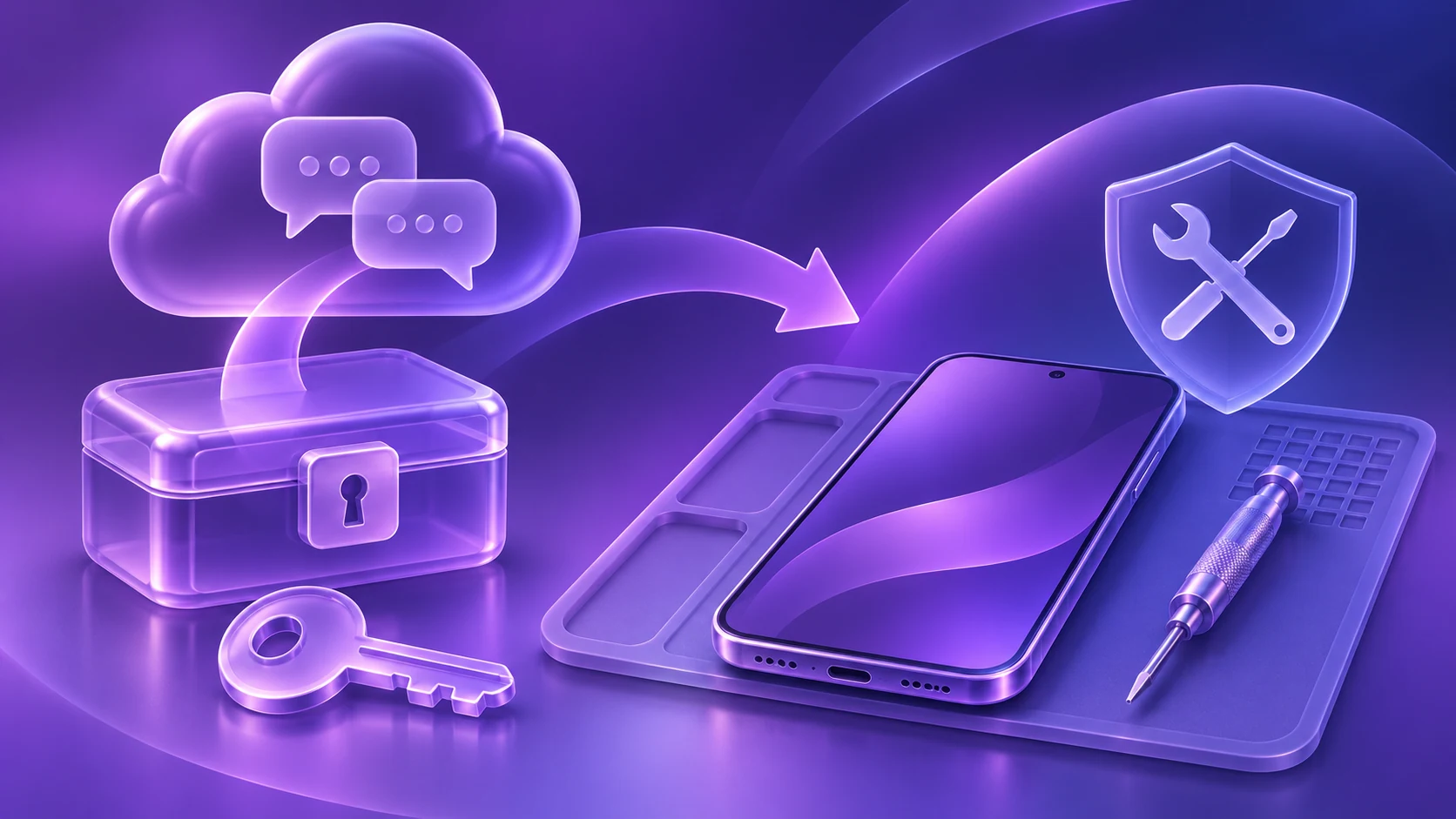
Un remplacement d’écran peut devenir un problème de récupération si la seule copie d’une conversation, ou l’identifiant nécessaire pour la récupérer, reste sur le téléphone. Avant de confier votre appareil, vérifiez à la fois vos données sauvegardées et la manière dont vous pourrez y accéder de nouveau.
1. Vérifiez ce que contient réellement votre sauvegarde
Lancez une nouvelle sauvegarde et assurez-vous qu’elle se termine. Sur Android, consultez les détails de la sauvegarde plutôt que de supposer que toutes les applications sont couvertes. Google précise que certaines applications ne peuvent pas sauvegarder ou restaurer l’intégralité de leurs données.
Sur iPhone, distinguez la synchronisation de la sauvegarde. Lorsque Messages sur iCloud est activé, les messages sont synchronisés séparément et ne sont pas inclus dans la sauvegarde iCloud quotidienne. Vérifiez donc aussi que la synchronisation est terminée.
Pour chaque application de messagerie dont vous avez besoin, consultez les instructions de récupération actuelles. Identifiez le compte utilisé pour la sauvegarde, la méthode de restauration prise en charge et les éventuelles conditions supplémentaires de récupération. Une sauvegarde du téléphone ne suffit pas à prouver que chaque conversation pourra être récupérée.
2. Gardez vos moyens de récupération en dehors du téléphone à réparer
Une sauvegarde conserve des données ; les identifiants de récupération vous permettent d’y accéder de nouveau. Vérifiez les deux avant de perdre temporairement l’accès à l’appareil.
Si vous utilisez déjà une clé de secours pour votre compte Apple, retrouvez la copie conservée en lieu sûr. Apple indique de ne pas l’enregistrer dans Mots de passe d’Apple, Photos iCloud, Notes ou iCloud Drive, où un blocage du compte pourrait la rendre inaccessible. N’activez pas cette fonction facultative à la légère avant une réparation : elle désactive la procédure standard de récupération de compte d’Apple.
Pour les comptes Google utilisant la validation en deux étapes, vérifiez que vous disposez d’une autre méthode de connexion. Les codes de secours, lorsqu’ils sont disponibles, peuvent remplacer la deuxième étape habituelle et doivent rester confidentiels.
Si une application de messagerie exige sa propre clé de récupération ou son propre mot de passe de sauvegarde, suivez ses instructions. Une clé de secours Apple ou un code de connexion Google n’est pas un identifiant universel permettant de récupérer des discussions.
3. Vérifiez la récupération avant de supprimer des données
Si vous disposez d’un téléphone de secours ou de remplacement compatible, utilisez la procédure de restauration prise en charge avant de supprimer des comptes ou d’effacer l’appareil d’origine. Ouvrez plusieurs conversations anciennes et récentes, puis vérifiez les pièces jointes importantes.
Sans second appareil, vérifiez que la sauvegarde est terminée et que vous disposez des moyens de récupération, tout en gardant à l’esprit que cela ne constitue pas un test complet de restauration. Ne rétablissez pas les réglages d’usine de l’appareil contenant votre seule copie simplement pour tester la sauvegarde. Renseignez-vous sur les options de réparation disponibles si vous ne parvenez pas à établir un plan de récupération viable.
4. Suivez les bonnes instructions de réparation
Les consignes actuelles d’Apple pour préparer un rendez-vous comprennent la sauvegarde des données, la fin de la synchronisation iCloud, la désactivation d’Apple Cash et le retrait des cartes et des passes de Cartes. Les instructions concernant Localiser dépendent du logiciel : iOS 27 et les versions ultérieures utilisent l’option Prêt pour la réparation ou la reprise ; iOS 26 et les versions antérieures nécessitent de désactiver Localiser. Suivez les instructions actuelles correspondant au mode de prise en charge choisi.
Les téléphones Pixel éligibles proposent un mode Réparation qui permet aux techniciens d’effectuer un diagnostic dans un environnement distinct. Effectuez tout de même une sauvegarde : Google indique que les réparations touchant au stockage peuvent malgré tout nécessiter la suppression des données. Retirez votre carte SIM physique avant d’envoyer le téléphone.
Ne communiquez jamais à un technicien vos mots de passe, le code de déverrouillage de l’appareil, votre clé de récupération ou vos codes de secours. Apple recommande de rester sur place si l’assistance logicielle nécessite que vous saisissiez vous-même vos identifiants.
5. Conservez la sauvegarde jusqu’à avoir vérifié le téléphone à son retour
Après la réparation, restaurez les données à l’aide de la procédure de configuration prise en charge, si nécessaire. Vérifiez de nouveau vos discussions et pièces jointes avant de supprimer les copies temporaires destinées à la récupération. Si vous avez désactivé Localiser, réactivez-le. Si une restauration est incomplète, interrompez le nettoyage et consultez les instructions officielles de l’assistance concernée.
Un exemple concret
Avant de faire réparer la batterie de son Pixel, Maya vérifie la dernière sauvegarde et les conditions de récupération de son application de messagerie. Elle confirme qu’elle peut se connecter sans le téléphone à réparer, teste une restauration prise en charge sur un appareil de secours compatible et ouvre une ancienne conversation contenant des photos. Ce n’est qu’après ces vérifications qu’elle prépare l’appareil d’origine pour la réparation. Ses codes de récupération restent en sécurité chez elle.
Utilisez cette liste avant votre rendez-vous : sauvegarde terminée, moyens de récupération disponibles, discussions vérifiées, préparation à la réparation achevée et identifiants gardés confidentiels.
Sources
Documents officiels de l’assistance Apple et Google consultés le 8 novembre 2026 : Préparer votre iPhone ou iPad en vue d’une réparation ; Que sauvegarde iCloud ? ; Configurer une clé de secours pour votre compte Apple ; Sauvegarder ou restaurer les données de votre appareil Android ; Se connecter à l’aide de codes de secours ; Utiliser le mode Réparation pour les services de réparation. Ces instructions peuvent évoluer. Suivez le guide actuel correspondant à votre appareil et au mode de prise en charge choisi.