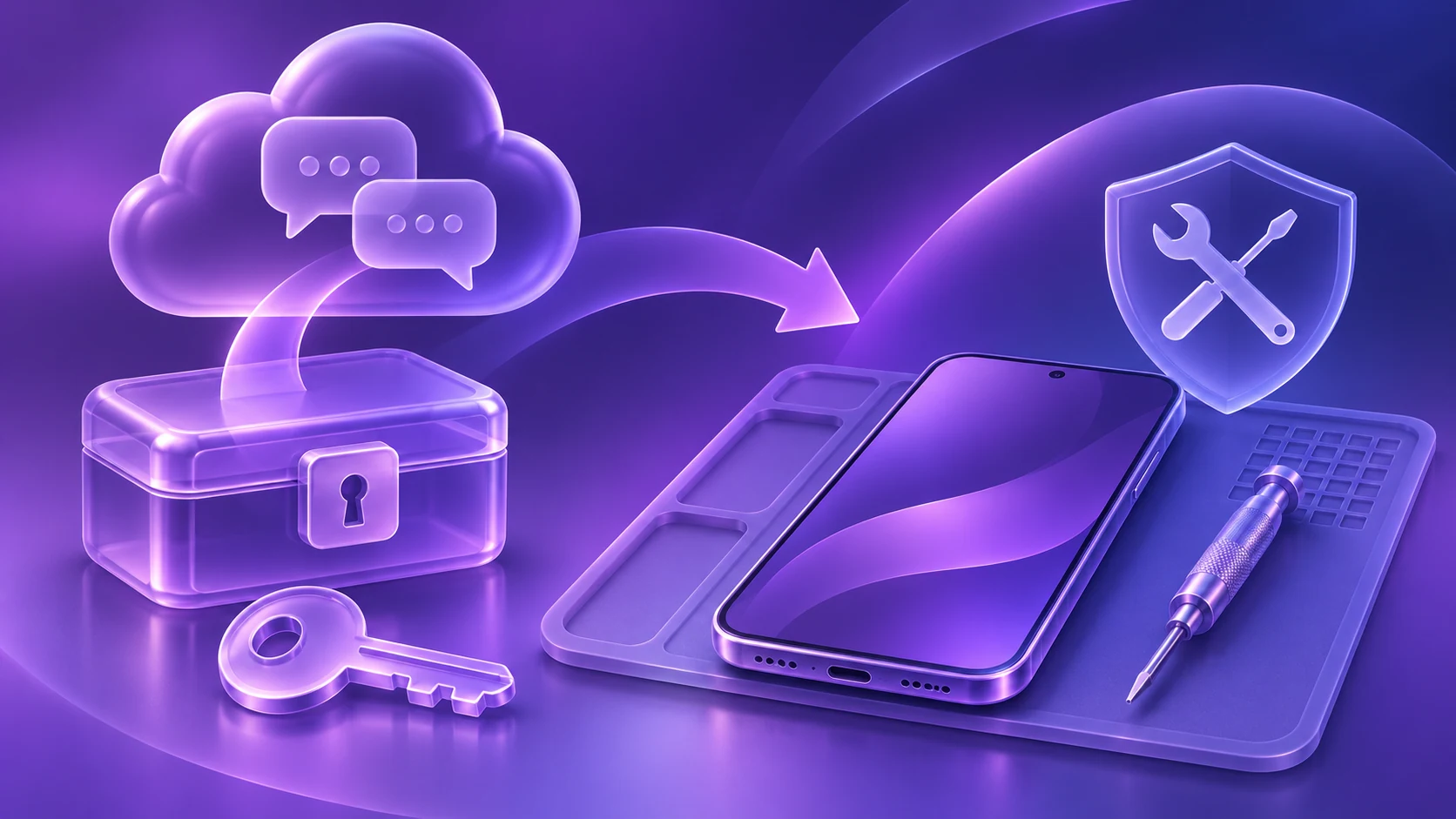
如果某段对话的唯一副本,或者恢复对话所需的凭据,只保存在手机上,那么一次换屏也可能让数据恢复变成难题。交出设备前,请同时检查已保存的数据和重新访问这些数据的途径。
1. 检查备份究竟包含哪些内容
创建一份新的备份,并确认备份已经完成。对于 Android 设备,请查看备份详情,不要默认所有应用都已备份。Google 提醒,部分应用无法备份或恢复其全部数据。
对于 iPhone,请分清同步与备份。启用“iCloud 云端信息”后,信息会单独同步,不会包含在每日的 iCloud 云备份中。因此,也要检查同步是否已经完成。
对于你依赖的每个聊天应用,请阅读其最新恢复说明。确认用于备份的账号、支持的恢复方式,以及是否还有其他恢复要求。仅有手机层面的备份,并不能证明每一段对话都可以恢复。
2. 在送修手机之外保留恢复访问的途径
备份用于保存数据,恢复凭据则帮助你重新获得访问权限。在暂时无法使用设备之前,两者都要检查。
如果你已经为 Apple 账户启用了恢复密钥,请找到妥善保存的密钥副本。Apple 提醒,不要将密钥存放在 Apple 的“密码”应用、“iCloud 照片”、“备忘录”或 iCloud 云盘中,因为一旦无法访问账户,这些位置中的密钥也可能无法获取。不要在维修前贸然启用这项可选功能:它会关闭 Apple 的标准账户恢复流程。
如果 Google 账号启用了两步验证,请确认你有其他登录方式。在支持备用验证码的情况下,这些验证码可以替代常规的第二步验证,务必妥善保密。
如果聊天应用要求使用其专属恢复密钥或备份密码,请遵循该应用的说明。Apple 恢复密钥或 Google 登录验证码并不是通用的聊天记录恢复凭据。
3. 删除数据前,先验证恢复是否可行
如果你有兼容的备用手机或替换手机,请先使用受支持的流程恢复数据,再移除原手机上的账号或抹掉原手机。打开几段较早及近期的对话,然后检查重要附件。
如果没有第二台设备,请确认备份已完成,并确保可以取得恢复所需的访问权限,但要明白这并不等于完成了一次全面的恢复测试。不要仅为测试备份,就将保存着唯一一份数据的手机恢复出厂设置。如果无法制定切实可行的恢复方案,请与服务方讨论可用的维修选项。
4. 遵循正确的送修说明
Apple 目前的到店维修准备指南包括:备份数据、完成 iCloud 同步、关闭 Apple Cash,以及移除“钱包”中的卡片和凭证。“查找”的操作说明取决于软件版本:iOS 27 及更新版本使用“准备维修或折抵换购”功能;iOS 26 及更早版本则要求关闭“查找”。请遵循适用于你所选维修方式的最新说明。
符合条件的 Pixel 手机提供维修模式,让技术人员可以在独立环境中诊断设备。不过,仍然需要备份:Google 表示,涉及存储空间的维修仍可能需要删除数据。寄出手机前,请取出实体 SIM 卡。
切勿将密码、设备解锁码、恢复密钥或备用验证码交给维修人员。Apple 表示,如果软件支持需要你亲自输入凭据,请始终留在现场。
5. 检查返还的手机后,再处理备份
维修完成后,如有必要,请通过受支持的设置流程恢复数据。在丢弃任何为恢复而保留的临时副本前,再次检查聊天记录和附件。如果之前关闭了“查找”,请重新开启。如果恢复不完整,请暂停清理,并查阅相关的官方支持说明。
一个实际例子
在将 Pixel 送去更换电池前,Maya 检查了最新备份及聊天应用的恢复要求。她确认无需使用送修手机也能登录,在兼容的备用手机上测试了受支持的恢复流程,并打开了一段包含照片的旧对话。完成这些检查后,她才开始为原手机做送修准备。她的恢复码始终安全地保存在家中。
预约维修前,请逐项确认:备份已完成、恢复访问途径可用、聊天记录已检查、送修准备已完成、凭据已妥善保密。
资料来源
于 2026 年 11 月 8 日查阅的 Apple 和 Google 官方支持文档:为 iPhone 或 iPad 送修做好准备;iCloud 会备份哪些内容?;为 Apple 账户设置恢复密钥;备份或恢复 Android 设备上的数据;使用备用验证码登录;使用维修模式进行维修服务。这些说明可能会变动。请遵循适用于你的设备和维修方式的最新指南。