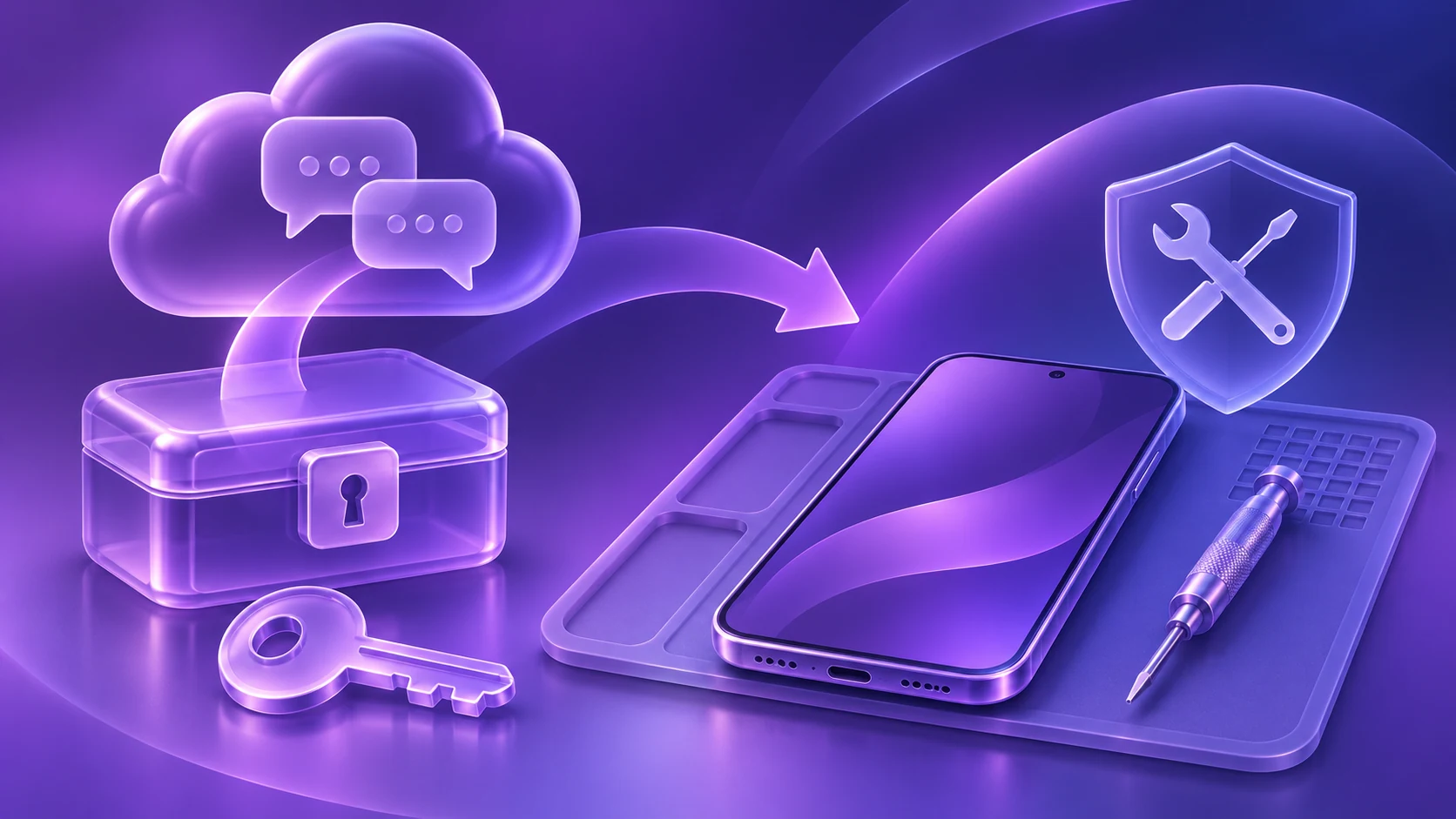
Замена экрана может обернуться проблемой с восстановлением, если единственная копия переписки или данные для доступа к ней останутся в телефоне. Прежде чем отдать устройство, проверьте и сохранённые данные, и способ снова получить к ним доступ.
1. Проверьте, что на самом деле входит в резервную копию
Создайте новую резервную копию и убедитесь, что процесс завершён. На Android просмотрите сведения о резервной копии, а не полагайтесь на то, что в неё входят все приложения. Google предупреждает: некоторые приложения не могут создать резервную копию или восстановить все свои данные.
На iPhone различайте синхронизацию и резервное копирование. Когда включена функция «Сообщения в iCloud», сообщения синхронизируются отдельно и не входят в ежедневную резервную копию iCloud. Убедитесь, что синхронизация тоже завершилась.
Прочитайте актуальные инструкции по восстановлению для каждого важного вам приложения для общения. Выясните, с каким аккаунтом связана резервная копия, какой способ восстановления поддерживается и есть ли дополнительные требования. Сама по себе резервная копия телефона не доказывает, что любую переписку удастся восстановить.
2. Обеспечьте доступ для восстановления без телефона, который сдаёте в ремонт
Резервная копия хранит данные, а учётные данные для восстановления помогают вернуть к ним доступ. Проверьте и то и другое, прежде чем временно лишиться устройства.
Если вы уже используете ключ восстановления Аккаунта Apple, найдите его копию, которую храните в безопасном месте. Apple рекомендует не хранить его в приложении «Пароли», «Фото iCloud», «Заметках» или iCloud Drive: при потере доступа к аккаунту ключ тоже может оказаться недоступным. Не включайте эту необязательную функцию перед ремонтом, не оценив последствия: она отключает стандартную процедуру восстановления аккаунта Apple.
Если в аккаунте Google включена двухэтапная аутентификация, проверьте, есть ли у вас альтернативный способ входа. Резервные коды, если они доступны, могут заменить обычный второй этап, и их нужно хранить в тайне.
Если приложению для общения нужен собственный ключ восстановления или пароль резервной копии, следуйте инструкциям этого приложения. Ключ восстановления Apple или код входа Google не служит универсальным средством восстановления переписки.
3. Проверьте восстановление перед удалением данных
Если у вас есть совместимый запасной телефон или устройство на замену, воспользуйтесь поддерживаемой процедурой восстановления, прежде чем удалять аккаунты или стирать данные с исходного телефона. Откройте несколько старых и недавних переписок, а затем проверьте важные вложения.
Если второго устройства нет, убедитесь, что резервное копирование завершено и у вас есть доступ к средствам восстановления, но помните: это не полноценная проверка восстановления. Не сбрасывайте телефон с единственной копией данных до заводских настроек только ради проверки резервной копии. Если не удаётся составить рабочий план восстановления, обсудите доступные варианты обслуживания.
4. Следуйте подходящим инструкциям по подготовке к ремонту
Актуальные рекомендации Apple перед визитом в сервис включают создание резервной копии, завершение синхронизации с iCloud, отключение Apple Cash и удаление карт и пропусков из Wallet. Инструкции для «Локатора» зависят от программного обеспечения: в iOS 27 и более новых версиях используется режим готовности к ремонту или обмену (Ready for Repair or Trade-In), а в iOS 26 и более ранних требуется отключить «Локатор». Следуйте актуальным инструкциям для выбранного способа обслуживания.
На поддерживаемых телефонах Pixel доступен режим ремонта, позволяющий мастерам проводить диагностику устройства в отдельной среде. Всё равно создайте резервную копию: Google сообщает, что ремонт, затрагивающий хранилище, может потребовать удаления данных даже в этом режиме. Перед отправкой телефона извлеките физическую SIM-карту.
Никогда не сообщайте мастеру свои пароли, код разблокировки устройства, ключ восстановления или резервные коды. Apple рекомендует оставаться рядом, если для поддержки программного обеспечения вам необходимо самостоятельно ввести данные для входа.
5. Сохраняйте резервную копию, пока не проверите возвращённый телефон
После ремонта при необходимости восстановите данные с помощью поддерживаемой процедуры настройки. Снова проверьте переписку и вложения, прежде чем удалять временные копии для восстановления. Если вы отключали «Локатор», включите его снова. Если восстановление завершилось не полностью, отложите очистку и обратитесь к соответствующим официальным инструкциям службы поддержки.
Практический пример
Перед ремонтом аккумулятора своего Pixel Майя проверяет последнюю резервную копию и требования к восстановлению в своём приложении для сообщений. Она убеждается, что сможет войти в аккаунт без телефона, который будет в ремонте, проверяет поддерживаемое восстановление на совместимом запасном устройстве и открывает старую переписку с фотографиями. Только после этих проверок она готовит исходный телефон к обслуживанию. Её коды восстановления остаются в безопасном месте дома.
Перед визитом пройдите по этому списку: резервное копирование завершено, доступ для восстановления обеспечен, переписка проверена, подготовка к обслуживанию закончена, данные для входа и восстановления сохранены в тайне.
Источники
Официальные документы поддержки Apple и Google, проверенные 8 ноября 2026 года: Подготовка iPhone или iPad к обслуживанию; Какие данные входят в резервную копию iCloud?; Настройка ключа восстановления Аккаунта Apple; Резервное копирование и восстановление данных на устройстве Android; Вход с помощью резервных кодов; Использование режима ремонта при обслуживании. Эти инструкции могут меняться. Следуйте актуальному руководству для вашего устройства и выбранного способа обслуживания.