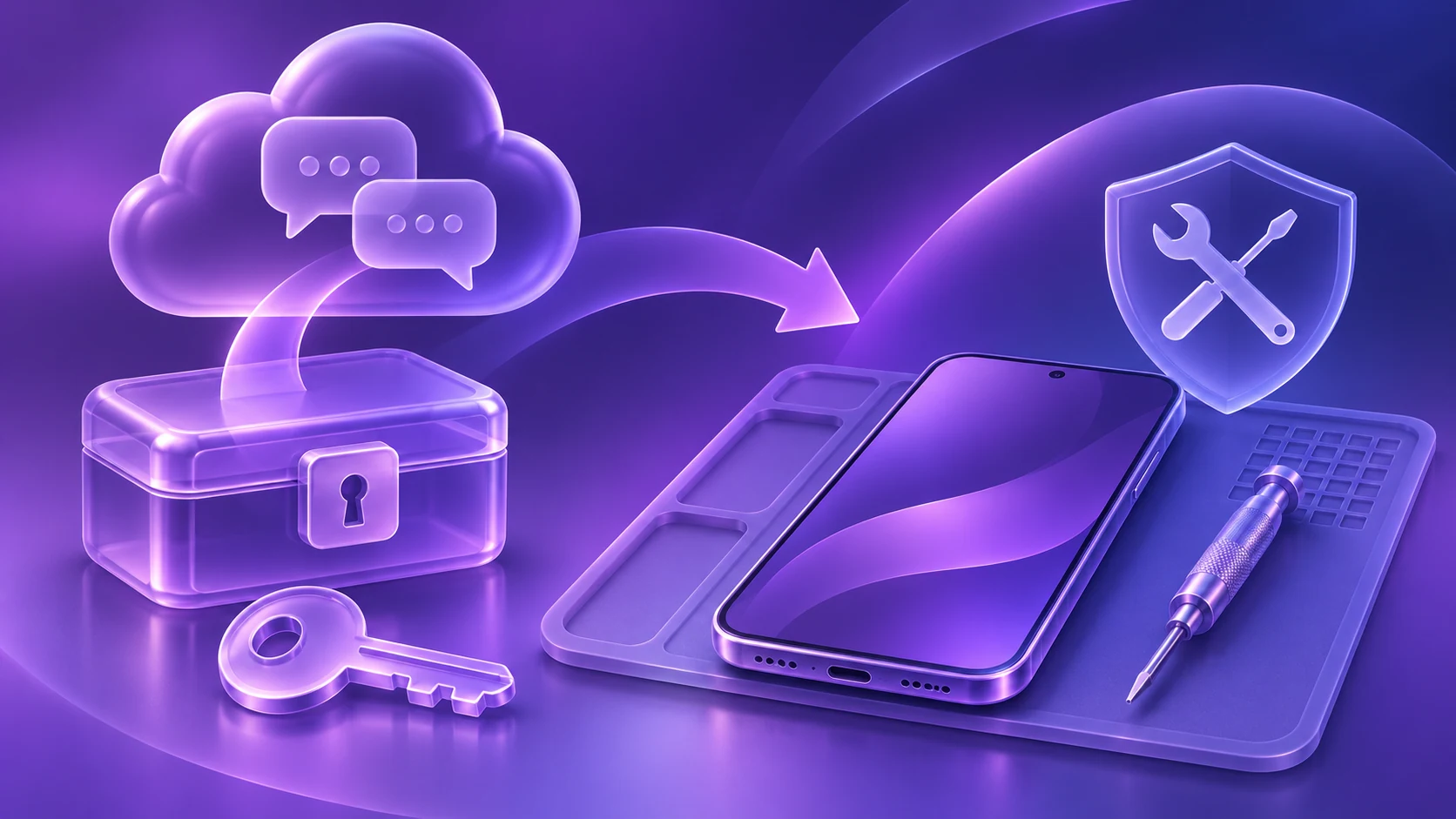
تعویض نمایشگر میتواند به مشکلی در بازیابی اطلاعات تبدیل شود، اگر تنها نسخه یک گفتوگو یا اطلاعات ورود لازم برای بازیابی آن روی همان گوشی بماند. پیش از تحویل دستگاه، هم دادههای ذخیرهشده و هم راه دسترسی دوباره به آنها را بررسی کنید.
۱. بررسی کنید نسخه پشتیبان واقعاً شامل چه چیزهایی است
یک نسخه پشتیبان تازه تهیه کنید و مطمئن شوید فرایند آن کامل شده است. در Android، بخش جزئیات پشتیبانگیری را بررسی کنید و فرض نکنید همه برنامهها پوشش داده میشوند. Google هشدار میدهد که بعضی برنامهها نمیتوانند از همه دادههای خود نسخه پشتیبان بگیرند یا همه آنها را بازیابی کنند.
در iPhone، همگامسازی را از پشتیبانگیری جدا بدانید. وقتی «پیامها در iCloud» فعال است، پیامها جداگانه همگام میشوند و در نسخه پشتیبان روزانه iCloud قرار نمیگیرند. مطمئن شوید همگامسازی هم کامل شده است.
برای هر برنامه گفتوگویی که به آن نیاز دارید، راهنمای فعلی بازیابی آن را بخوانید. حساب مورد استفاده برای پشتیبانگیری، روش بازیابی پشتیبانیشده و هر نیاز جداگانه برای بازیابی را مشخص کنید. وجود نسخه پشتیبان از گوشی بهتنهایی ثابت نمیکند که همه گفتوگوها قابل بازیابی هستند.
۲. راه دسترسی به بازیابی را بیرون از گوشیِ در حال تعمیر نگه دارید
نسخه پشتیبان، دادهها را ذخیره میکند؛ اطلاعات ورود و بازیابی به شما کمک میکنند دوباره به آنها دسترسی پیدا کنید. پیش از اینکه موقتاً دسترسی به دستگاه را از دست بدهید، هر دو را بررسی کنید.
اگر از قبل از کلید بازیابی حساب Apple استفاده میکنید، نسخهای را که در جای امن نگه داشتهاید پیدا کنید. Apple میگوید آن را در برنامه گذرواژههای Apple، عکسهای iCloud، یادداشتها یا iCloud Drive ذخیره نکنید، چون در صورت قفلشدن حساب ممکن است به آن دسترسی نداشته باشید. این قابلیت اختیاری را بدون بررسی و صرفاً بهخاطر تعمیر فعال نکنید: فعالکردن آن، فرایند استاندارد بازیابی حساب Apple را غیرفعال میکند.
برای حسابهای Google که از تأیید دومرحلهای استفاده میکنند، بررسی کنید راه دیگری برای ورود دارید. کدهای پشتیبان، در صورت در دسترس بودن، میتوانند جایگزین مرحله دوم معمول شوند و باید محرمانه بمانند.
اگر یک برنامه گفتوگو به کلید بازیابی یا رمز عبور پشتیبانِ مخصوص خود نیاز دارد، دستورالعمل همان برنامه را دنبال کنید. کلید بازیابی Apple یا کد ورود Google، کلیدی عمومی برای بازیابی همه گفتوگوها نیست.
۳. پیش از حذف دادهها، امکان بازیابی را بررسی کنید
اگر گوشی یدکی یا جایگزین سازگار دارید، پیش از حذف حسابها یا پاککردن گوشی اصلی، از روش بازیابی پشتیبانیشده استفاده کنید. چند گفتوگوی قدیمی و جدید را باز کنید و سپس پیوستهای مهم را بررسی کنید.
اگر دستگاه دومی ندارید، کاملشدن پشتیبانگیری و دسترسی لازم برای بازیابی را بررسی کنید، اما بدانید که این کار آزمون کامل بازیابی نیست. فقط برای آزمایش نسخه پشتیبان، دستگاهی را که تنها نسخه اطلاعاتتان روی آن است به تنظیمات کارخانه برنگردانید. اگر نمیتوانید برنامه قابلاجرایی برای بازیابی داشته باشید، درباره گزینههای موجود با مرکز خدمات صحبت کنید.
۴. دستورالعمل درستِ آمادهسازی برای تعمیر را دنبال کنید
راهنمای فعلی Apple برای مراجعه به مرکز خدمات شامل تهیه نسخه پشتیبان، تکمیل همگامسازی iCloud، خاموشکردن Apple Cash و حذف کارتها و بلیتها از Wallet است. دستورالعمل Find My به نسخه نرمافزار بستگی دارد: در iOS 27 و نسخههای جدیدتر از گزینه «آماده برای تعمیر یا تعویض با دستگاه جدید» استفاده میشود؛ در iOS 26 و نسخههای قدیمیتر باید Find My را خاموش کنید. راهنمای فعلیِ مربوط به روش دریافت خدمات خود را دنبال کنید.
گوشیهای واجد شرایط Pixel «حالت تعمیر» دارند که به تعمیرکاران اجازه میدهد دستگاه را در محیطی جداگانه عیبیابی کنند. بااینحال، نسخه پشتیبان بگیرید: Google میگوید تعمیراتی که بر فضای ذخیرهسازی اثر میگذارند همچنان ممکن است به حذف دادهها نیاز داشته باشند. پیش از ارسال گوشی، سیمکارت فیزیکی را بیرون بیاورید.
هرگز رمزهای عبور، رمز بازکردن قفل دستگاه، کلید بازیابی یا کدهای پشتیبان خود را به تعمیرکار ندهید. Apple میگوید اگر برای پشتیبانی نرمافزاری لازم است خودتان اطلاعات ورود را وارد کنید، در تمام مدتی که تعمیرکار به دستگاه دسترسی دارد حضور داشته باشید.
۵. نسخه پشتیبان را تا بررسی دستگاهِ برگشتی نگه دارید
پس از تعمیر، در صورت نیاز اطلاعات را از طریق فرایند راهاندازی پشتیبانیشده بازیابی کنید. پیش از دور انداختن هر نسخه موقتِ بازیابی، گفتوگوها و پیوستها را دوباره بررسی کنید. اگر Find My را خاموش کردهاید، دوباره روشنش کنید. اگر بازیابی کامل نشده است، پاکسازی را متوقف کنید و به راهنمای رسمی پشتیبانی مربوط مراجعه کنید.
یک مثال کاربردی
مایا پیش از تعمیر باتری Pixel، آخرین نسخه پشتیبان و الزامات بازیابی برنامه پیامرسانش را بررسی میکند. مطمئن میشود بدون گوشیِ در حال تعمیر هم میتواند وارد حساب شود، بازیابی را با روشی پشتیبانیشده روی یک گوشی یدکی سازگار امتحان میکند و یک گفتوگوی قدیمی دارای عکس را باز میکند. فقط پس از این بررسیها گوشی اصلی را برای خدمات آماده میکند. کدهای بازیابی او در خانه و در جای امن میمانند.
پیش از مراجعه، این فهرست را بررسی کنید: پشتیبانگیری کامل شده، دسترسی بازیابی فراهم است، گفتوگوها بررسی شدهاند، آمادهسازی برای خدمات انجام شده و اطلاعات محرمانه ورود محفوظ ماندهاند.
منابع
اسناد رسمی پشتیبانی Apple و Google که در ۸ نوامبر ۲۰۲۶ بررسی شدهاند: «آمادهکردن iPhone یا iPad برای خدمات»؛ «iCloud از چه چیزهایی نسخه پشتیبان میگیرد؟»؛ «تنظیم کلید بازیابی برای حساب Apple»؛ «پشتیبانگیری یا بازیابی دادهها در دستگاه Android»؛ «ورود با کدهای پشتیبان»؛ «استفاده از حالت تعمیر برای خدمات تعمیر». این دستورالعملها ممکن است تغییر کنند. راهنمای فعلی مربوط به دستگاه و روش دریافت خدمات خود را دنبال کنید.