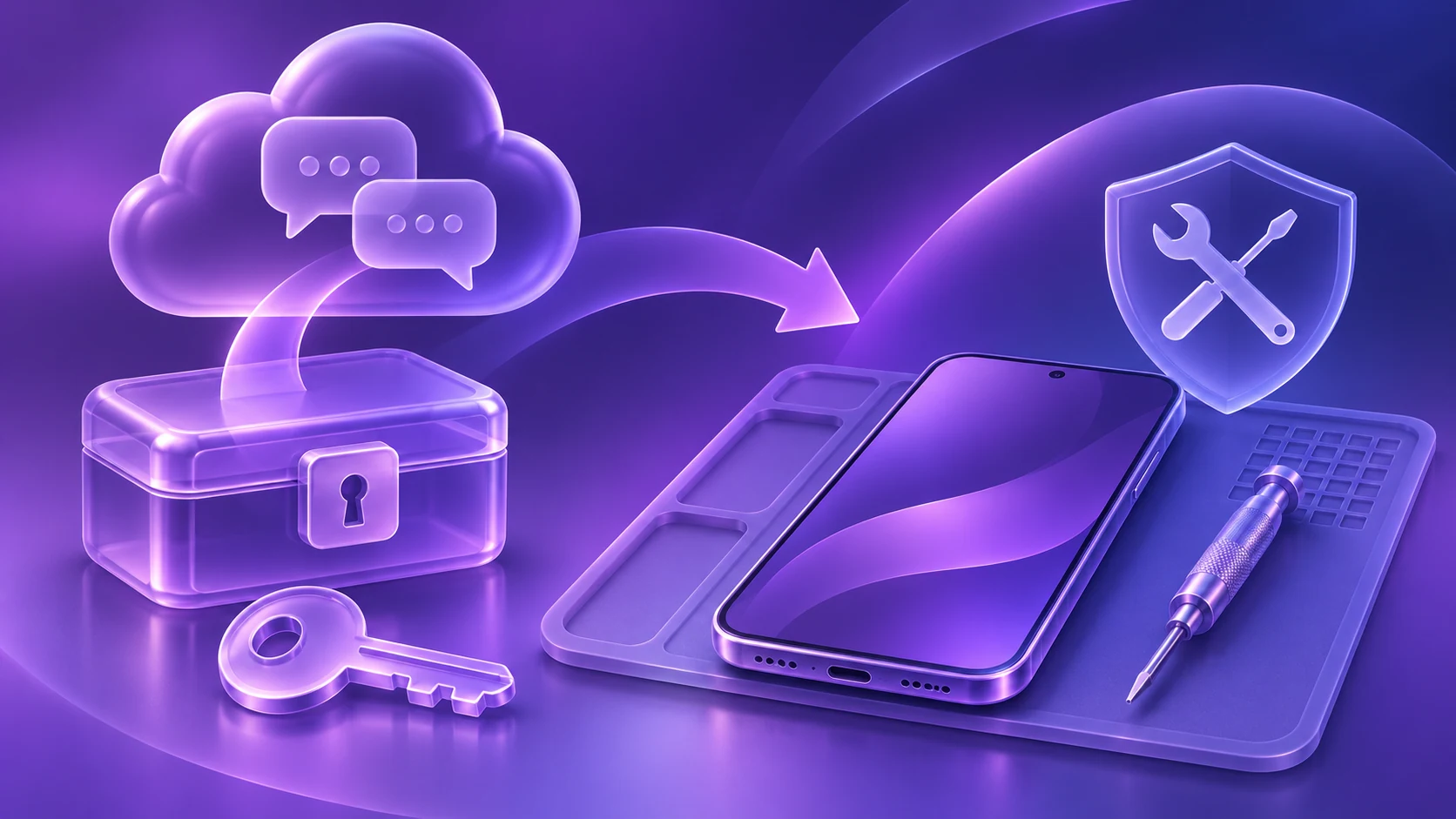
Ett skärmbyte kan bli ett återställningsproblem om den enda kopian av en konversation, eller uppgifterna som behövs för att återställa den, finns kvar i mobilen. Innan du lämnar ifrån dig enheten bör du kontrollera både dina sparade data och hur du ska få tillgång till dem igen.
1. Kontrollera vad säkerhetskopian faktiskt innehåller
Starta en ny säkerhetskopiering och kontrollera att den blir klar. På Android bör du granska informationen om säkerhetskopian i stället för att anta att alla appar omfattas. Google varnar för att vissa appar inte kan säkerhetskopiera eller återställa alla sina data.
På iPhone behöver du skilja på synkronisering och säkerhetskopiering. När Meddelanden på iCloud är aktiverat synkroniseras meddelanden separat och ingår inte i den dagliga iCloud-säkerhetskopian. Kontrollera även att synkroniseringen är klar.
Läs de aktuella återställningsanvisningarna för varje chattapp du använder. Ta reda på vilket konto säkerhetskopian hör till, vilken återställningsmetod som stöds och om det finns några separata krav för återställningen. En säkerhetskopia av mobilen är i sig inget bevis på att alla konversationer går att återställa.
2. Se till att kunna återfå åtkomst utan mobilen som ska repareras
En säkerhetskopia lagrar data, medan återställningsuppgifter hjälper dig att få tillgång till dem igen. Kontrollera båda innan du tillfälligt förlorar tillgången till enheten.
Om du redan använder en återställningsnyckel för ditt Apple-konto ska du leta fram kopian som du förvarar säkert. Apple avråder från att förvara den i Lösenord, iCloud-bilder, Anteckningar eller iCloud Drive, eftersom den kan bli oåtkomlig om du blir utelåst från kontot. Aktivera inte den här valfria funktionen lättvindigt inför en reparation: den stänger av Apples vanliga process för kontoåterställning.
För Google-konton med tvåstegsverifiering ska du kontrollera att du har ett alternativt sätt att logga in. Reservkoder, när sådana finns, kan ersätta det vanliga andra steget och ska hållas privata.
Om en chattapp kräver en egen återställningsnyckel eller ett lösenord till säkerhetskopian följer du appens anvisningar. En återställningsnyckel från Apple eller en inloggningskod från Google fungerar inte som en universell uppgift för att återställa chattar.
3. Kontrollera återställningen innan du tar bort data
Om du har en kompatibel reservmobil eller ersättningsmobil ska du använda den återställningsprocess som stöds innan du tar bort konton eller raderar originalenheten. Öppna några äldre och nyare konversationer och kontrollera sedan viktiga bilagor.
Utan en andra enhet kan du kontrollera att säkerhetskopieringen är klar och att du har tillgång till det som behövs för återställning, men kom ihåg att detta inte är ett fullständigt återställningstest. Fabriksåterställ inte enheten som innehåller din enda kopia bara för att testa säkerhetskopian. Diskutera de servicealternativ som finns om du inte kan ordna en fungerande återställningsplan.
4. Följ rätt anvisningar för reparationen
Apples aktuella anvisningar inför ett servicebesök omfattar att säkerhetskopiera, slutföra iCloud-synkroniseringen, stänga av Apple Cash och ta bort kort och kuponger från Plånbok. Anvisningarna för Hitta beror på programvaran: iOS 27 och senare använder alternativet för att förbereda enheten för reparation eller inbyte (Ready for Repair or Trade-In), medan iOS 26 och tidigare kräver att Hitta stängs av. Följ de aktuella anvisningarna för det servicealternativ du har valt.
På Pixel-mobiler som stöder funktionen finns Reparationsläge, där tekniker kan felsöka enheten i en separat miljö. Säkerhetskopiera ändå: Google anger att reparationer som påverkar lagringen fortfarande kan kräva att data raderas. Ta ut det fysiska SIM-kortet innan du skickar in mobilen.
Lämna aldrig ut dina lösenord, enhetens upplåsningskod, återställningsnyckel eller reservkoder till en tekniker. Apple säger att du ska vara kvar om programvarusupport kräver att du själv anger dina inloggningsuppgifter.
5. Behåll säkerhetskopian tills du har kontrollerat mobilen efter reparationen
Återställ vid behov genom den konfigurationsprocess som stöds efter reparationen. Kontrollera chattarna och bilagorna igen innan du tar bort tillfälliga återställningskopior. Om du stängde av Hitta ska du slå på det igen. Om återställningen är ofullständig ska du vänta med att rensa och läsa de relevanta officiella supportanvisningarna.
Ett praktiskt exempel
Inför en batterireparation på sin Pixel kontrollerar Maya den senaste säkerhetskopian och återställningskraven i sin meddelandeapp. Hon bekräftar att hon kan logga in utan mobilen som ska repareras, testar en återställning som stöds på en kompatibel reservmobil och öppnar en äldre konversation med bilder. Först efter dessa kontroller förbereder hon originalenheten för service. Hennes återställningskoder ligger kvar tryggt hemma.
Använd den här checklistan före servicebesöket: säkerhetskopieringen är klar, åtkomsten för återställning är ordnad, chattarna är kontrollerade, serviceförberedelserna är klara och inloggnings- och återställningsuppgifterna hålls privata.
Källor
Officiella supportdokument från Apple och Google granskade den 8 november 2026: Förbereda din iPhone eller iPad för service; Vad säkerhetskopieras av iCloud?; Ställa in en återställningsnyckel för ditt Apple-konto; Säkerhetskopiera eller återställa data på en Android-enhet; Logga in med reservkoder; Använda Reparationsläge vid reparation. Anvisningarna kan ändras. Följ den aktuella guiden för din enhet och det servicealternativ du har valt.