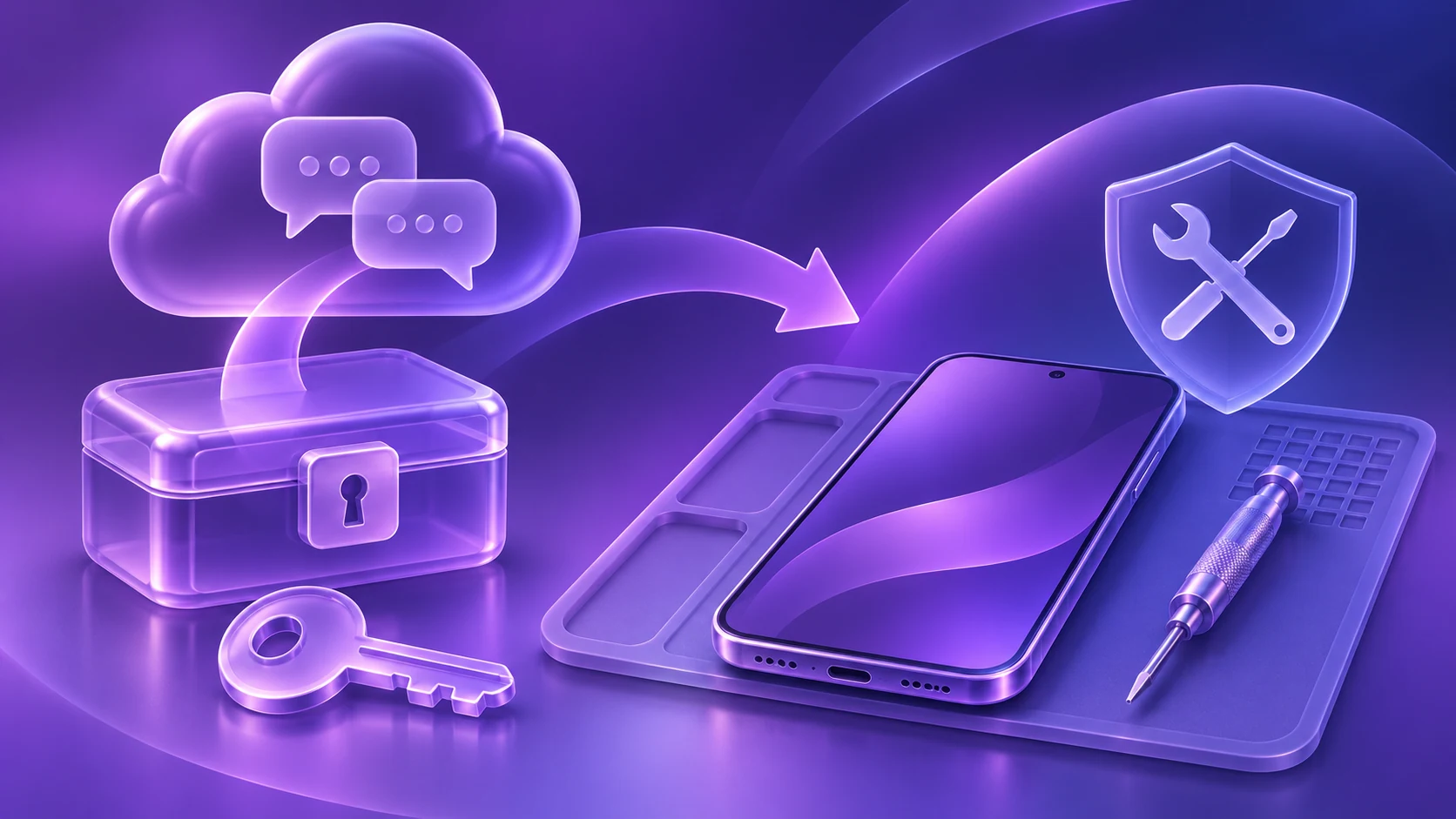
Заміна екрана може обернутися проблемою з відновленням, якщо єдина копія розмови або облікові дані, потрібні для її відновлення, залишаться на телефоні. Перш ніж віддавати пристрій, перевірте і збережені дані, і можливість знову отримати до них доступ.
1. Перевірте, що саме містить резервна копія
Створіть свіжу резервну копію та переконайтеся, що процес завершився. На Android перегляньте відомості про резервну копію, а не припускайте, що вона охоплює всі програми. Google попереджає, що деякі програми не можуть створювати резервні копії всіх своїх даних або повністю їх відновлювати.
На iPhone розрізняйте синхронізацію та резервне копіювання. Якщо ввімкнено «Повідомлення в iCloud», повідомлення синхронізуються окремо й не входять до щоденної резервної копії iCloud. Перевірте також, чи завершилася синхронізація.
Для кожної важливої для вас програми обміну повідомленнями прочитайте актуальні інструкції з відновлення. З’ясуйте, який обліковий запис використовується для резервного копіювання, який спосіб відновлення підтримується та чи є окремі вимоги до відновлення. Сама наявність резервної копії телефона ще не доводить, що можна відновити кожну розмову.
2. Зберігайте засоби доступу для відновлення поза телефоном, який віддаєте в ремонт
Резервна копія зберігає дані, а облікові дані для відновлення допомагають повернути доступ. Перевірте і те, й інше, перш ніж тимчасово втратите доступ до пристрою.
Якщо ви вже використовуєте ключ відновлення облікового запису Apple, знайдіть його копію, що зберігається в безпечному місці. Apple радить не зберігати його в програмі «Паролі» Apple, «Фото iCloud», «Нотатках» або iCloud Drive: якщо доступ до облікового запису буде заблоковано, ключ теж може стати недоступним. Не вмикайте цю необов’язкову функцію поспіхом перед ремонтом: вона вимикає стандартний процес відновлення облікового запису Apple.
Для облікових записів Google із двоетапною перевіркою переконайтеся, що маєте альтернативний спосіб входу. Резервні коди, якщо вони доступні, можуть замінити звичайний другий етап перевірки. Їх потрібно зберігати в таємниці.
Якщо програма обміну повідомленнями потребує власного ключа відновлення або пароля резервної копії, дотримуйтеся її інструкцій. Ключ відновлення Apple або код входу Google не є універсальним засобом відновлення чатів.
3. Перевірте відновлення, перш ніж видаляти дані
Якщо у вас є сумісний запасний телефон або телефон на заміну, виконайте підтримувану процедуру відновлення, перш ніж видаляти облікові записи чи стирати дані з початкового пристрою. Відкрийте кілька давніх і недавніх розмов, а потім перевірте важливі вкладення.
Якщо другого пристрою немає, перевірте завершення резервного копіювання та доступ до засобів відновлення, але пам’ятайте, що це не повноцінна перевірка відновлення. Не скидайте телефон з єдиною копією даних до заводських налаштувань лише заради перевірки резервної копії. Якщо не вдається скласти дієвий план відновлення, обговоріть доступні варіанти обслуговування.
4. Дотримуйтеся відповідних інструкцій із підготовки до ремонту
Поточні рекомендації Apple щодо підготовки до візиту в сервіс включають створення резервної копії, завершення синхронізації з iCloud, вимкнення Apple Cash і видалення карток та перепусток із Wallet. Інструкції щодо «Локатора» залежать від версії програмного забезпечення: в iOS 27 і новіших версіях використовується функція «Готовність до ремонту або обміну», а в iOS 26 і старіших потрібно вимкнути «Локатор». Дотримуйтеся актуальних інструкцій для обраного способу обслуговування.
На сумісних телефонах Pixel доступний режим ремонту, у якому майстри можуть діагностувати пристрій в окремому середовищі. Усе одно створіть резервну копію: Google зазначає, що ремонт, який зачіпає сховище, може потребувати видалення даних. Перед відправленням телефона вийміть фізичну SIM-картку.
Ніколи не передавайте майстру свої паролі, код розблокування пристрою, ключ відновлення або резервні коди. Apple радить залишатися поруч, якщо для допомоги з програмним забезпеченням потрібно, щоб ви самостійно ввели облікові дані.
5. Зберігайте резервну копію, доки не перевірите телефон після повернення
Після ремонту за потреби відновіть дані за допомогою підтримуваної процедури налаштування. Знову перевірте чати та вкладення, перш ніж позбуватися тимчасових копій, створених для відновлення. Якщо ви вимикали «Локатор», увімкніть його знову. Якщо відновлення неповне, відкладіть очищення та зверніться до відповідних офіційних інструкцій служби підтримки.
Практичний приклад
Перед заміною акумулятора Pixel Майя перевіряє останню резервну копію та вимоги свого месенджера до відновлення. Вона переконується, що може ввійти в обліковий запис без телефона, який віддає в ремонт, перевіряє підтримуваний спосіб відновлення на сумісному запасному пристрої та відкриває давню розмову з фотографіями. Лише після цих перевірок вона готує основний телефон до обслуговування. Її коди відновлення залишаються вдома в безпечному місці.
Скористайтеся цим списком перед візитом у сервіс: резервне копіювання завершене, доступ для відновлення є, чати перевірені, підготовка до обслуговування завершена, облікові дані залишаються приватними.
Джерела
Офіційні документи підтримки Apple і Google, перевірені 8 листопада 2026 року: «Підготовка iPhone або iPad до обслуговування»; «Які дані зберігаються в резервній копії iCloud?»; «Налаштування ключа відновлення для облікового запису Apple»; «Резервне копіювання або відновлення даних на пристрої Android»; «Вхід за допомогою резервних кодів»; «Використання режиму ремонту для сервісного обслуговування». Ці інструкції можуть змінюватися. Дотримуйтеся актуального посібника для вашого пристрою та способу обслуговування.