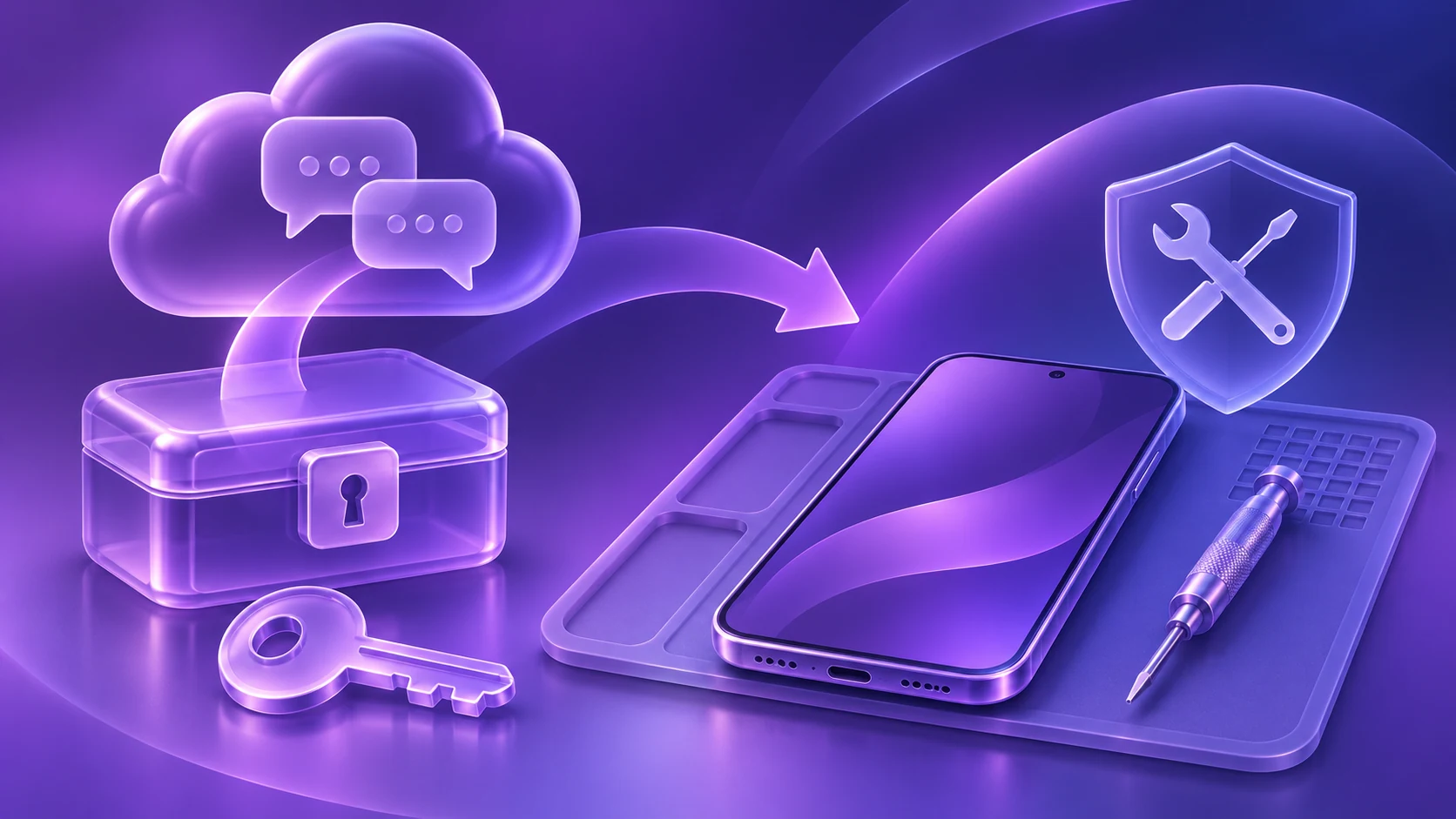
การเปลี่ยนหน้าจออาจกลายเป็นปัญหาในการกู้คืนข้อมูลได้ หากสำเนาบทสนทนาเพียงชุดเดียวหรือข้อมูลที่ต้องใช้เพื่อกู้คืนยังอยู่ในโทรศัพท์เครื่องนั้น ก่อนส่งมอบอุปกรณ์ ให้ตรวจสอบทั้งข้อมูลที่บันทึกไว้และวิธีเข้าถึงข้อมูลเหล่านั้นอีกครั้ง
1. ตรวจสอบว่าข้อมูลสำรองมีอะไรอยู่จริง
สำรองข้อมูลใหม่และตรวจสอบให้แน่ใจว่ากระบวนการเสร็จสมบูรณ์แล้ว บน Android ให้ดูรายละเอียดการสำรองข้อมูล แทนที่จะคิดว่าทุกแอปรวมอยู่ด้วย Google เตือนว่าบางแอปไม่สามารถสำรองหรือกู้คืนข้อมูลทั้งหมดได้
บน iPhone ให้แยกความต่างระหว่างการซิงค์กับการสำรองข้อมูล เมื่อเปิดข้อความใน iCloud ข้อความจะซิงค์แยกต่างหากและไม่รวมอยู่ในการสำรองข้อมูล iCloud รายวัน ตรวจสอบให้แน่ใจว่าการซิงค์เสร็จสมบูรณ์แล้วด้วย
อ่านคำแนะนำการกู้คืนฉบับปัจจุบันของแอปแชตทุกแอปที่คุณต้องใช้ ตรวจสอบบัญชีที่ใช้สำรองข้อมูล วิธีการกู้คืนที่แอปรองรับ และข้อกำหนดเพิ่มเติมในการกู้คืน การมีข้อมูลสำรองของโทรศัพท์เพียงอย่างเดียวไม่ได้ยืนยันว่าจะกู้คืนทุกบทสนทนาได้
2. เตรียมช่องทางกู้คืนที่ไม่ต้องพึ่งโทรศัพท์เครื่องที่ส่งซ่อม
ข้อมูลสำรองเก็บเนื้อหาของคุณไว้ ส่วนข้อมูลยืนยันตัวตนสำหรับการกู้คืนช่วยให้คุณกลับเข้าไปใช้งานได้ ตรวจสอบทั้งสองอย่างก่อนที่จะไม่สามารถใช้เครื่องได้ชั่วคราว
หากคุณใช้คีย์การกู้คืนสำหรับบัญชี Apple อยู่แล้ว ให้หาสำเนาที่เก็บไว้อย่างปลอดภัย Apple ระบุว่าไม่ควรเก็บคีย์ไว้ในแอปรหัสผ่านของ Apple, รูปภาพ iCloud, โน้ต หรือ iCloud Drive เพราะหากเข้าใช้งานบัญชีไม่ได้ คุณอาจเข้าถึงคีย์ในแอปเหล่านี้ไม่ได้เช่นกัน อย่าเปิดใช้คุณสมบัติเสริมนี้โดยไม่พิจารณาให้รอบคอบก่อนส่งซ่อม เพราะการเปิดใช้จะปิดกระบวนการกู้คืนบัญชีตามปกติของ Apple
สำหรับบัญชี Google ที่ใช้การยืนยันแบบ 2 ขั้นตอน ให้ตรวจสอบว่ามีวิธีอื่นในการลงชื่อเข้าใช้ รหัสสำรองสามารถใช้แทนขั้นตอนที่สองตามปกติได้ในกรณีที่มีให้ใช้งาน และต้องเก็บเป็นความลับ
หากแอปแชตต้องใช้คีย์การกู้คืนหรือรหัสผ่านของข้อมูลสำรองเฉพาะแอป ให้ทำตามคำแนะนำของแอปนั้น คีย์การกู้คืนของ Apple หรือรหัสลงชื่อเข้าใช้ Google ไม่ใช่ข้อมูลที่ใช้กู้คืนแชตได้กับทุกแอป
3. ตรวจสอบการกู้คืนก่อนลบข้อมูล
หากมีโทรศัพท์สำรองหรือเครื่องทดแทนที่เข้ากันได้ ให้กู้คืนข้อมูลด้วยวิธีที่รองรับก่อนนำบัญชีออกหรือล้างข้อมูลในเครื่องเดิม เปิดดูบทสนทนาเก่าและล่าสุดหลายรายการ แล้วตรวจสอบไฟล์แนบที่สำคัญ
หากไม่มีอุปกรณ์อีกเครื่อง ให้ตรวจสอบว่าการสำรองข้อมูลเสร็จสมบูรณ์และคุณเข้าถึงช่องทางกู้คืนได้ แต่ต้องเข้าใจว่านี่ยังไม่ใช่การทดสอบกู้คืนอย่างครบถ้วน อย่ารีเซ็ตเครื่องที่เก็บข้อมูลเพียงสำเนาเดียวกลับเป็นค่าเริ่มต้นจากโรงงานเพียงเพื่อทดสอบข้อมูลสำรอง หากยังวางแผนกู้คืนที่ใช้งานได้จริงไม่ได้ ให้ปรึกษาผู้ให้บริการเกี่ยวกับทางเลือกในการซ่อม
4. ทำตามคำแนะนำในการเตรียมซ่อมที่ถูกต้อง
คำแนะนำปัจจุบันของ Apple สำหรับการนัดหมายเข้ารับบริการระบุให้สำรองข้อมูล ซิงค์ iCloud ให้เสร็จ ปิด Apple Cash และนำบัตรกับพาสออกจากกระเป๋าสตางค์ คำแนะนำเกี่ยวกับแอปค้นหาของฉันขึ้นอยู่กับเวอร์ชันซอฟต์แวร์: iOS 27 และใหม่กว่าใช้ตัวเลือกพร้อมสำหรับการซ่อมหรือแลกเครื่อง ส่วน iOS 26 และเก่ากว่าต้องปิดค้นหาของฉัน ทำตามคำแนะนำฉบับปัจจุบันที่ตรงกับรูปแบบการรับบริการของคุณ
โทรศัพท์ Pixel ที่เข้าเกณฑ์มีโหมดซ่อมแซม ซึ่งช่วยให้ช่างวินิจฉัยอุปกรณ์ในสภาพแวดล้อมแยกต่างหากได้ แต่ยังควรสำรองข้อมูล เพราะ Google ระบุว่าการซ่อมที่กระทบต่อพื้นที่จัดเก็บอาจยังจำเป็นต้องลบข้อมูล ถอดซิมการ์ดแบบกายภาพออกก่อนส่งโทรศัพท์
อย่าบอกรหัสผ่าน รหัสปลดล็อกอุปกรณ์ คีย์การกู้คืน หรือรหัสสำรองแก่ช่างโดยเด็ดขาด Apple ระบุว่าหากการช่วยเหลือด้านซอฟต์แวร์จำเป็นต้องให้คุณกรอกข้อมูลเข้าสู่ระบบด้วยตนเอง คุณควรอยู่ด้วยตลอดเวลาที่ช่างเข้าถึงอุปกรณ์
5. เก็บข้อมูลสำรองไว้จนกว่าจะตรวจสอบเครื่องที่ได้รับคืน
หลังซ่อม หากจำเป็น ให้กู้คืนข้อมูลผ่านขั้นตอนการตั้งค่าที่รองรับ ตรวจสอบแชตและไฟล์แนบอีกครั้งก่อนลบสำเนาชั่วคราวใด ๆ ที่เก็บไว้เพื่อการกู้คืน หากปิดค้นหาของฉันไว้ ให้เปิดอีกครั้ง หากการกู้คืนยังไม่สมบูรณ์ ให้หยุดการล้างหรือลบข้อมูลและอ่านคำแนะนำจากฝ่ายสนับสนุนอย่างเป็นทางการที่เกี่ยวข้อง
ตัวอย่างที่นำไปใช้ได้จริง
ก่อนส่ง Pixel ไปซ่อมแบตเตอรี่ มายาตรวจสอบข้อมูลสำรองล่าสุดและข้อกำหนดในการกู้คืนของแอปส่งข้อความ เธอยืนยันว่าสามารถลงชื่อเข้าใช้ได้โดยไม่ต้องใช้โทรศัพท์เครื่องที่จะส่งซ่อม ทดลองกู้คืนด้วยวิธีที่รองรับบนโทรศัพท์สำรองที่เข้ากันได้ และเปิดบทสนทนาเก่าที่มีรูปภาพ หลังจากตรวจสอบทั้งหมดนี้แล้ว เธอจึงเตรียมเครื่องเดิมเพื่อเข้ารับบริการ ส่วนรหัสกู้คืนยังเก็บไว้อย่างปลอดภัยที่บ้าน
ใช้รายการตรวจสอบนี้ก่อนถึงวันนัด: สำรองข้อมูลเสร็จแล้ว เข้าถึงช่องทางกู้คืนได้ ตรวจสอบแชตแล้ว เตรียมเครื่องเข้ารับบริการเรียบร้อย และเก็บข้อมูลเข้าสู่ระบบเป็นความลับ
แหล่งข้อมูล
เอกสารสนับสนุนอย่างเป็นทางการของ Apple และ Google ที่ตรวจสอบเมื่อวันที่ 8 พฤศจิกายน 2026: เตรียม iPhone หรือ iPad ให้พร้อมเข้ารับบริการ; iCloud สำรองข้อมูลอะไรบ้าง; ตั้งค่าคีย์การกู้คืนสำหรับบัญชี Apple; สำรองหรือกู้คืนข้อมูลบนอุปกรณ์ Android; ลงชื่อเข้าใช้ด้วยรหัสสำรอง; ใช้โหมดซ่อมแซมเพื่อเข้ารับบริการซ่อม คำแนะนำเหล่านี้อาจเปลี่ยนแปลงได้ โปรดทำตามคู่มือฉบับปัจจุบันที่ตรงกับอุปกรณ์และรูปแบบการรับบริการของคุณ